
Новый протокол пишется по той же расшифровке и на том же языке, что и текущий. Имена спикеров и название, которое вы ввели, сохраняются, а текущий протокол остаётся доступным как версия.
На сайте
- Шаг 1:
Откройте встречу и нажмите Шаблон на панели инструментов над протоколом. Там видно, по какому шаблону написан протокол и из каких разделов он состоит.
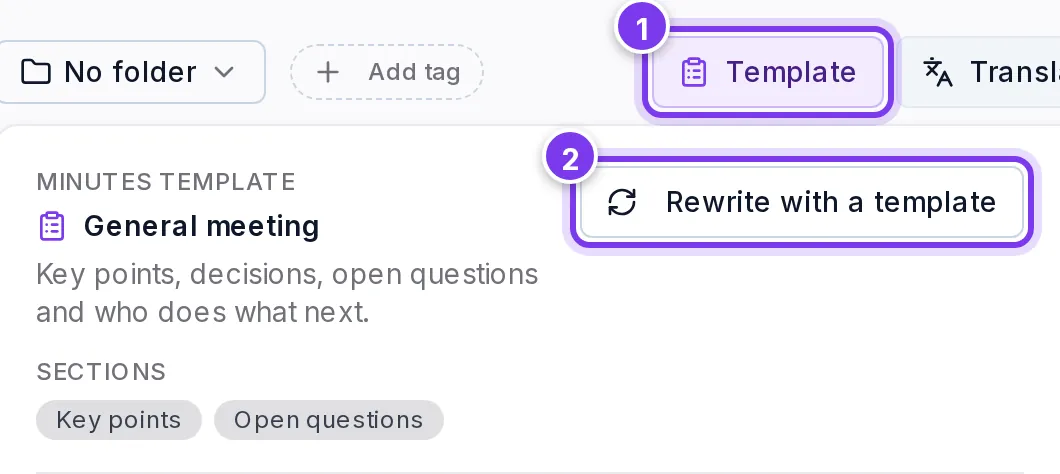
Скриншот английской версии - Шаг 2:
Нажмите Пересоздать по другому шаблону. Это же окно открывается через Другие действия (⋯) → Составить протокол по другому шаблону.
- Шаг 3:
Выберите шаблон. Чтобы изменить его только для этой встречи, откройте Настроить шаблон: длина, тон, акцент, разделы и ваши инструкции.
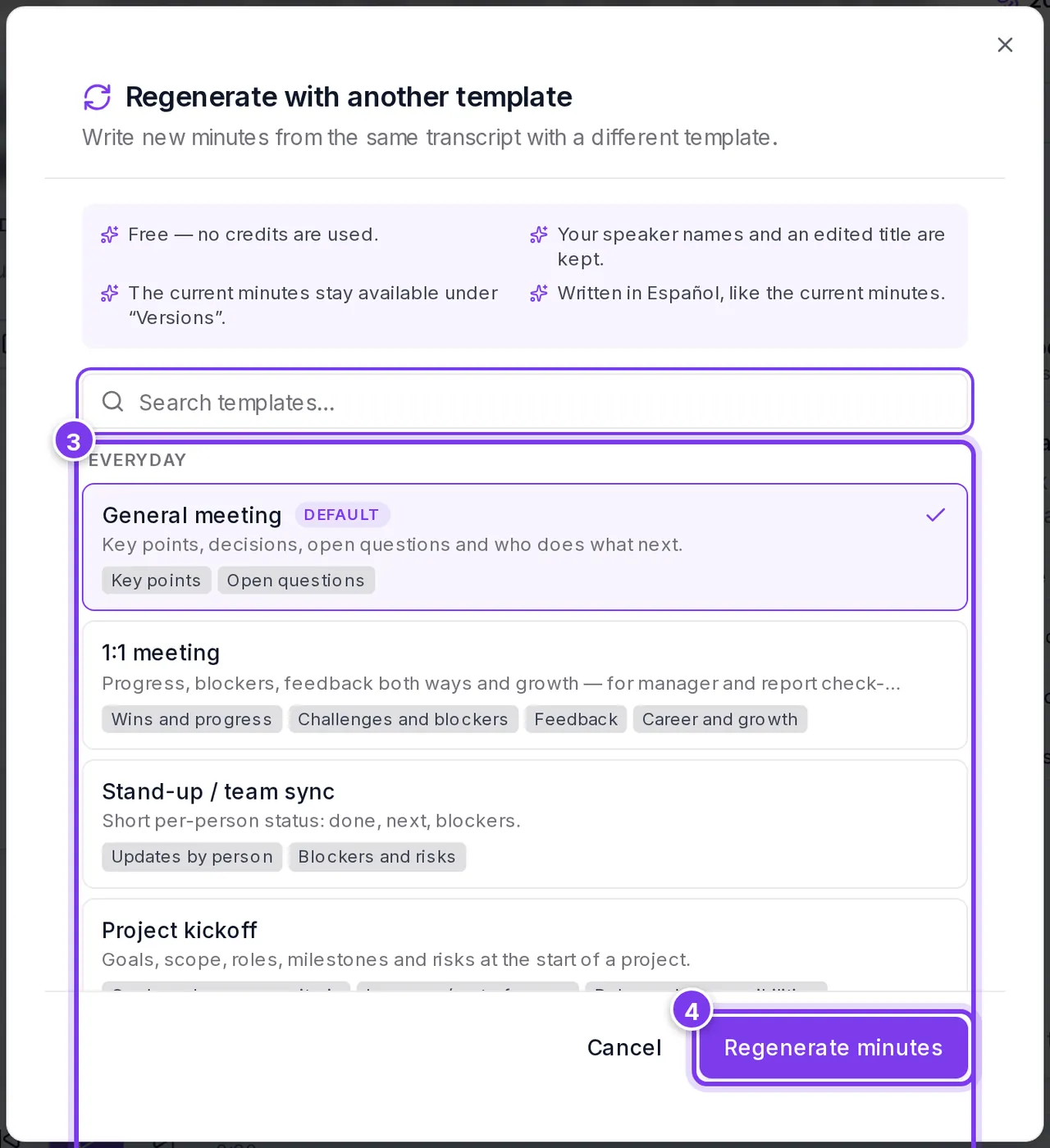
Скриншот английской версии - Шаг 4:
Нажмите Пересоздать протокол. Пока новый протокол не готов, на экране остаётся текущий. Обычно это занимает меньше минуты.
После исправления расшифровки в протоколе появляется сообщение: Расшифровка изменилась после создания этого протокола. Нажмите Создать протокол заново, чтобы открыть то же окно, или Оставить этот протокол, чтобы оставить всё как есть.
Чтобы вернуться, откройте Шаблон → Версии и нажмите Восстановить рядом с нужной версией. Протокол, который вы заменяете, тоже сохраняется как версия.
В мобильном приложении
- Шаг 1:
Откройте встречу и нажмите Шаблон.
- Шаг 2:
Выберите шаблон в разделе Написать заново по шаблону, при желании измените длину или добавьте инструкции и нажмите Пересоздать протокол.
- Шаг 3:
Чтобы вернуться, перейдите на вкладку Версии и восстановите нужную версию. Её также открывает Версии протокола в меню ⋯.
В вашем ИИ-приложении
Попросите ваше ИИ-приложение переписать протокол по шаблону: оно использует инструмент regenerate_minutes, и для этого нужно разрешение на редактирование. В разделе «Спросите MinutesMaster» внутри встречи шаблон, который ассистент подготовил для вас, приходит карточкой с кнопкой Попробовать на этой встрече.
Полезно знать
- Бесплатно, действует лимит добросовестного использования: 30 перезаписей в день на аккаунт и по одной за раз для каждой встречи.
- Переводы прежнего протокола перестают действовать: после пересоздания переведите встречу заново.
- Правки, внесённые вручную, не переносятся: отредактированный протокол остаётся версией, которую можно восстановить.
- Итоговый протокол нельзя переписать, пока кто-нибудь не откроет его снова.
- Переписать протокол или восстановить версию могут только те, кто может редактировать встречу.
- Самые старые версии удаляются, когда их у встречи становится много.
Вопросы и ответы
- Списываются ли кредиты за повторное составление протокола?
Нет. Это бесплатно, действует только лимит добросовестного использования.
- Изменится ли протокол сам после исправления расшифровки?
Нет. Он остаётся прежним, пока вы не нажмёте Создать протокол заново.
- Может ли новый протокол быть на другом языке?
Нет, он пишется на языке текущего протокола. Чтобы прочитать его на другом языке, нажмите Перевести.
Проверено в продукте: 23 ноября 2026 г.