
Das neue Protokoll wird aus demselben Transkript erstellt, in derselben Sprache wie das aktuelle. Ihre Sprechernamen und ein von Ihnen eingegebener Titel bleiben erhalten, und das aktuelle Protokoll bleibt als Version verfügbar.
Auf der Website
- Schritt 1:
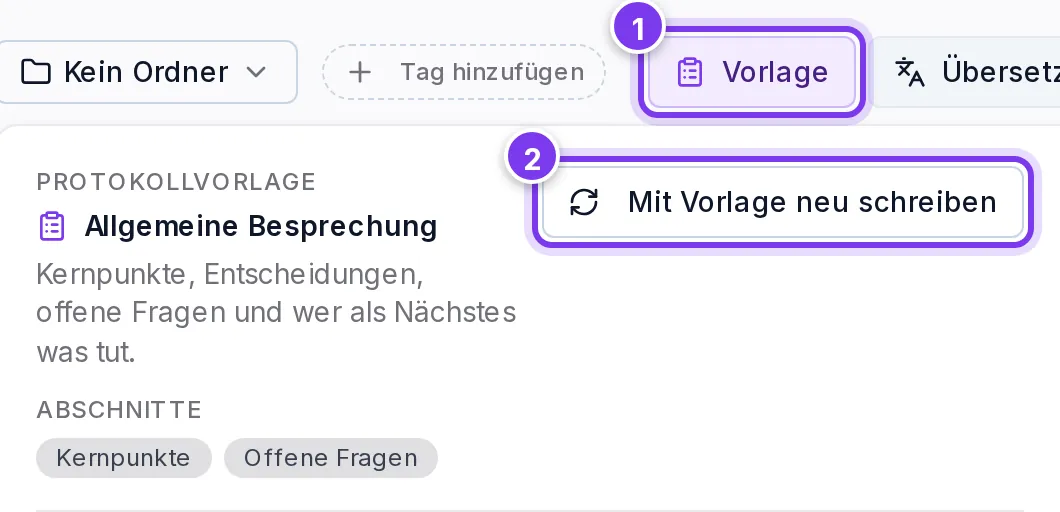
Öffnen Sie das Meeting und klicken Sie in der Symbolleiste über dem Protokoll auf Vorlage. Dort sehen Sie, welche Vorlage das Protokoll erstellt hat, und deren Abschnitte.
- Schritt 2:
Klicken Sie auf Mit anderer Vorlage neu erstellen. Denselben Dialog öffnen Sie auch über Weitere Aktionen (⋯) → Protokoll mit anderer Vorlage erstellen.
- Schritt 3:
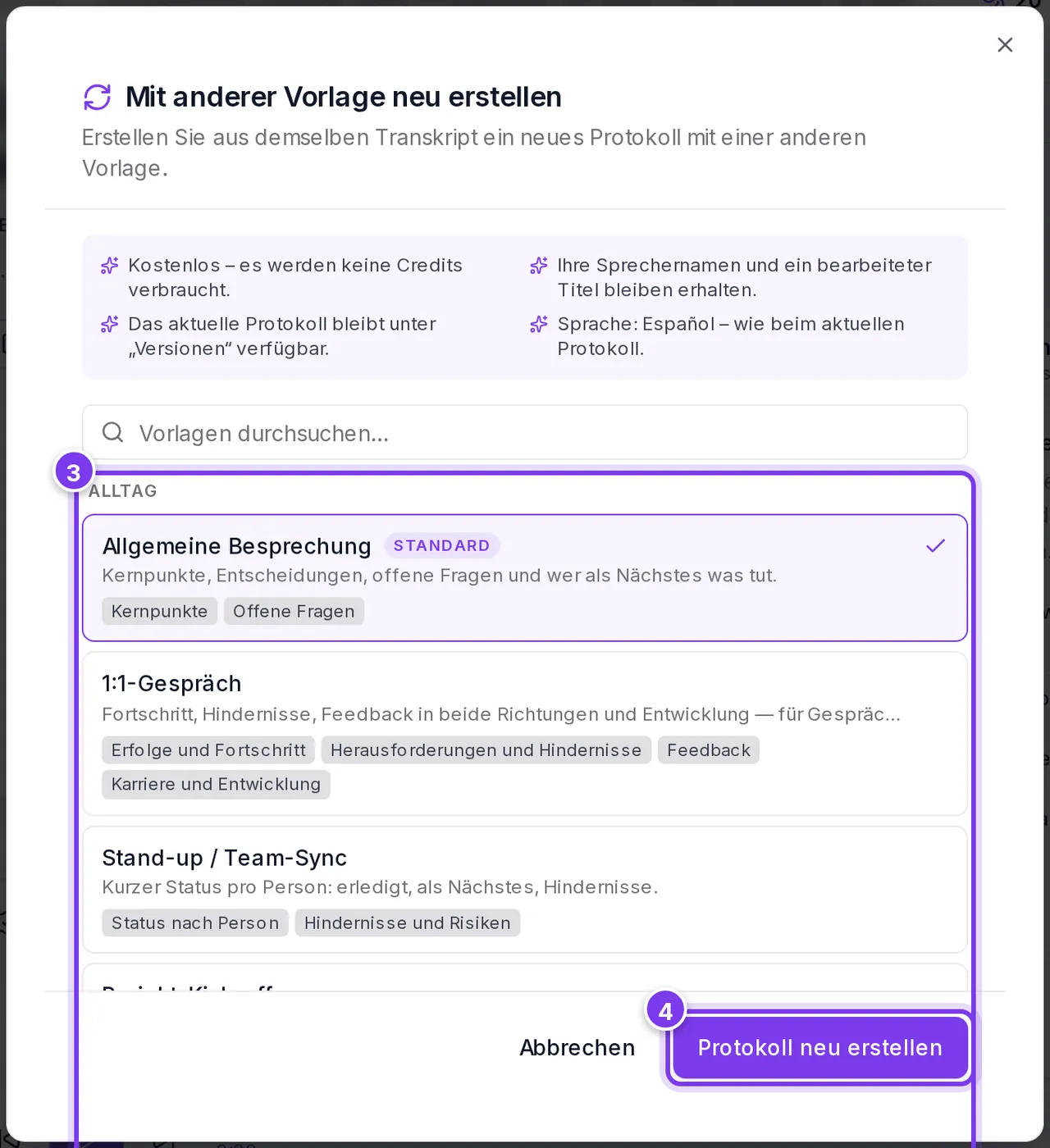
Wählen Sie eine Vorlage aus. Um sie nur für dieses Meeting zu ändern, öffnen Sie Vorlage anpassen: Länge, Tonalität, Fokus, Abschnitte und eigene Anweisungen.
- Schritt 4:
Klicken Sie auf Protokoll neu erstellen. Das aktuelle Protokoll bleibt sichtbar, bis das neue fertig ist, meist in weniger als einer Minute.
Nachdem Sie das Transkript korrigiert haben, erscheint am Protokoll der Hinweis: Das Transkript wurde geändert, nachdem dieses Protokoll erstellt wurde. Klicken Sie auf Protokoll neu erstellen, um denselben Dialog zu öffnen, oder auf Dieses Protokoll behalten, um das Protokoll unverändert zu lassen.
Um zurückzugehen, öffnen Sie Vorlage → Versionen und klicken Sie neben einer Version auf Wiederherstellen. Das Protokoll, das Sie ersetzen, wird ebenfalls zu einer Version.
In der mobilen App
- Schritt 1:
Öffnen Sie das Meeting und tippen Sie auf Vorlage.
- Schritt 2:
Wählen Sie unter Neu schreiben mit eine Vorlage aus, ändern Sie auf Wunsch die Länge oder fügen Sie Anweisungen hinzu, und tippen Sie auf Protokoll neu erstellen.
- Schritt 3:
Um zurückzugehen, wechseln Sie zu Versionen und stellen Sie eine Version wieder her. Auch der Eintrag Protokollversionen im ⋯-Menü öffnet sie.
In Ihrer KI-App
Bitten Sie Ihre KI-App, das Protokoll mit einer Vorlage neu zu erstellen: Sie nutzt dafür das Tool regenerate_minutes und benötigt die Berechtigung zum Bearbeiten. In MinutesMaster fragen eines Meetings erscheint eine Vorlage, die der Assistent für Sie entwirft, als Karte mit An diesem Meeting ausprobieren.
Gut zu wissen
- Kostenlos, mit einer Fair-Use-Grenze von 30 Neuerstellungen pro Tag und Konto und jeweils einer gleichzeitig pro Meeting.
- Übersetzungen des alten Protokolls werden verworfen: Übersetzen Sie das Meeting nach einer Neuerstellung erneut.
- Manuelle Änderungen werden nicht übernommen: Das bearbeitete Protokoll bleibt als Version erhalten, die Sie wiederherstellen können.
- Finale Protokolle lassen sich nicht neu erstellen, bis jemand sie wieder öffnet.
- Nur Personen, die das Meeting bearbeiten dürfen, können das Protokoll neu erstellen oder eine Version wiederherstellen.
- Die ältesten Versionen werden entfernt, sobald ein Meeting viele Versionen hat.
Fragen und Antworten
- Kostet das erneute Erstellen des Protokolls Credits?
Nein. Es ist kostenlos, es gilt nur die Fair-Use-Grenze.
- Ändert sich das Protokoll von selbst, nachdem ich das Transkript korrigiert habe?
Nein. Es bleibt unverändert, bis Sie auf Protokoll neu erstellen klicken.
- Kann das neue Protokoll in einer anderen Sprache erstellt werden?
Nein, es wird in der Sprache des aktuellen Protokolls erstellt. Mit Übersetzen lesen Sie es in einer anderen Sprache.
Am 23. November 2026 mit dem Produkt abgeglichen