
Le nouveau compte rendu est rédigé à partir de la même transcription, dans la même langue que l’actuel. Les noms des intervenants et un titre que vous avez saisi sont conservés, et le compte rendu actuel reste disponible comme version.
Sur le site web
- Étape 1:
Ouvrez la réunion et cliquez sur Modèle dans la barre d’outils au-dessus du compte rendu. Vous voyez quel modèle a rédigé le compte rendu et ses sections.
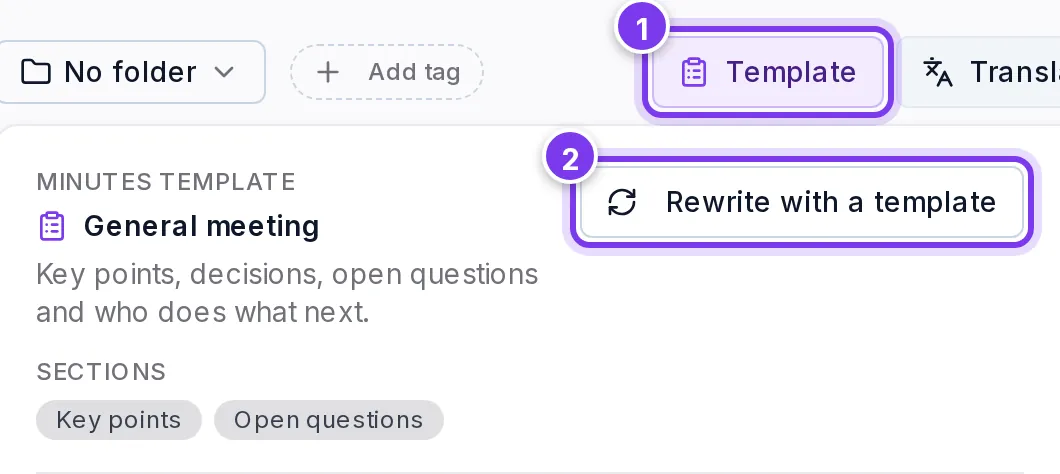
Capture d’écran de la version anglaise - Étape 2:
Cliquez sur Régénérer avec un autre modèle. La même boîte de dialogue s’ouvre depuis Autres actions (⋯) → Rédiger le compte rendu avec un autre modèle.
- Étape 3:
Choisissez un modèle. Pour le modifier pour cette réunion seulement, ouvrez Ajuster le modèle : longueur, ton, angle, sections et vos propres instructions.
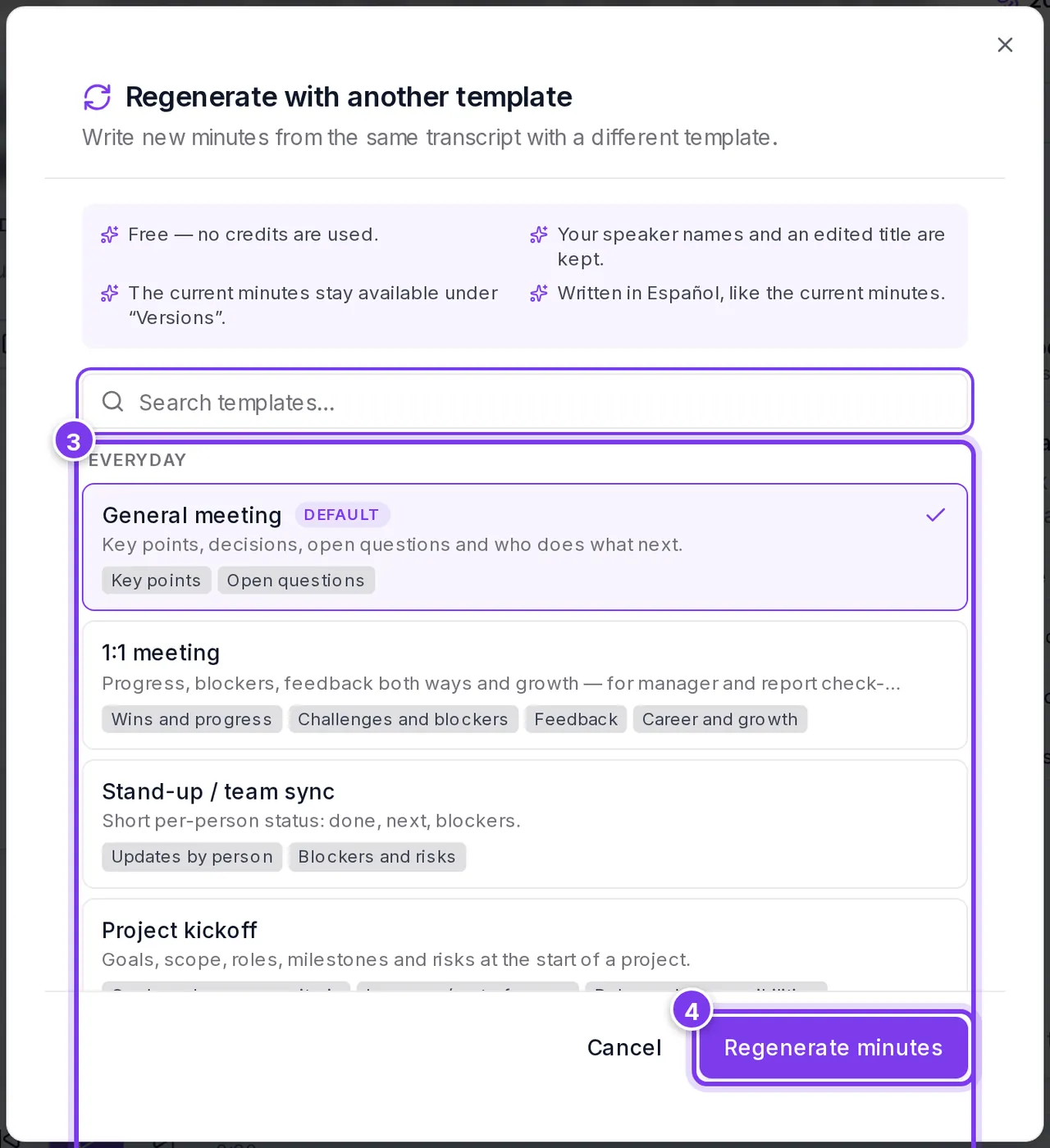
Capture d’écran de la version anglaise - Étape 4:
Cliquez sur Régénérer le compte rendu. Le compte rendu actuel reste affiché jusqu’à ce que le nouveau soit prêt, en général en moins d’une minute.
Après une correction de la transcription, le compte rendu affiche le message La transcription a été modifiée après la rédaction de ce compte rendu. Cliquez sur Régénérer le compte rendu pour ouvrir la même boîte de dialogue, ou sur Conserver ce compte rendu pour le laisser tel quel.
Pour revenir en arrière, ouvrez Modèle → Versions et cliquez sur Restaurer en regard d’une version. Le compte rendu que vous remplacez devient lui aussi une version.
Dans l’application mobile
- Étape 1:
Ouvrez la réunion et appuyez sur Modèle.
- Étape 2:
Choisissez un modèle sous Le réécrire avec, modifiez la longueur ou ajoutez des instructions si vous le souhaitez, puis appuyez sur Régénérer le compte rendu.
- Étape 3:
Pour revenir en arrière, passez à Versions et restaurez une version. L’option Versions du compte rendu du menu ⋯ l’ouvre aussi.
Dans votre application d’IA
Demandez à votre application d’IA de réécrire le compte rendu avec un modèle : elle utilise l’outil regenerate_minutes et a besoin de l’autorisation de modification. Dans Demander à MinutesMaster, sur une réunion, un modèle rédigé pour vous par l’assistant apparaît sous forme de carte avec Essayer sur cette réunion.
Bon à savoir
- Gratuit, avec une limite d’utilisation raisonnable de 30 réécritures par jour et par compte, et une seule à la fois par réunion.
- Les traductions de l’ancien compte rendu sont retirées : traduisez de nouveau la réunion après une réécriture.
- Les modifications manuelles ne sont pas reportées : le compte rendu modifié reste disponible comme version que vous pouvez restaurer.
- Un compte rendu final ne peut pas être réécrit tant que quelqu’un ne l’a pas rouvert.
- Seules les personnes qui peuvent modifier la réunion peuvent réécrire le compte rendu ou restaurer une version.
- Les versions les plus anciennes sont supprimées lorsqu’une réunion en compte beaucoup.
Questions et réponses
- Réécrire le compte rendu consomme-t-il des crédits ?
Non. C’est gratuit ; seule la limite d’utilisation raisonnable s’applique.
- Le compte rendu changera-t-il tout seul après la correction de la transcription ?
Non. Il reste tel quel jusqu’à ce que vous cliquiez sur Régénérer le compte rendu.
- Le nouveau compte rendu peut-il être dans une autre langue ?
Non, il est rédigé dans la langue du compte rendu actuel. Utilisez Traduire pour le lire dans une autre langue.
Vérifié dans le produit le 23 novembre 2026