
Uus protokoll koostatakse samast transkriptsioonist ja samas keeles, mis praegune. Kõneleja nimed ja sinu sisestatud pealkiri säilivad ning praegune protokoll jääb versioonina alles.
Veebisaidil
- Samm 1:
Ava koosolek ja klõpsa protokolli kohal tööriistaribal Mall. Seal on näha, milline mall protokolli koostas, ja selle jaotised.
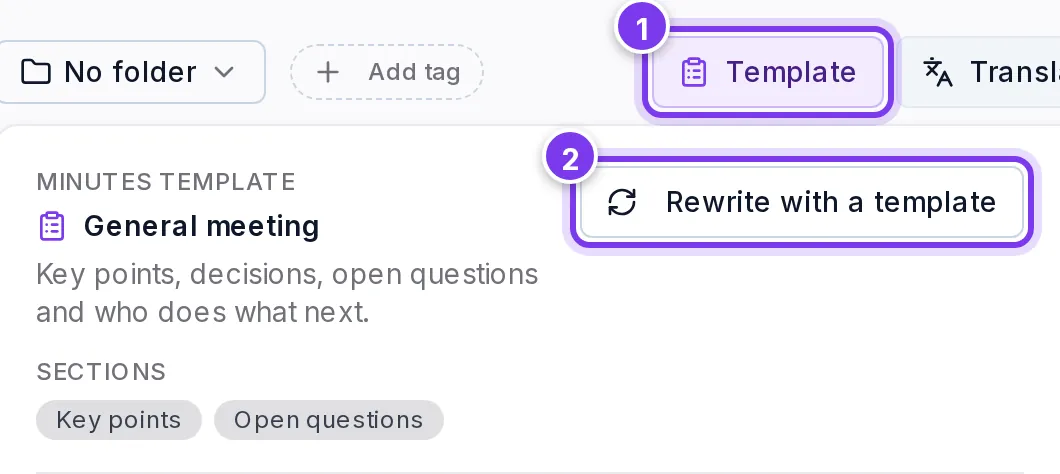
Ekraanipilt ingliskeelsest versioonist - Samm 2:
Klõpsa Koosta uuesti teise malliga. Sama dialoogi saad avada ka valikutest Veel toiminguid (⋯) → Koosta protokoll teise malliga.
- Samm 3:
Vali mall. Kui soovid malli muuta ainult selle koosoleku jaoks, ava Kohanda malli: pikkus, toon, fookus, jaotised ja sinu enda juhised.
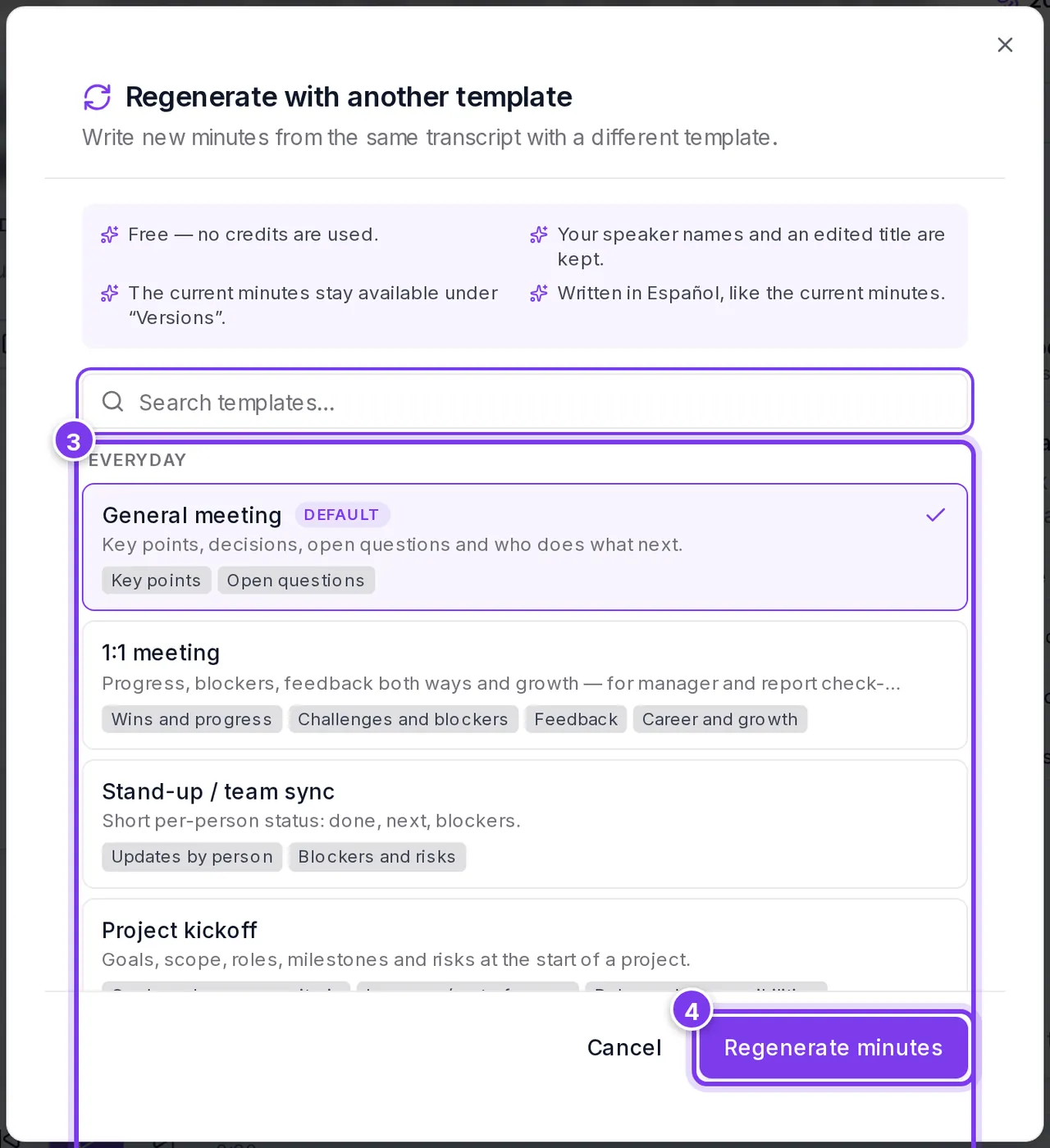
Ekraanipilt ingliskeelsest versioonist - Samm 4:
Klõpsa Koosta protokoll uuesti. Praegune protokoll jääb ekraanile, kuni uus on valmis, tavaliselt alla minuti.
Pärast transkriptsiooni parandamist ilmub protokolli juurde teade: Transkriptsiooni muudeti pärast selle protokolli koostamist. Klõpsa Koosta protokoll uuesti, et avada sama dialoog, või Jäta see protokoll, kui tahad protokolli samaks jätta.
Tagasi minekuks ava Mall → Versioonid ja klõpsa soovitud versiooni kõrval Taasta. Asendatud protokoll jääb samuti versioonina alles.
Mobiilirakenduses
- Samm 1:
Ava koosolek ja puuduta Mall.
- Samm 2:
Vali jaotises Kirjuta uuesti malliga mall, soovi korral muuda pikkust või lisa juhised ning puuduta Koosta protokoll uuesti.
- Samm 3:
Tagasi minekuks lülitu vahekaardile Versioonid ja taasta versioon. Sama avab ka ⋯ menüü valik Protokolli versioonid.
Sinu AI-rakenduses
Palu oma AI-rakendusel protokoll mmalliga uuesti kirjutada: see kasutab tööriista regenerate_minutes ja vajab muutmisluba. Koosoleku vaates „Küsi MinutesMasterilt“ tuleb mall, mille assistent sulle koostab, kaardina, millel on nupp Proovi sellel koosolekul.
Hea teada
- Tasuta, õiglase kasutuse piiriga 30 uuesti koostamist päevas konto kohta ning üks korraga koosoleku kohta.
- Vana protokolli tõlked eemaldatakse: tõlgi koosolek pärast uuesti koostamist uuesti.
- Käsitsi tehtud muudatusi üle ei kanta: muudetud protokoll jääb versioonina alles ja sa saad selle taastada.
- Lõplikku protokolli ei saa uuesti koostada, enne kui keegi selle uuesti avab.
- Protokolli uuesti koostada või versiooni taastada saavad ainult need, kes saavad koosolekut muuta.
- Vanimad versioonid kustutatakse, kui koosolekul on neid palju.
Küsimused ja vastused
- Kas protokolli uuesti koostamine maksab krediite?
Ei. See on tasuta, kehtib ainult õiglase kasutuse piir.
- Kas protokoll muutub pärast transkriptsiooni parandamist ise?
Ei. See jääb samaks, kuni klõpsad Koosta protokoll uuesti.
- Kas uus protokoll võib olla teises keeles?
Ei, see koostatakse praeguse protokolli keeles. Kasuta Tõlgi, et lugeda seda teises keeles.
Toote vastu kontrollitud: 23. november 2026