
De nieuwe notulen worden geschreven vanuit hetzelfde transcript, in dezelfde taal als de huidige notulen. Je sprekersnamen en een titel die je zelf hebt ingetypt blijven behouden, en de huidige notulen blijven beschikbaar als versie.
Op de website
- Stap 1:
Open de vergadering en klik in de werkbalk boven de notulen op Sjabloon. Daar zie je welk sjabloon de notulen heeft geschreven en welke secties het bevat.
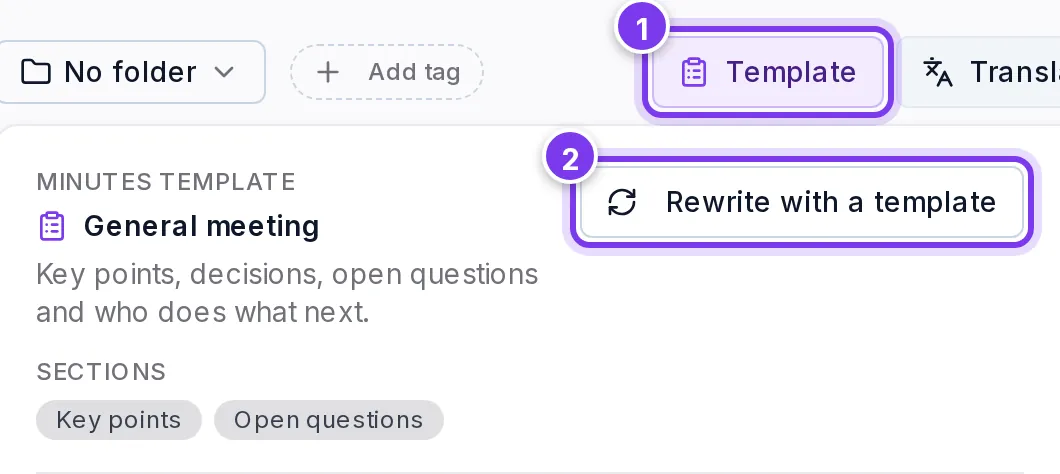
Screenshot uit de Engelse versie - Stap 2:
Klik op Opnieuw genereren met een ander sjabloon. Hetzelfde venster open je ook via Meer acties (⋯) → Notulen opnieuw genereren met een ander sjabloon.
- Stap 3:
Kies een sjabloon. Wil je het alleen voor deze vergadering aanpassen, open dan Sjabloon aanpassen: lengte, toon, focus, secties en je eigen instructies.
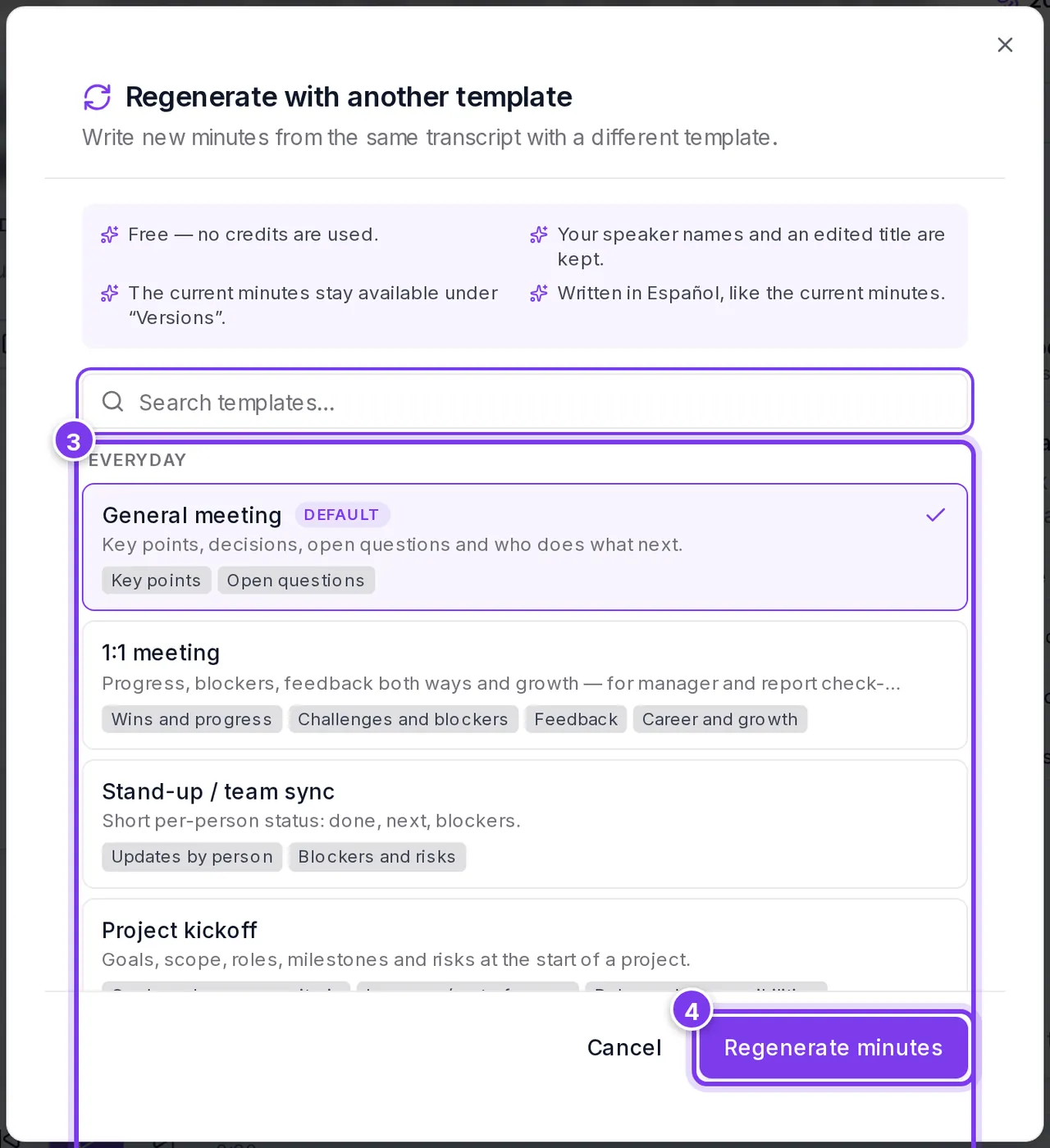
Screenshot uit de Engelse versie - Stap 4:
Klik op Notulen opnieuw genereren. De huidige notulen blijven in beeld tot de nieuwe klaar zijn, meestal binnen een minuut.
Nadat je het transcript hebt gecorrigeerd, staat er bij de notulen: Het transcript is gewijzigd nadat deze notulen zijn geschreven. Klik op Notulen opnieuw genereren om hetzelfde venster te openen, of op Deze notulen behouden om de notulen te laten zoals ze zijn.
Wil je terug, open dan Sjabloon → Versies en klik naast een versie op Herstellen. De notulen die je vervangt, worden ook een versie.
In de mobiele app
- Stap 1:
Open de vergadering en tik op Sjabloon.
- Stap 2:
Kies onder Opnieuw schrijven met een sjabloon, pas als je wilt de lengte aan of voeg instructies toe, en tik op Notulen opnieuw genereren.
- Stap 3:
Om terug te gaan, ga je naar Versies en herstel je een versie. Dat kan ook via Notulenversies in het ⋯-menu.
In je AI-app
Vraag je AI-app om de notulen met een sjabloon opnieuw te schrijven: die gebruikt de tool regenerate_minutes en heeft de toestemming om te bewerken nodig. In Vraag het MinutesMaster bij een vergadering komt een sjabloon dat het voor je opstelt als kaart met Uitproberen op deze vergadering.
Goed om te weten
- Gratis, met een fair-use-limiet van 30 keer opnieuw schrijven per dag per account, en één tegelijk per vergadering.
- Vertalingen van de oude notulen vervallen: vertaal de vergadering opnieuw nadat je de notulen opnieuw hebt geschreven.
- Handmatige bewerkingen worden niet overgenomen: de bewerkte notulen blijven bewaard als versie die je kunt herstellen.
- Definitieve notulen kunnen niet opnieuw worden geschreven totdat iemand ze heropent.
- Alleen mensen die de vergadering kunnen bewerken, kunnen de notulen opnieuw schrijven of een versie herstellen.
- De oudste versies worden verwijderd zodra een vergadering er veel heeft.
Vragen en antwoorden
- Kost het opnieuw schrijven van de notulen credits?
Nee. Het is gratis; alleen de fair-use-limiet geldt.
- Veranderen de notulen vanzelf nadat ik het transcript heb gecorrigeerd?
Nee. Ze blijven zoals ze zijn tot je op Notulen opnieuw genereren klikt.
- Kunnen de nieuwe notulen in een andere taal zijn?
Nee, ze worden geschreven in de taal van de huidige notulen. Gebruik Vertalen om ze in een andere taal te lezen.
Gecontroleerd in het product op 23 november 2026