
Nowy protokół powstaje z tej samej transkrypcji i w tym samym języku co obecny. Nazwy mówców i wpisany przez ciebie tytuł zostają zachowane, a obecny protokół pozostaje dostępny jako wersja.
Na stronie
- Krok 1:
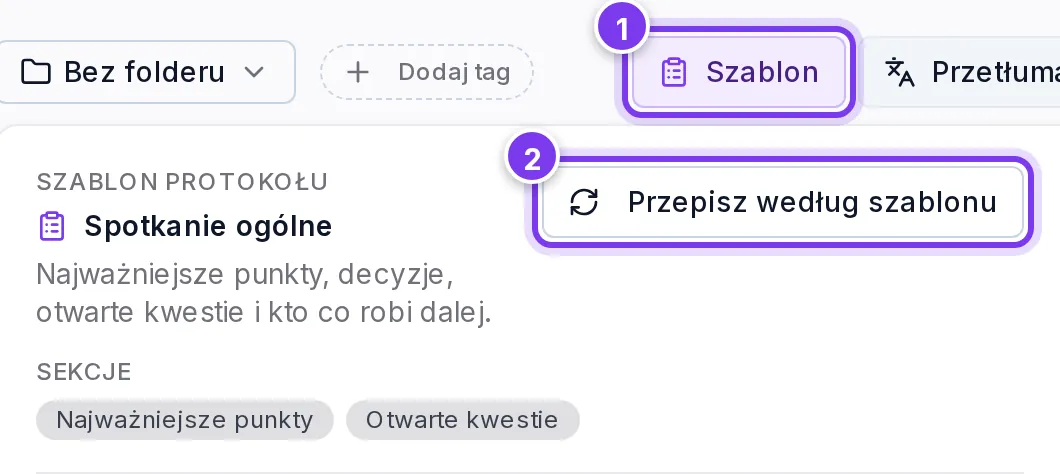
Otwórz spotkanie i kliknij Szablon na pasku narzędzi nad protokołem. Zobaczysz, który szablon posłużył do napisania protokołu, oraz jego sekcje.
- Krok 2:
Kliknij Wygeneruj ponownie z innym szablonem. To samo okno otworzysz też przez Więcej działań (⋯) → Wygeneruj protokół ponownie z innym szablonem.
- Krok 3:
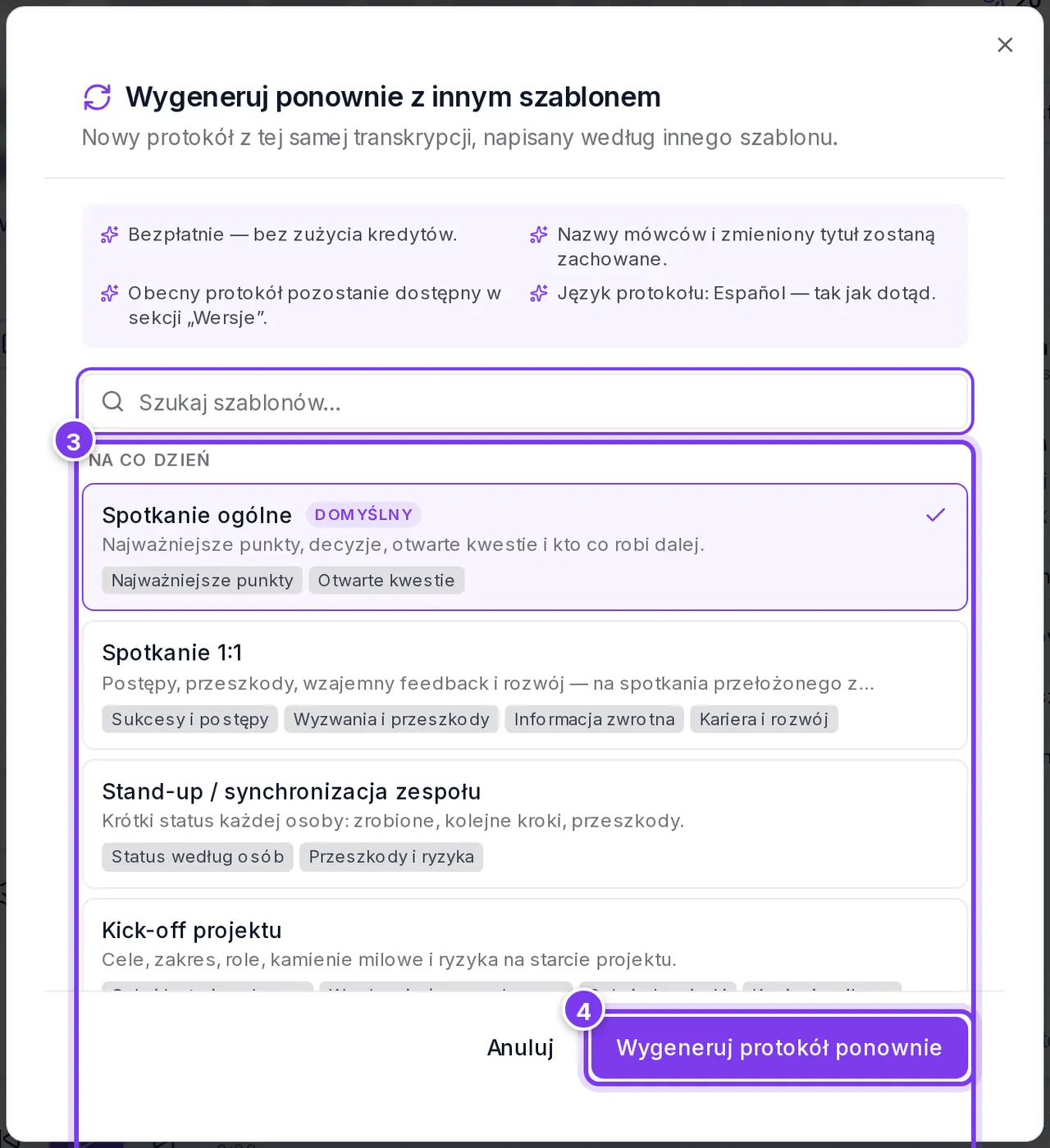
Wybierz szablon. Aby zmienić go tylko dla tego spotkania, otwórz Dostosuj szablon: długość, ton, nacisk, sekcje i własne instrukcje.
- Krok 4:
Kliknij Wygeneruj protokół ponownie. Obecny protokół pozostaje na ekranie, dopóki nowy nie będzie gotowy, zwykle krócej niż minutę.
Po poprawieniu transkrypcji w protokole pojawia się komunikat: Transkrypcję zmieniono po wygenerowaniu tego protokołu. Kliknij Wygeneruj protokół ponownie, aby otworzyć to samo okno, lub Zachowaj ten protokół, aby zostawić protokół bez zmian.
Aby wrócić do wcześniejszej wersji, otwórz Szablon → Wersje i kliknij Przywróć przy wybranej wersji. Zastępowany protokół również staje się wersją.
W aplikacji mobilnej
- Krok 1:
Otwórz spotkanie i stuknij Szablon.
- Krok 2:
W sekcji Napisz ponownie według szablonu wybierz szablon, w razie potrzeby zmień długość lub dodaj instrukcje, a następnie stuknij Wygeneruj protokół ponownie.
- Krok 3:
Aby wrócić do wcześniejszej wersji, przejdź do Wersje i przywróć wersję. Otworzysz ją też przez Wersje protokołu w menu ⋯.
W twojej aplikacji AI
Poproś swoją aplikację AI o ponowne napisanie protokołu z użyciem szablonu: korzysta wtedy z narzędzia regenerate_minutes i wymaga uprawnienia do edycji. W Zapytaj MinutesMaster przy spotkaniu szablon przygotowany dla ciebie przez asystenta pojawia się jako karta z przyciskiem Wypróbuj na tym spotkaniu.
Warto wiedzieć
- Bezpłatnie, z limitem uczciwego użytkowania: 30 ponownych wygenerowań dziennie na konto i jedno naraz dla każdego spotkania.
- Tłumaczenia starego protokołu są wycofywane: po ponownym napisaniu protokołu przetłumacz spotkanie jeszcze raz.
- Ręczne zmiany nie są przenoszone: edytowany protokół pozostaje jako wersja, którą możesz przywrócić.
- Sfinalizowanych protokołów nie można napisać ponownie, dopóki ktoś ich nie otworzy ponownie.
- Tylko osoby, które mogą edytować spotkanie, mogą ponownie napisać protokół lub przywrócić wersję.
- Najstarsze wersje są usuwane, gdy spotkanie ma ich wiele.
Pytania i odpowiedzi
- Czy ponowne napisanie protokołu kosztuje kredyty?
Nie. Jest bezpłatne, obowiązuje tylko limit uczciwego użytkowania.
- Czy protokół zmieni się sam po poprawieniu transkrypcji?
Nie. Pozostaje bez zmian, dopóki nie klikniesz Wygeneruj protokół ponownie.
- Czy nowy protokół może być w innym języku?
Nie, powstaje w języku obecnego protokołu. Użyj Przetłumacz, aby przeczytać go w innym języku.
Sprawdzono w produkcie: 23 listopada 2026