
Il nuovo verbale viene scritto dalla stessa trascrizione, nella stessa lingua di quello attuale. I nomi dei parlanti e il titolo che hai digitato vengono mantenuti, e il verbale attuale resta disponibile come versione.
Sul sito web
- Passaggio 1:
Apri la riunione e fai clic su Modello nella barra degli strumenti sopra il verbale. Vedrai quale modello ha scritto il verbale e quali sono le sue sezioni.
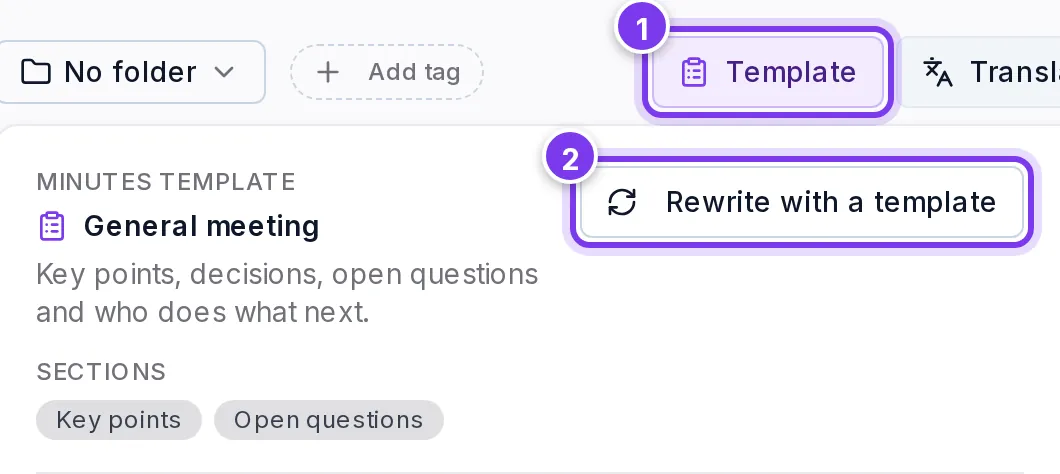
Screenshot della versione in inglese - Passaggio 2:
Fai clic su Rigenera con un altro modello. Si apre la stessa finestra anche da Altre azioni (⋯) → Rigenera il verbale con un altro modello.
- Passaggio 3:
Scegli un modello. Per cambiarlo solo per questa riunione, apri Adatta il modello: lunghezza, tono, focus, sezioni e le tue istruzioni.
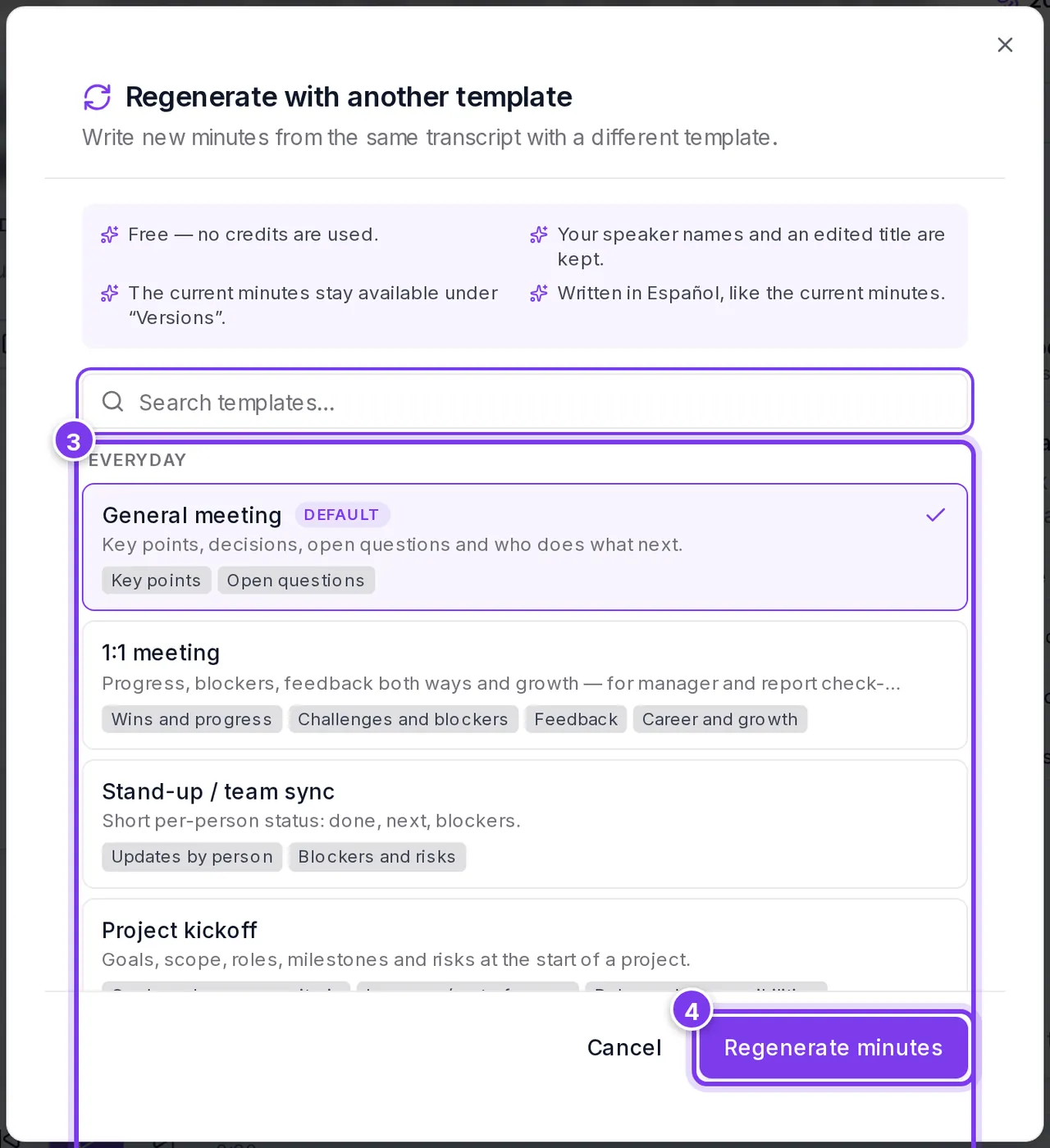
Screenshot della versione in inglese - Passaggio 4:
Fai clic su Rigenera il verbale. Il verbale attuale resta sullo schermo finché quello nuovo non è pronto, di solito in meno di un minuto.
Dopo che hai corretto la trascrizione, sul verbale compare il messaggio La trascrizione è stata modificata dopo la stesura di questo verbale. Fai clic su Rigenera il verbale per aprire la stessa finestra, oppure su Mantieni questo verbale per lasciarlo com’è.
Per tornare indietro, apri Modello → Versioni e fai clic su Ripristina accanto a una versione. Anche il verbale che sostituisci diventa una versione.
Nell’app mobile
- Passaggio 1:
Apri la riunione e tocca Modello.
- Passaggio 2:
Scegli un modello sotto Riscrivi con, cambia la lunghezza o aggiungi istruzioni se vuoi, e tocca Rigenera il verbale.
- Passaggio 3:
Per tornare indietro, passa a Versioni e ripristina una versione. Si apre anche da Versioni del verbale nel menu ⋯.
Nella tua app AI
Chiedi alla tua app AI di riscrivere il verbale con un modello: usa lo strumento regenerate_minutes e richiede il permesso di modifica. In Chiedi a MinutesMaster di una riunione, un modello che l’assistente prepara per te arriva sotto forma di scheda con Prova su questa riunione.
Da sapere
- Gratuito, con un limite di uso corretto di 30 riscritture al giorno per account e una alla volta per riunione.
- Le traduzioni del vecchio verbale vengono rimosse: dopo una riscrittura, traduci di nuovo la riunione.
- Le modifiche manuali non vengono riportate: il verbale modificato resta come versione che puoi ripristinare.
- Un verbale finale non può essere riscritto finché qualcuno non lo riapre.
- Solo chi può modificare la riunione può riscrivere il verbale o ripristinare una versione.
- Le versioni più vecchie vengono eliminate quando una riunione ne ha molte.
Domande e risposte
- Riscrivere il verbale costa crediti?
No. È gratuito: vale solo il limite di uso corretto.
- Il verbale cambierà da solo dopo che ho corretto la trascrizione?
No. Resta com’è finché non fai clic su Rigenera il verbale.
- Il nuovo verbale può essere in un’altra lingua?
No, viene scritto nella lingua del verbale attuale. Usa Traduci per leggerlo in un’altra lingua.
Verificato sul prodotto il 23 novembre 2026