
Новият протокол се пише по същата транскрипция и на същия език като текущия. Имената на говорещите и заглавието, което сте въвели, се запазват, а текущият протокол остава достъпен като версия.
В уебсайта
- Стъпка 1:
Отворете срещата и щракнете върху Шаблон в лентата с инструменти над протокола. Там се вижда кой шаблон е написал протокола и какви са разделите му.
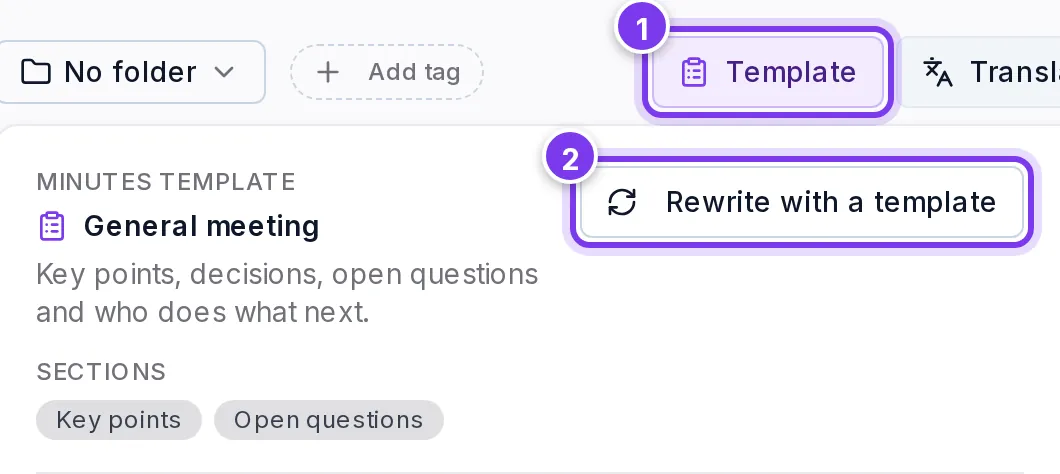
Снимка на екрана от английската версия - Стъпка 2:
Щракнете върху Генериране наново с друг шаблон. Същият диалогов прозорец се отваря и от Още действия (⋯) → Писане на протокола с друг шаблон.
- Стъпка 3:
Изберете шаблон. За да го промените само за тази среща, отворете Настройване на шаблона: дължина, тон, фокус, раздели и ваши собствени инструкции.
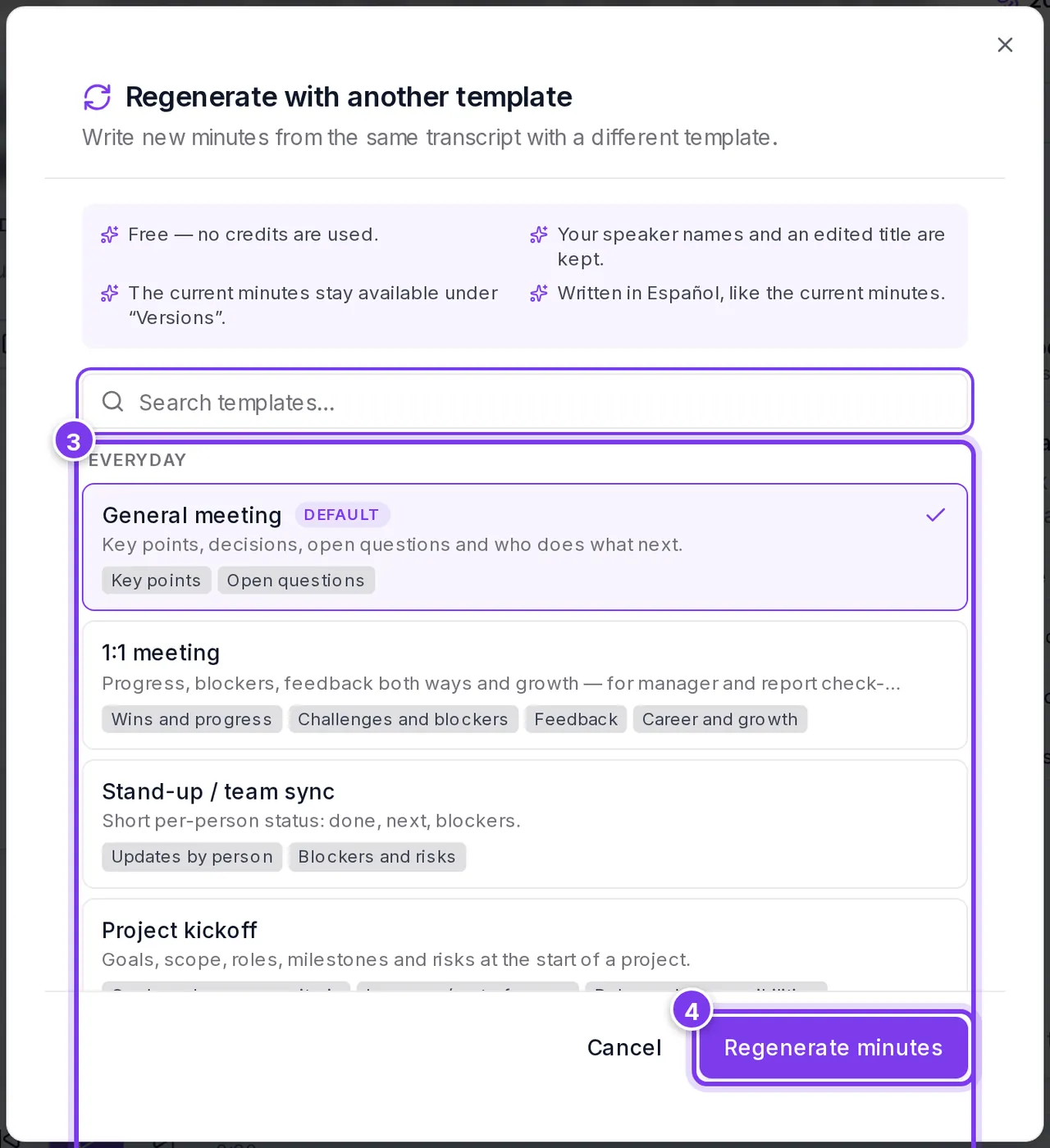
Снимка на екрана от английската версия - Стъпка 4:
Щракнете върху Генериране на нов протокол. Текущият протокол остава на екрана, докато новият е готов, обикновено за по-малко от минута.
След като коригирате транскрипцията, протоколът показва съобщението: Транскрипцията е променена, след като протоколът е написан. Щракнете върху Генериране наново на протокола, за да отворите същия диалогов прозорец, или върху Оставяне на този протокол, за да го оставите както е.
За да се върнете назад, отворете Шаблон → Версии и щракнете върху Възстановяване до някоя версия. Протоколът, който заместите, също се превръща във версия.
В мобилното приложение
- Стъпка 1:
Отворете срещата и докоснете Шаблон.
- Стъпка 2:
Изберете шаблон под Напишете го отново с, променете дължината или добавете инструкции, ако желаете, и докоснете Генериране наново.
- Стъпка 3:
За да се върнете назад, превключете на Версии и възстановете версия. Тя се отваря и от менюто ⋯ чрез Версии на протокола.
във вашето AI приложение
Помолете вашето AI приложение да напише протокола наново с шаблон: то използва инструмента regenerate_minutes и има нужда от разрешение за редактиране. В инструмента „Въпрос“ на срещата шаблонът, който той подготви за вас, се показва като карта с Изпробване върху тази среща.
Полезно е да знаете
- Безплатно, с ограничение за честна употреба от 30 пренаписвания на ден за акаунт и по едно наведнъж за среща.
- Преводите на стария протокол се премахват: преведете срещата отново след пренаписването.
- Ръчните редакции не се пренасят: редактираният протокол остава като версия, която можете да възстановите.
- Окончателните протоколи не могат да се пренаписват, докато някой не ги отвори отново.
- Само хората, които могат да редактират срещата, могат да пренаписват протокола или да възстановяват версия.
- Най-старите версии се изтриват, когато срещата има много версии.
Въпроси и отговори
- Струва ли кредити повторното писане на протокола?
Не. Безплатно е; важи само ограничението за честна употреба.
- Ще се промени ли протоколът сам, след като коригирам транскрипцията?
Не. Той остава такъв, какъвто е, докато не щракнете върху Генериране наново на протокола.
- Може ли новият протокол да е на друг език?
Не, пише се на езика на текущия протокол. Използвайте Превод, за да го прочетете на друг език.
Проверено в продукта на 23 ноември 2026 г.