
صورتجلسهٔ جدید از روی همان متن جلسه و به همان زبان صورتجلسهٔ فعلی نوشته میشود. نام گویندگان و عنوانی که خودتان تایپ کردهاید حفظ میشود و صورتجلسهٔ فعلی بهصورت یک نسخه در دسترس میماند.
در وبسایت
- گام 1:
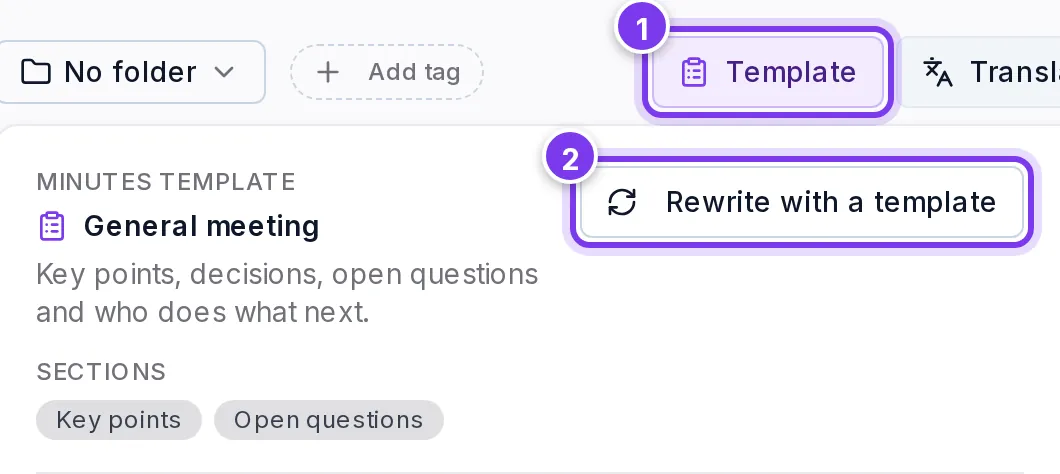
جلسه را باز کنید و در نوار ابزار بالای صورتجلسه روی قالب کلیک کنید. این بخش نشان میدهد صورتجلسه با کدام قالب نوشته شده و چه بخشهایی دارد.
تصویر از نسخهٔ انگلیسی - گام 2:
روی تولید دوباره با قالبی دیگر کلیک کنید. همین پنجره از مسیر گزینهها (⋯) ← نوشتن صورتجلسه با قالبی دیگر هم باز میشود.
- گام 3:
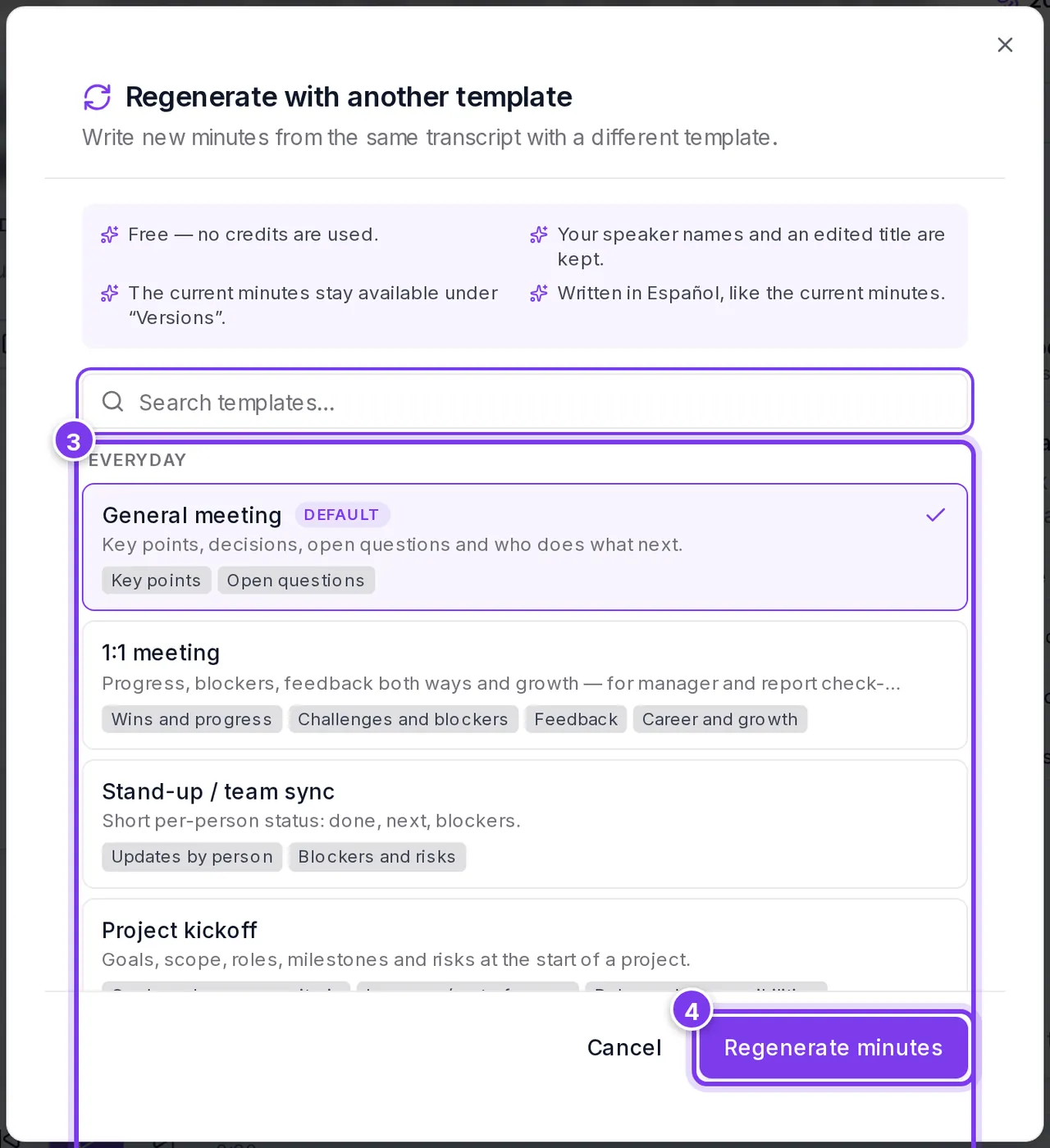
یک قالب انتخاب کنید. برای تغییر قالب فقط در همین جلسه، تنظیم قالب را باز کنید: طول، لحن، تمرکز، بخشها و دستورالعملهای خودتان.
تصویر از نسخهٔ انگلیسی - گام 4:
روی تولید دوبارهٔ صورتجلسه کلیک کنید. صورتجلسهٔ فعلی تا آماده شدن صورتجلسهٔ جدید روی صفحه میماند، معمولاً کمتر از یک دقیقه.
پس از اصلاح متن جلسه، روی صورتجلسه این پیام نمایش داده میشود: متن جلسه پس از نوشته شدن این صورتجلسه تغییر کرده است. برای باز شدن همان پنجره روی نوشتن دوبارهٔ صورتجلسه کلیک کنید، یا برای نگه داشتن صورتجلسه به همان شکل، روی نگه داشتن این صورتجلسه کلیک کنید.
برای برگشتن، قالب ← نسخهها را باز کنید و کنار نسخهٔ موردنظر روی بازگردانی کلیک کنید. صورتجلسهای که جایگزین میشود هم به یک نسخه تبدیل میشود.
در اپ موبایل
- گام 1:
جلسه را باز کنید و روی قالب بزنید.
- گام 2:
زیر نوشتن دوباره با یک قالب انتخاب کنید، در صورت تمایل طول را تغییر دهید یا دستورالعمل اضافه کنید و روی تولید دوبارهٔ صورتجلسه بزنید.
- گام 3:
برای برگشتن، به نسخهها بروید و یک نسخه را بازگردانی کنید. گزینهٔ نسخههای صورتجلسه در منوی ⋯ هم همین بخش را باز میکند.
در اپ هوش مصنوعی شما
از برنامهٔ هوش مصنوعی خود بخواهید صورتجلسه را با یک قالب دوباره بنویسد: این کار با ابزار regenerate_minutes انجام میشود و به مجوز ویرایش نیاز دارد. در بخش «پرسش» یک جلسه، قالبی که پرسش برای شما پیشنویس میکند بهصورت کارتی همراه با امتحان روی این جلسه نمایش داده میشود.
خوب است بدانید
- رایگان است، با سقف استفادهٔ منصفانه: 30 بار نوشتن دوباره در روز برای هر حساب، و در هر جلسه هر بار فقط یک مورد.
- ترجمههای صورتجلسهٔ قبلی کنار گذاشته میشوند: پس از نوشتن دوباره، جلسه را دوباره ترجمه کنید.
- ویرایشهای دستی به صورتجلسهٔ جدید منتقل نمیشوند: صورتجلسهٔ ویرایششده بهصورت یک نسخه میماند که میتوانید بازگردانی کنید.
- صورتجلسهٔ نهاییشده را نمیتوان دوباره نوشت، مگر اینکه کسی آن را دوباره باز کند.
- فقط کسانی که میتوانند جلسه را ویرایش کنند، میتوانند صورتجلسه را دوباره بنویسند یا نسخهای را بازگردانی کنند.
- وقتی تعداد نسخههای یک جلسه زیاد شود، قدیمیترین نسخهها حذف میشوند.
پرسش و پاسخ
- آیا نوشتن دوبارهٔ صورتجلسه اعتبار مصرف میکند؟
خیر. رایگان است و فقط سقف استفادهٔ منصفانه اعمال میشود.
- آیا پس از اصلاح متن جلسه، صورتجلسه خودبهخود تغییر میکند؟
خیر. صورتجلسه تا زمانی که روی نوشتن دوبارهٔ صورتجلسه کلیک نکنید، همانطور میماند.
- آیا صورتجلسهٔ جدید میتواند به زبانی دیگر باشد؟
خیر، صورتجلسهٔ جدید به زبان صورتجلسهٔ فعلی نوشته میشود. برای خواندن آن به زبانی دیگر از ترجمه استفاده کنید.
بررسیشده با محصول در تاریخ 2 آذر 1405