
บันทึกการประชุมฉบับใหม่เขียนจากข้อความถอดเสียงเดิมและใช้ภาษาเดียวกับฉบับปัจจุบัน ชื่อผู้พูดและชื่อเรื่องที่คุณพิมพ์เองจะยังคงอยู่ ส่วนบันทึกการประชุมฉบับปัจจุบันจะยังเปิดดูได้ในรูปแบบเวอร์ชัน
บนเว็บไซต์
- ขั้นตอนที่ 1:
เปิดการประชุม แล้วคลิก เทมเพลต ในแถบเครื่องมือเหนือบันทึกการประชุม ระบบจะแสดงเทมเพลตที่ใช้เขียนบันทึกการประชุมและส่วนต่าง ๆ ของเทมเพลตนั้น
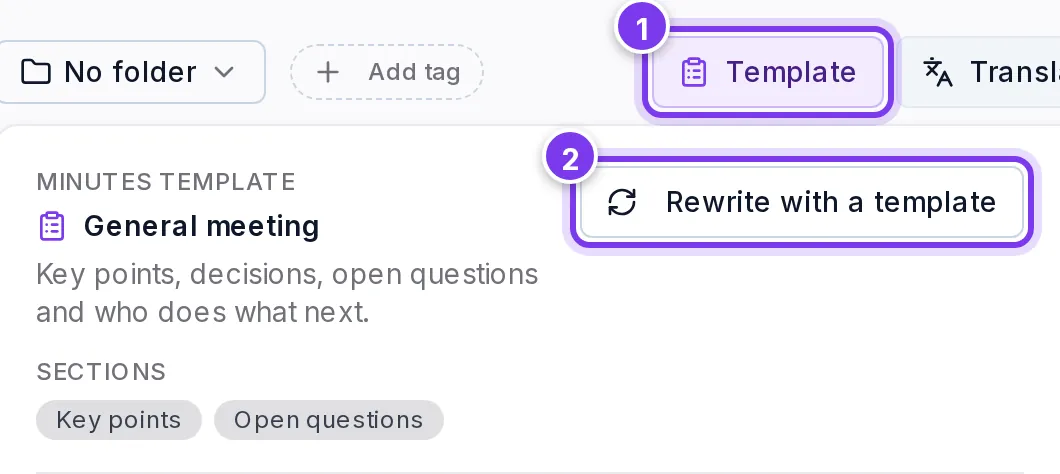
ภาพหน้าจอจากเวอร์ชันภาษาอังกฤษ - ขั้นตอนที่ 2:
คลิก สร้างใหม่ด้วยเทมเพลตอื่น หรือเปิดกล่องโต้ตอบเดียวกันจาก การดำเนินการอื่น ๆ (⋯) → เขียนบันทึกการประชุมใหม่ด้วยเทมเพลตอื่น
- ขั้นตอนที่ 3:
เลือกเทมเพลต หากต้องการเปลี่ยนเฉพาะการประชุมนี้ ให้เปิด ปรับเทมเพลต: ความยาว น้ำเสียง จุดเน้น ส่วนต่าง ๆ และคำสั่งของคุณเอง
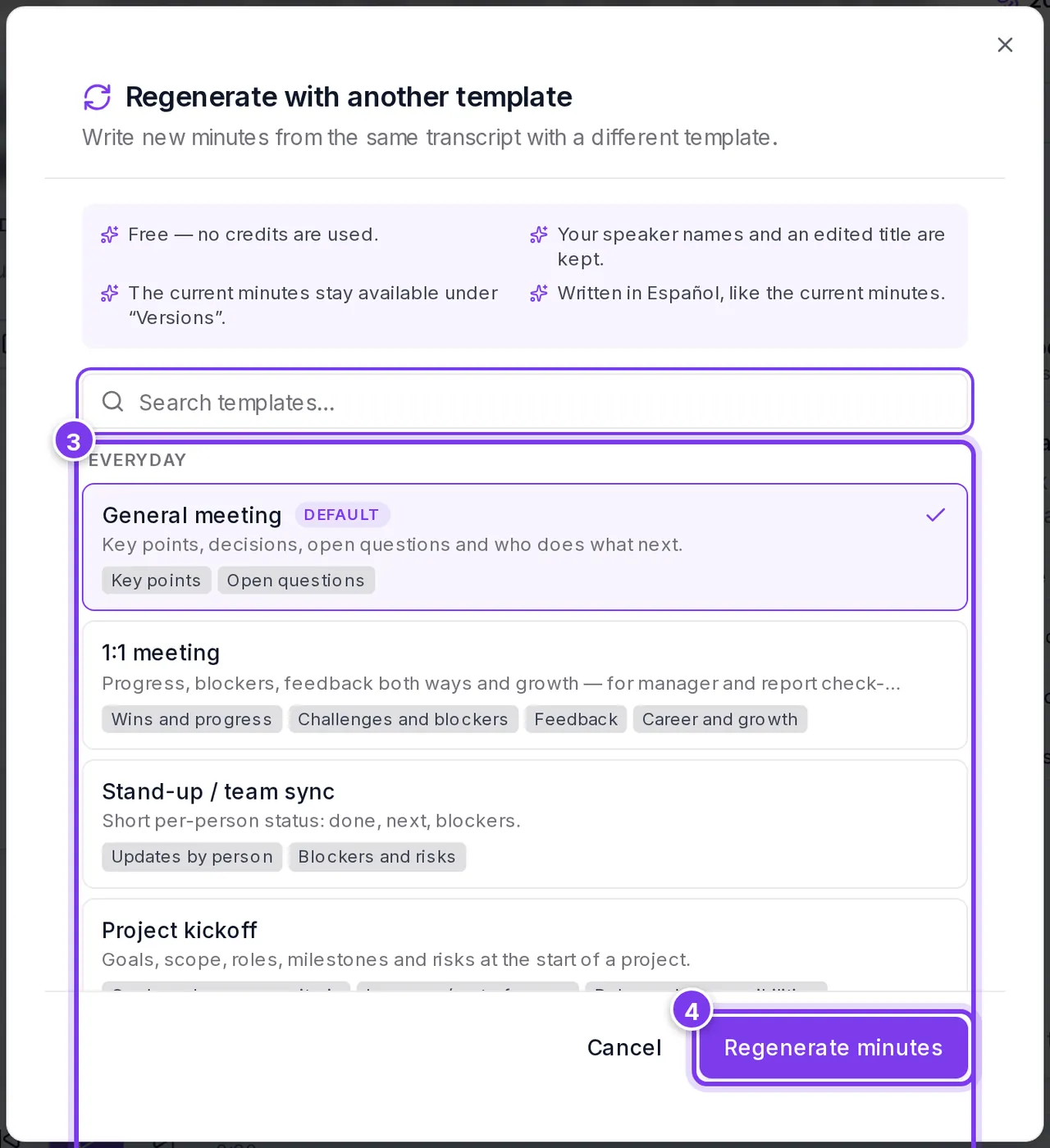
ภาพหน้าจอจากเวอร์ชันภาษาอังกฤษ - ขั้นตอนที่ 4:
คลิก สร้างบันทึกการประชุมใหม่ บันทึกการประชุมฉบับปัจจุบันจะแสดงอยู่บนหน้าจอจนกว่าฉบับใหม่จะพร้อม ซึ่งมักใช้เวลาไม่ถึงหนึ่งนาที
หลังจากคุณแก้ไขข้อความถอดเสียง บันทึกการประชุมจะแสดงข้อความ ข้อความถอดเสียงถูกแก้ไขหลังจากสร้างบันทึกการประชุมนี้ คลิก สร้างบันทึกการประชุมใหม่ เพื่อเปิดกล่องโต้ตอบเดียวกัน หรือคลิก ใช้ฉบับนี้ต่อ เพื่อคงบันทึกการประชุมไว้ตามเดิม
หากต้องการย้อนกลับ ให้เปิด เทมเพลต → เวอร์ชัน แล้วคลิก กู้คืน ที่อยู่ข้างเวอร์ชันนั้น บันทึกการประชุมที่ถูกแทนที่จะกลายเป็นเวอร์ชันหนึ่งด้วย
ในแอปมือถือ
- ขั้นตอนที่ 1:
เปิดการประชุม แล้วแตะ เทมเพลต
- ขั้นตอนที่ 2:
เลือกเทมเพลตใต้ เขียนใหม่ด้วย จะปรับความยาวหรือเพิ่มคำสั่งด้วยก็ได้ แล้วแตะ สร้างบันทึกการประชุมใหม่
- ขั้นตอนที่ 3:
หากต้องการย้อนกลับ ให้สลับไปที่ เวอร์ชัน แล้วกู้คืนเวอร์ชัน เมนู ⋯ ที่ เวอร์ชันของบันทึกการประชุม ก็เปิดส่วนนี้ได้เช่นกัน
ในแอป AI ของคุณ
ขอให้แอป AI เขียนบันทึกการประชุมใหม่ด้วยเทมเพลต ระบบจะใช้เครื่องมือ regenerate_minutes และต้องมีสิทธิ์แก้ไข ในส่วนถาม MinutesMaster ของการประชุม เทมเพลตที่ระบบร่างให้จะแสดงเป็นการ์ดพร้อมปุ่ม ลองกับการประชุมนี้
ควรทราบ
- ฟรี โดยมีขีดจำกัดการใช้งานที่เหมาะสมที่ 30 ครั้งต่อวันต่อบัญชี และเขียนใหม่ได้ครั้งละหนึ่งรายการต่อการประชุม
- คำแปลของบันทึกการประชุมฉบับเก่าจะถูกยกเลิก โปรดแปลการประชุมอีกครั้งหลังเขียนใหม่
- การแก้ไขด้วยมือจะไม่ถูกนำไปใช้กับฉบับใหม่ บันทึกการประชุมที่แก้ไขแล้วจะยังอยู่เป็นเวอร์ชันที่กู้คืนได้
- บันทึกการประชุมฉบับสุดท้ายจะเขียนใหม่ไม่ได้จนกว่าจะมีผู้เปิดให้แก้ไขอีกครั้ง
- เฉพาะผู้ที่แก้ไขการประชุมได้เท่านั้นที่เขียนบันทึกการประชุมใหม่หรือกู้คืนเวอร์ชันได้
- เมื่อการประชุมมีเวอร์ชันจำนวนมาก เวอร์ชันที่เก่าที่สุดจะถูกลบออก
คำถามและคำตอบ
- การเขียนบันทึกการประชุมใหม่ใช้เครดิตหรือไม่?
ไม่ใช้ ฟรี และมีเพียงขีดจำกัดการใช้งานที่เหมาะสมเท่านั้น
- บันทึกการประชุมจะเปลี่ยนเองหลังจากฉันแก้ไขข้อความถอดเสียงหรือไม่?
ไม่เปลี่ยน บันทึกการประชุมจะคงเดิมจนกว่าคุณจะคลิก สร้างบันทึกการประชุมใหม่
- บันทึกการประชุมฉบับใหม่เป็นภาษาอื่นได้หรือไม่?
ไม่ได้ บันทึกการประชุมจะเขียนด้วยภาษาเดียวกับฉบับปัจจุบัน ใช้ แปล เพื่ออ่านเป็นภาษาอื่น
ตรวจสอบกับผลิตภัณฑ์เมื่อ 23 พฤศจิกายน 2569