
ภาษาต้นฉบับจะยังอยู่เสมอ คำแปลจะถูกเพิ่มไว้ข้างกัน และคุณสลับดูได้ทั้งสองแบบ
บนเว็บไซต์
- ขั้นตอนที่ 1:
เปิดการประชุม แล้วคลิก แปล ในแถบเครื่องมือเหนือบันทึกการประชุม
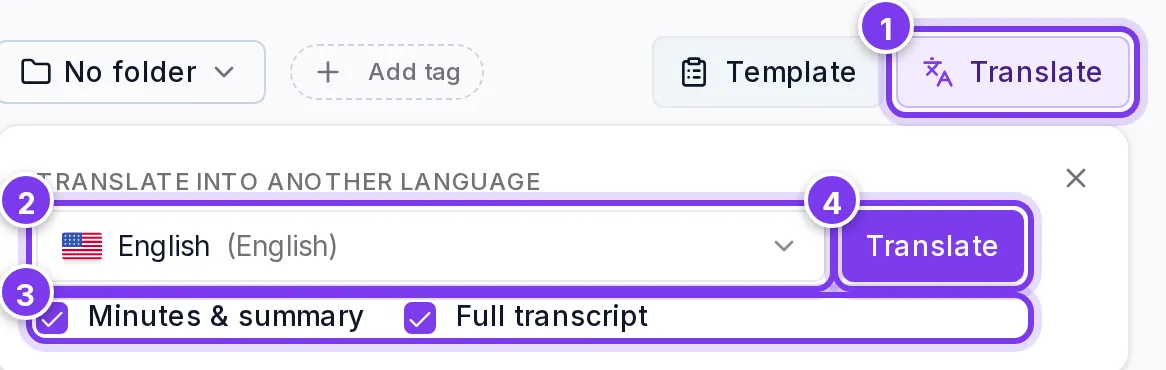
ภาพหน้าจอจากเวอร์ชันภาษาอังกฤษ - ขั้นตอนที่ 2:
ใต้ แปลเป็นภาษาอื่น ให้เลือกภาษาใน แปลเป็น
- ขั้นตอนที่ 3:
เลือกสิ่งที่ต้องการแปล: บันทึกการประชุมและสรุป หรือ ข้อความถอดเสียงฉบับเต็ม หรือเลือกทั้งสองอย่าง
- ขั้นตอนที่ 4:
คลิก แปล ข้อความถอดเสียงที่ยาวอาจใช้เวลาประมาณ 1–2 นาที
เมื่อการประชุมมีคำแปลแล้ว แผงเดียวกันจะแสดง แสดงบันทึกการประชุมเป็น พร้อมชิปภาษาละหนึ่งชิป ขณะอ่านคำแปล จะมีข้อความที่ด้านบนให้เลือก แสดงต้นฉบับ
ในแอปมือถือ
- ขั้นตอนที่ 1:
เปิดการประชุม แล้วแตะ แปล
- ขั้นตอนที่ 2:
เลือกภาษา หากต้องการให้แปลข้อความถอดเสียงด้วย ให้เปิดตัวเลือกข้อความถอดเสียงไว้
- ขั้นตอนที่ 3:
การแปลจะทำงานอยู่เบื้องหลัง และการประชุมจะแสดงคำแปลเมื่อพร้อม แตะ แปล อีกครั้งเพื่อสลับภาษาหรือกลับไปที่ต้นฉบับ
ในแอป AI ของคุณ
ขอให้แอป AI ของคุณแปลการประชุม โดยจะใช้เครื่องมือ translate_meeting และต้องมีสิทธิ์แก้ไข
ควรทราบ
- เฉพาะผู้ที่แก้ไขการประชุมได้เท่านั้นที่เพิ่มคำแปลได้ ส่วนทุกคนที่เปิดการประชุมได้จะอ่านคำแปลที่มีอยู่ได้
- คำแปลเป็นสำเนาที่สร้างขึ้น ณ เวลานั้น หากภายหลังคุณแก้ไขข้อความถอดเสียงหรือสร้างบันทึกการประชุมใหม่ ให้แปลอีกครั้งเพื่ออัปเดตคำแปล
- การส่งออกจะใช้ภาษาที่คุณกำลังอ่าน
คำถามและคำตอบ
- การแปลใช้เครดิตหรือไม่?
ไม่ใช้ การแปลการประชุมไม่มีค่าใช้จ่าย และแปลได้ไม่จำกัดจำนวนครั้ง
- เขียนบันทึกการประชุมเป็นอีกภาษาตั้งแต่แรกได้หรือไม่?
ได้ เมื่ออัปโหลด บันทึกเสียง นำเข้า หรือส่งบอท ให้เลือกภาษาใน ภาษา (สำหรับบอท: ภาษาของบันทึกการประชุม) 🤖 ตรวจจับอัตโนมัติ (แนะนำ) จะเขียนบันทึกการประชุมเป็นภาษาที่พูด ส่วนภาษาที่คุณเลือกเองจะใช้เป็นภาษาของบันทึกการประชุม ข้อความถอดเสียงจะอยู่ในภาษาที่พูดเสมอ
- แปลเป็นภาษาเดิมอีกครั้งได้หรือไม่?
เลือกภาษาเดิมอีกครั้ง คำแปลใหม่จะแทนที่คำแปลเดิม
ตรวจสอบกับผลิตภัณฑ์เมื่อ 23 พฤศจิกายน 2569