
Limba originală rămâne mereu. Traducerea se adaugă lângă ea, iar tu poți comuta între ele.
Pe site
- Pasul 1:
Deschide ședința și apasă Tradu în bara de instrumente de deasupra minutei.
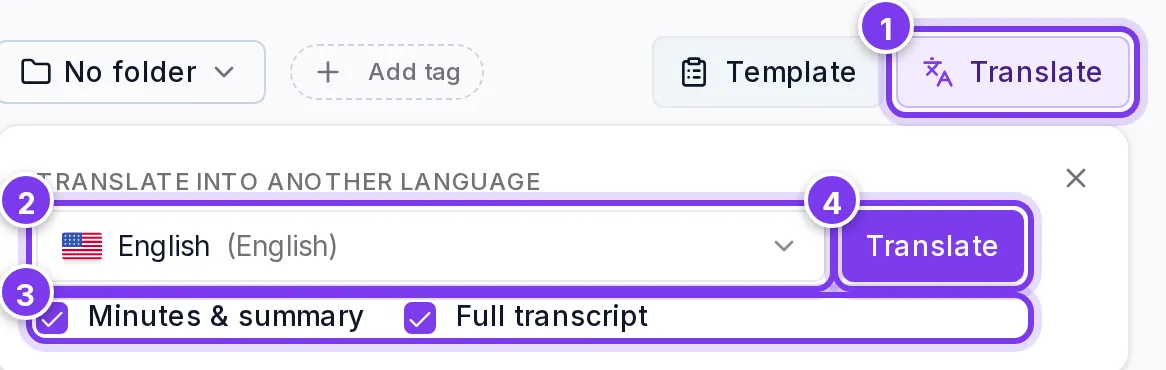
Captură de ecran din versiunea în engleză - Pasul 2:
Sub Tradu în altă limbă, alege limba din Tradu în.
- Pasul 3:
Bifează ce vrei să traduci: Minute și rezumat, Transcrierea completă sau ambele.
- Pasul 4:
Apasă Tradu. O transcriere lungă poate dura un minut sau două.
Când o ședință are traduceri, același panou afișează Afișează minuta în, cu câte un buton pentru fiecare limbă. În timp ce citești o traducere, sus apare o notă cu opțiunea Afișează originalul.
În aplicația mobilă
- Pasul 1:
Deschide ședința și atinge Tradu.
- Pasul 2:
Alege o limbă. Activează și transcrierea, dacă vrei să fie tradusă.
- Pasul 3:
Traducerea rulează în fundal, iar ședința o afișează când este gata. Atinge din nou Tradu ca să schimbi limba sau să revii la original.
În aplicația ta AI
Roagă aplicația ta AI să traducă ședința: folosește instrumentul translate_meeting și are nevoie de permisiunea de editare.
Bine de știut
- Doar persoanele care pot edita ședința pot adăuga o traducere; toți cei care o pot deschide le pot citi pe cele existente.
- O traducere este o copie făcută în momentul respectiv. Dacă ulterior corectezi transcrierea sau rescrii minuta, tradu din nou ca să o actualizezi.
- Exporturile folosesc limba în care citești.
Întrebări și răspunsuri
- Traducerea costă credite?
Nu. Traducerea unei ședințe este gratuită, de câte ori vrei.
- Poate fi minuta scrisă de la început în altă limbă?
Da. Când încarci, înregistrezi, imporți sau trimiți botul, alege limba din Limbă (pentru bot: Limba minutelor). Opțiunea 🤖 Detectare automată (recomandat) scrie minuta în limba vorbită; o limbă aleasă de tine este folosită pentru minută. Transcrierea rămâne mereu în limba vorbită.
- Traduci din nou în aceeași limbă?
Alege din nou aceeași limbă: noua traducere o înlocuiește pe cea veche.
Verificat în produs la 23 noiembrie 2026