
Izvirni jezik vedno ostane. Prevod se doda ob njem, med njima pa lahko preklapljate.
Na spletnem mestu
- Korak 1:
Odprite sestanek in kliknite Prevedi v orodni vrstici nad zapisnikom.
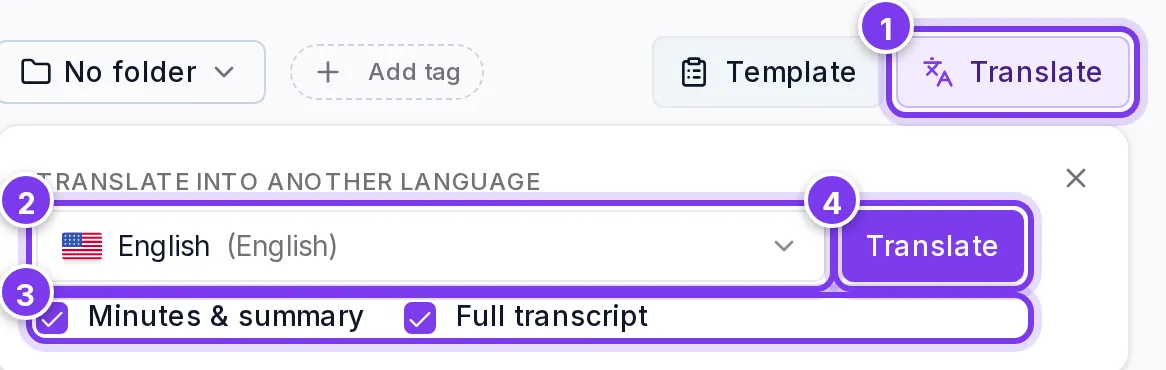
Posnetek zaslona iz angleške različice - Korak 2:
Pod Prevedi v drug jezik izberite jezik v polju Prevedi v.
- Korak 3:
Označite, kaj želite prevesti: Zapisnik in povzetek, Celoten prepis ali oboje.
- Korak 4:
Kliknite Prevedi. Dolg prepis lahko traja minuto ali dve.
Ko ima sestanek prevode, isto podokno prikaže Prikaži zapisnik v z gumbom za vsak jezik. Medtem ko berete prevod, vam obvestilo na vrhu ponuja Prikaži izvirnik.
V mobilni aplikaciji
- Korak 1:
Odprite sestanek in tapnite Prevedi.
- Korak 2:
Izberite jezik. Vklopite tudi prepis, če želite, da se prevede tudi ta.
- Korak 3:
Prevajanje poteka v ozadju; ko je prevod pripravljen, ga sestanek prikaže. Za preklop jezika ali vrnitev na izvirnik znova tapnite Prevedi.
V vaši aplikaciji AI
Prosite svojo aplikacijo z umetno inteligenco, naj prevede sestanek: uporabi orodje translate_meeting in potrebuje dovoljenje za urejanje.
Dobro je vedeti
- Prevod lahko doda samo oseba, ki lahko ureja sestanek; obstoječe prevode lahko prebere vsak, ki lahko odpre sestanek.
- Prevod je kopija, narejena v tistem trenutku. Če pozneje popravite prepis ali znova napišete zapisnik, prevedite znova, da ga osvežite.
- Izvozi uporabljajo jezik, v katerem berete.
Vprašanja in odgovori
- Ali prevajanje porabi kredite?
Ne. Prevajanje sestanka je brezplačno, tolikokrat, kolikor želite.
- Ali je zapisnik mogoče od začetka napisati v drugem jeziku?
Da. Ko nalagate, snemate, uvažate ali pošiljate bota, izberite jezik v polju Jezik (pri botu: Jezik zapisnika). Možnost 🤖 Samodejno zaznavanje (priporočeno) zapiše zapisnik v jeziku, ki je bil govorjen; jezik, ki ga izberete, se uporabi za zapisnik. Prepis vedno ostane v govorjenem jeziku.
- Kaj pa, če znova prevedem v isti jezik?
Znova izberite isti jezik: novi prevod nadomesti starega.
Preverjeno z izdelkom: 23. november 2026