
Původní jazyk zůstává vždy zachován. Překlad se přidá vedle něj a můžete mezi nimi přepínat.
Na webu
- Krok 1:
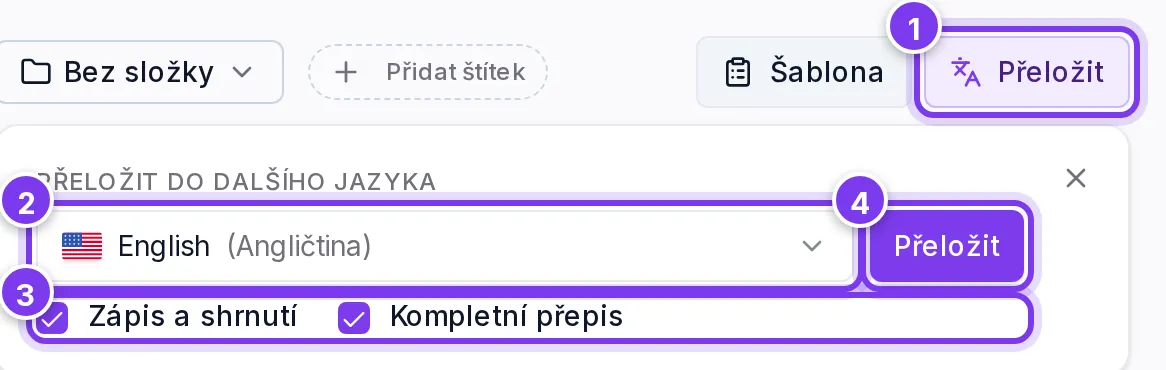
Otevřete schůzku a klikněte na Přeložit na panelu nástrojů nad zápisem.
- Krok 2:
V části Přeložit do dalšího jazyka vyberte jazyk v poli Přeložit do.
- Krok 3:
Zaškrtněte, co chcete přeložit: Zápis a shrnutí, Kompletní přepis, nebo obojí.
- Krok 4:
Klikněte na Přeložit. Dlouhý přepis může trvat minutu nebo dvě.
Pokud má schůzka překlady, stejný panel zobrazuje Zobrazit zápis v jazyce s jedním tlačítkem pro každý jazyk. Když čtete překlad, nahoře se zobrazí upozornění s možností Zobrazit originál.
V mobilní aplikaci
- Krok 1:
Otevřete schůzku a klepněte na Přeložit.
- Krok 2:
Vyberte jazyk. Pokud chcete přeložit i přepis, zapněte také jeho překlad.
- Krok 3:
Překlad probíhá na pozadí a schůzka ho zobrazí, jakmile bude hotový. Dalším klepnutím na Přeložit přepnete jazyk nebo se vrátíte k originálu.
Ve vaší AI aplikaci
Požádejte svou AI aplikaci, aby schůzku přeložila: použije nástroj translate_meeting a potřebuje oprávnění k úpravám.
Dobré vědět
- Překlad může přidat jen ten, kdo může schůzku upravovat. Existující překlady si může přečíst každý, kdo schůzku může otevřít.
- Překlad je kopie vytvořená v daném okamžiku. Pokud později opravíte přepis nebo znovu vytvoříte zápis, přeložte schůzku znovu, aby se překlad aktualizoval.
- Exporty používají jazyk, ve kterém právě čtete.
Otázky a odpovědi
- Stojí překlad kredity?
Ne. Překlad schůzky je zdarma, můžete ho udělat kolikrát chcete.
- Může se zápis psát v jiném jazyce už od začátku?
Ano. Když nahráváte soubor, spouštíte nahrávání, importujete schůzku nebo posíláte bota, vyberte jazyk v poli Jazyk (u bota: Jazyk zápisu). Možnost 🤖 Automatická detekce (doporučeno) napíše zápis v jazyce, kterým se mluvilo. Jazyk, který vyberete sami, se použije pro zápis. Přepis vždy zůstává v jazyce, kterým se mluvilo.
- Jak přeložit znovu do stejného jazyka?
Vyberte stejný jazyk znovu: nový překlad nahradí ten starý.
Ověřeno podle produktu dne 23. listopadu 2026