
Ngôn ngữ gốc luôn được giữ lại. Bản dịch được thêm bên cạnh và bạn có thể chuyển qua lại giữa chúng.
Trên trang web
- Bước 1:
Mở cuộc họp và nhấp vào Dịch trên thanh công cụ phía trên biên bản.
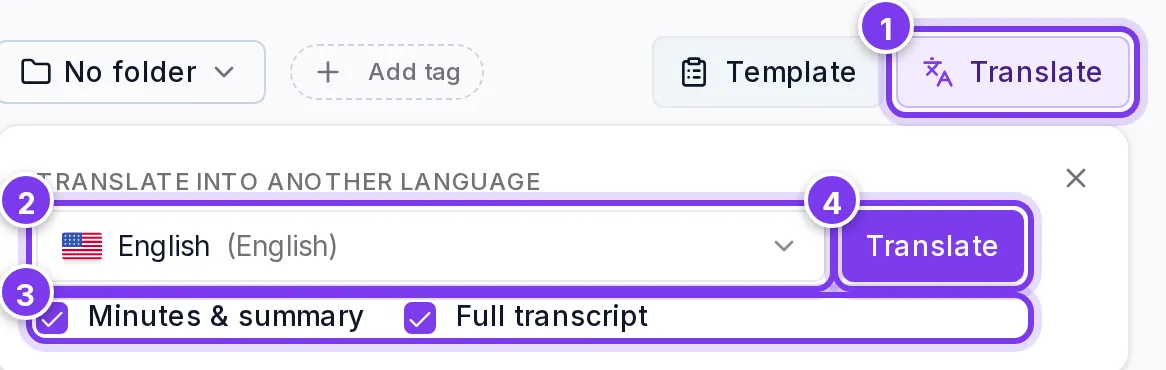
Ảnh chụp màn hình từ phiên bản tiếng Anh - Bước 2:
Trong Dịch sang ngôn ngữ khác, chọn ngôn ngữ tại Dịch sang.
- Bước 3:
Đánh dấu nội dung cần dịch: Biên bản và tóm tắt, Toàn bộ bản chép lời hoặc cả hai.
- Bước 4:
Nhấp Dịch. Một bản chép lời dài có thể mất một đến hai phút.
Khi cuộc họp đã có bản dịch, cũng trong bảng này sẽ hiển thị Hiển thị biên bản bằng cùng một nhãn cho mỗi ngôn ngữ. Khi bạn đọc một bản dịch, ghi chú ở đầu trang sẽ có nút Xem bản gốc.
Trong ứng dụng di động
- Bước 1:
Mở cuộc họp và nhấn vào Dịch.
- Bước 2:
Chọn một ngôn ngữ. Hãy bật thêm tùy chọn bản chép lời nếu bạn muốn dịch cả bản chép lời.
- Bước 3:
Bản dịch chạy ngầm; cuộc họp sẽ hiển thị bản dịch khi đã sẵn sàng. Nhấn lại vào Dịch để đổi ngôn ngữ hoặc quay về bản gốc.
Trong ứng dụng AI của bạn
Hãy yêu cầu ứng dụng AI của bạn dịch cuộc họp: ứng dụng sẽ dùng công cụ translate_meeting và cần quyền chỉnh sửa.
Nên biết
- Chỉ những người có thể chỉnh sửa cuộc họp mới thêm được bản dịch; mọi người có thể mở cuộc họp đều đọc được các bản dịch hiện có.
- Bản dịch là một bản sao được tạo tại thời điểm đó. Nếu sau này bạn sửa bản chép lời hoặc tạo lại biên bản, hãy dịch lại để cập nhật bản dịch.
- Bản xuất dùng ngôn ngữ bạn đang đọc.
Hỏi và đáp
- Dịch có tốn tín dụng không?
Không. Dịch cuộc họp là miễn phí, bạn có thể dịch bao nhiêu lần tùy ý.
- Biên bản có thể được viết bằng ngôn ngữ khác ngay từ đầu không?
Có. Khi tải lên, ghi âm, nhập hoặc gửi bot, hãy chọn ngôn ngữ trong Ngôn ngữ (với bot: Ngôn ngữ biên bản). Với 🤖 Tự động nhận diện (khuyên dùng), biên bản được viết bằng ngôn ngữ được nói; nếu bạn chọn một ngôn ngữ, biên bản sẽ dùng ngôn ngữ đó. Bản chép lời luôn giữ nguyên ngôn ngữ được nói.
- Dịch lại sang cùng một ngôn ngữ thì sao?
Hãy chọn lại cùng ngôn ngữ đó: bản dịch mới sẽ thay thế bản dịch cũ.
Đã đối chiếu với sản phẩm vào 23 tháng 11, 2026