
Correcties maak je op de website, in het transcript van de vergadering. Elke wijziging wordt direct opgeslagen.
Op de website
- Stap 1:
Open de vergadering, ga naar Transcript en klik op Transcript corrigeren.
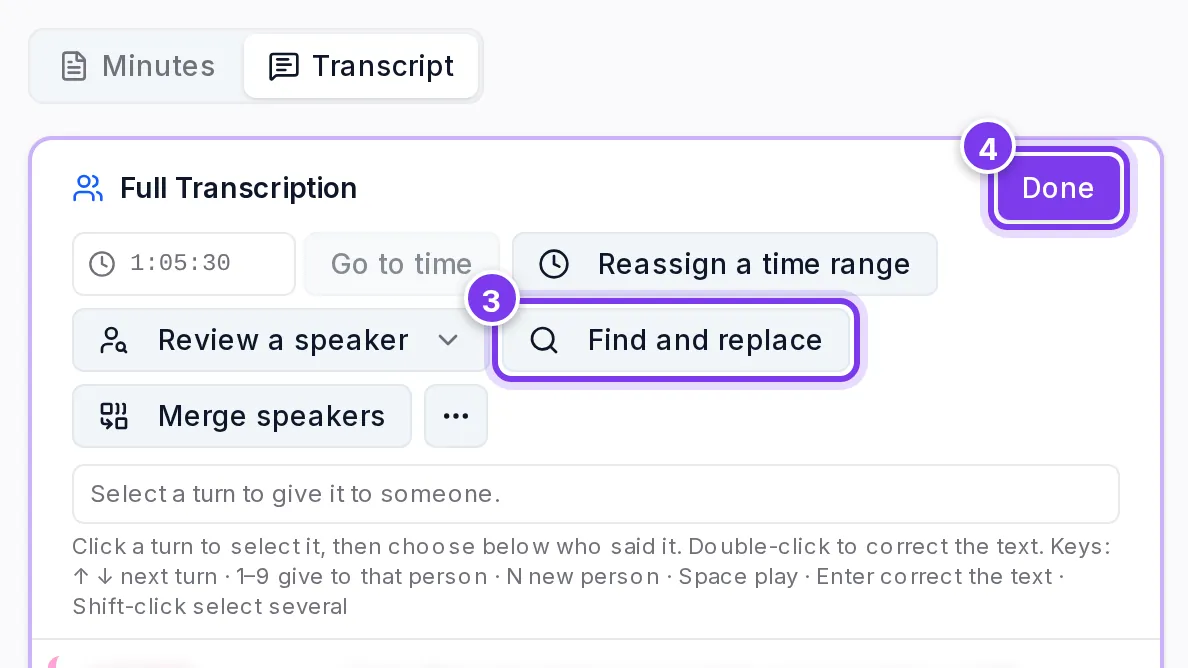
Screenshot uit de Engelse versie - Stap 2:
Eén plek: klik op de spreekbeurt, pas de tekst aan en klik op Opslaan.
- Stap 3:
Hetzelfde woord overal: klik op Zoeken en vervangen, vul Zoeken en Vervangen door in en klik op Alles vervangen. Vink Toevoegen aan mijn woordenboek, zodat nieuwe vergaderingen het goed krijgen aan en nieuwe vergaderingen schrijven het ook goed.
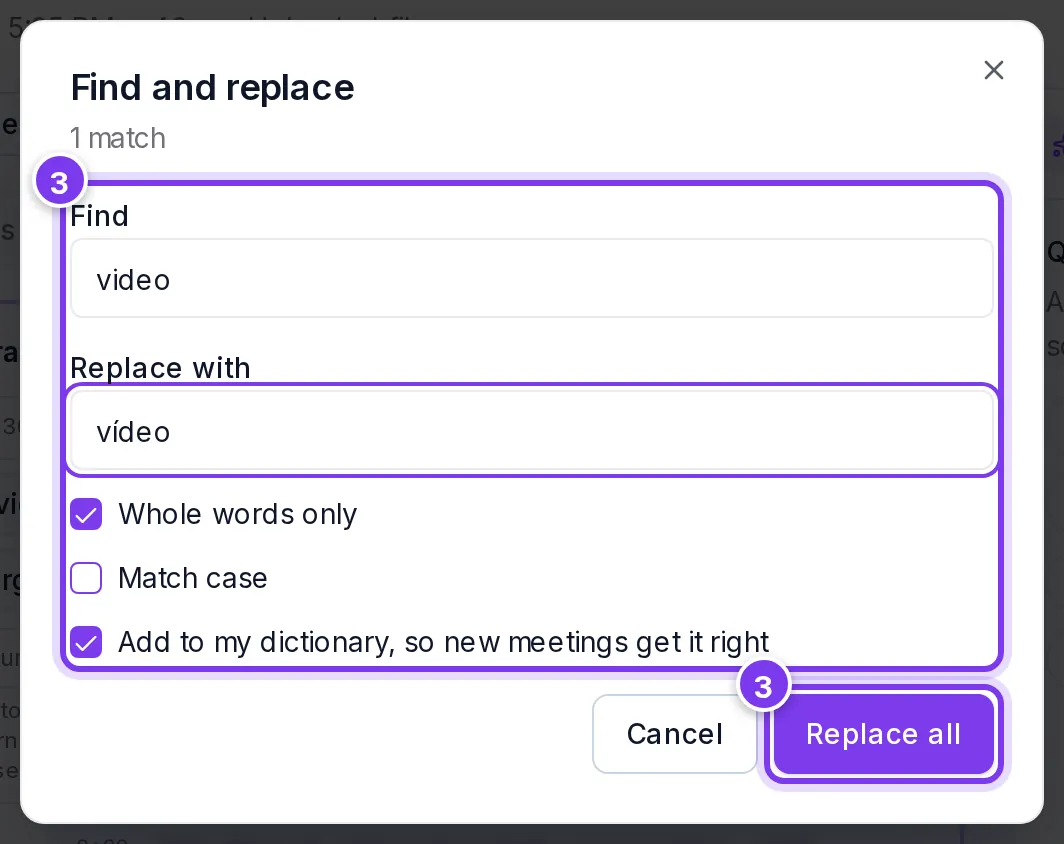
Screenshot uit de Engelse versie - Stap 4:
Klik op Klaar als je klaar bent.
- Stap 5:
De notulen tonen dan: Het transcript is gewijzigd nadat deze notulen zijn geschreven. Klik op Notulen opnieuw genereren om ze opnieuw te schrijven op basis van de gecorrigeerde tekst.
Om alle handmatige correcties ongedaan te maken, open je Meer (⋯) in de editor en kies je Origineel terugzetten. In hetzelfde menu staat Mijn woordenboek toepassen, waarmee je deze vergadering corrigeert met de namen en termen uit je woordenboek.
In de mobiele app
Het corrigeren van de transcripttekst kan alleen op de website. Open de vergadering op www.minutesmaster.ai, op een computer of in de browser van je telefoon.
Goed om te weten
- Origineel terugzetten maakt alle correcties in één keer ongedaan; losse wijzigingen kun je niet één voor één terugdraaien.
- Als de vergadering is vertaald voordat je hem corrigeerde, vertaal hem dan opnieuw, zodat de vertaling de gecorrigeerde tekst volgt.
- Je hebt toestemming nodig om de vergadering te bewerken (je eigen vergaderingen, of een teamvergadering die je mag bewerken).
Vragen en antwoorden
- Kost het corrigeren van het transcript credits?
Nee. Het corrigeren van het transcript en het opnieuw schrijven van de notulen zijn gratis.
- Hoe zorg ik dat een naam in elke vergadering goed wordt verstaan?
Voeg de naam toe aan je woordenboek (Woordenboek in het menu), of vink Toevoegen aan mijn woordenboek, zodat nieuwe vergaderingen het goed krijgen aan wanneer je hem vervangt. Nieuwe vergaderingen herkennen hem, en de vormen waarin hij verkeerd werd verstaan, worden gecorrigeerd.
- Veranderen de notulen vanzelf?
Nee. De notulen blijven zoals ze zijn tot je op Notulen opnieuw genereren klikt. Je kunt ze ook behouden met Deze notulen behouden.
Gecontroleerd in het product op 23 november 2026