
Heeft de sprekerherkenning twee personen onder één label gezet, geef dan de beurten van de andere persoon aan die persoon. Elke wijziging wordt direct opgeslagen en kan ongedaan worden gemaakt.
Op de website
- Stap 1:
Open de vergadering, ga naar Transcript en klik op Transcript corrigeren.
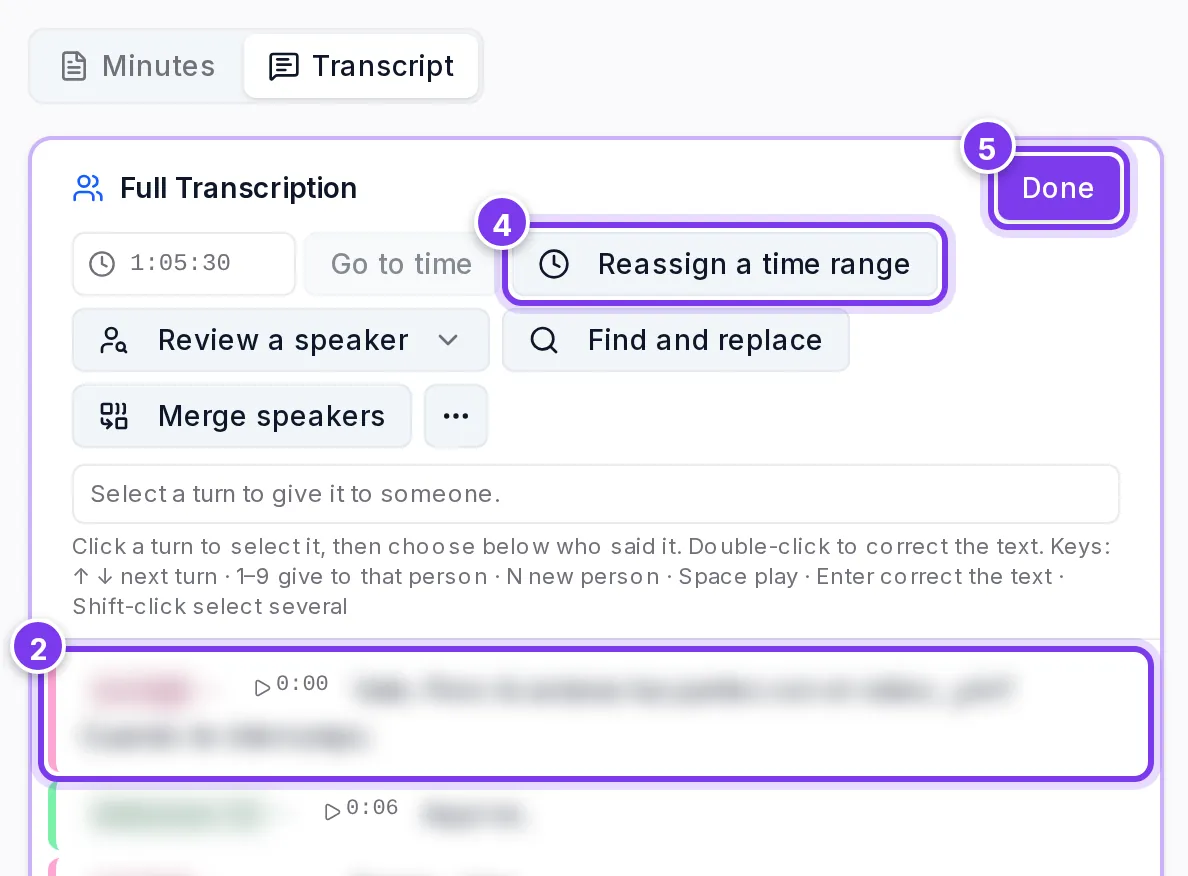
Screenshot uit de Engelse versie - Stap 2:
Klik op een beurt om die te selecteren (Shift-klik om er meerdere te selecteren) en kies in de balk onder de werkbalk wie het zei. Staat iemand nog niet in de lijst, kies dan Nieuwe persoon, typ de naam en klik op Toevoegen.
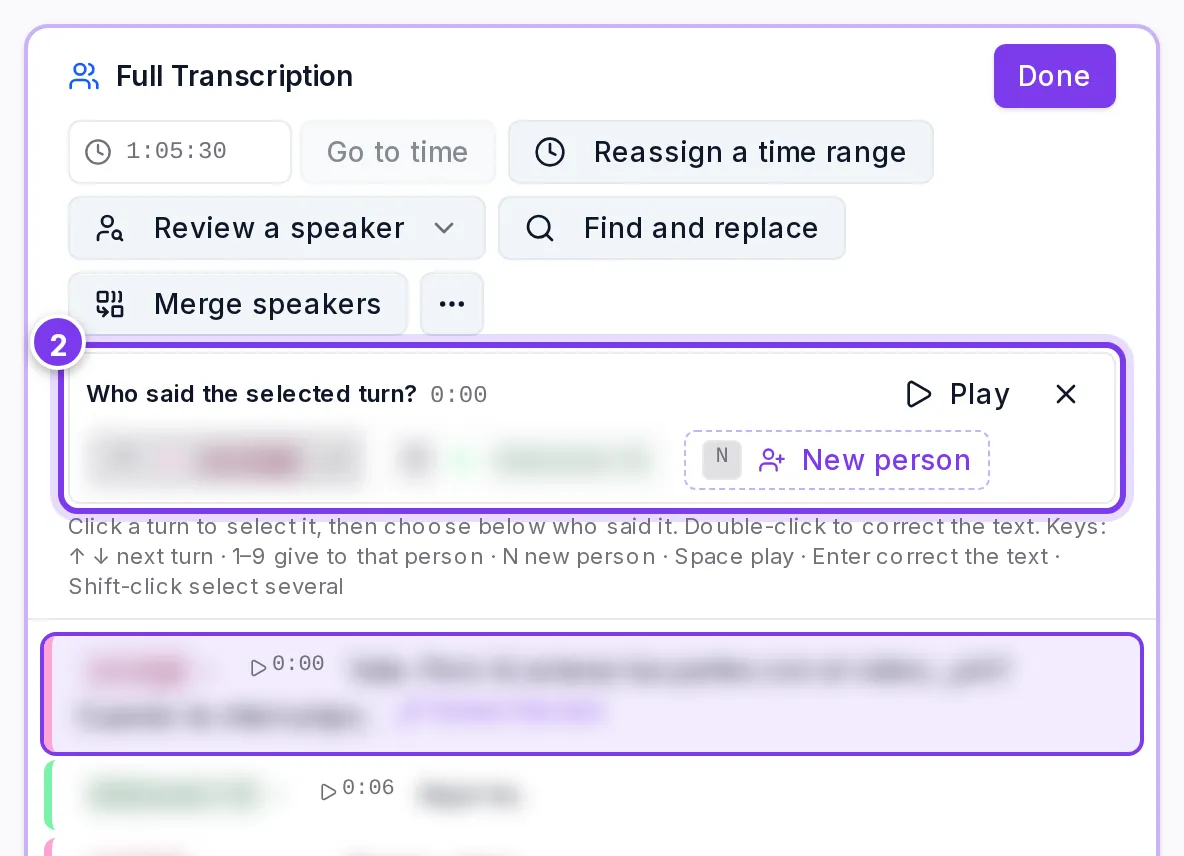
Screenshot uit de Engelse versie - Stap 3:
Twee personen in één beurt: dubbelklik op de beurt om de tekst te corrigeren, zet de cursor waar de andere persoon begint, klik op ✂ en beantwoord Wie spreekt vanaf hier? met de juiste persoon.
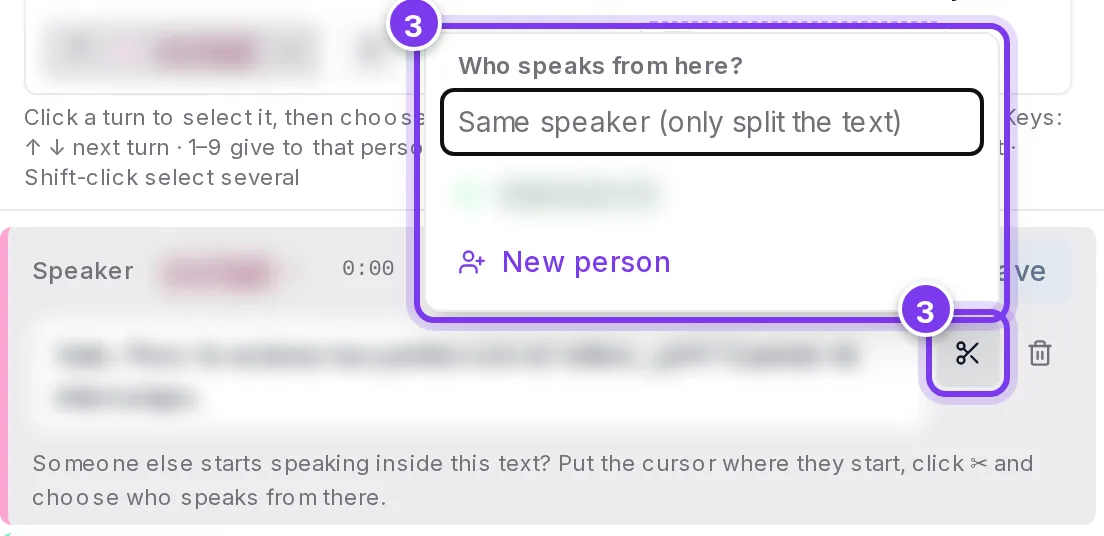
Screenshot uit de Engelse versie - Stap 4:
Een heel stuk van de vergadering: klik op Tijdsbereik opnieuw toewijzen, vul Van en Tot in, beperk het eventueel tot de beurten van één spreker en geef ze aan de juiste persoon.
- Stap 5:
Klik op Klaar. Klik bij de notulen op Notulen bijwerken met je correcties, zodat de notulen je correcties volgen.
Met Ongedaan maken in de editor draai je de laatste wijziging terug. Met Naar tijdstip gaan spring je naar een bepaald moment; met de afspeelknop van de beurt speel je die af.
In de mobiele app
- Stap 1:
Open de vergadering en houd een beurt in het transcript lang ingedrukt.
- Stap 2:
Kies Wie zei dit? en daarna de persoon die het zei, of Nieuwe persoon met de naam van die persoon. Alleen deze beurt verandert.
- Stap 3:
Laat de vergadering zien dat het transcript is gecorrigeerd, tik dan op Notulen bijwerken.
Een beurt splitsen en een tijdsbereik aan iemand geven kan op de website.
In je AI-app
Een AI-agent kan hetzelfde vanuit een chat doen: de beurt op een bepaald tijdstip, de beurt met een citaat of een tijdsbereik aan een sprekers-id of een nieuwe persoon geven (reassign_turns), een beurt splitsen bij de eerste woorden van de andere persoon (split_turn), twee id's samenvoegen (merge_speakers) en daarna de notulen opnieuw schrijven (regenerate_minutes).
Goed om te weten
- Notulen bijwerken is gratis en bewaart de huidige notulen onder Versies; een vertaling die vóór je correcties is gemaakt, moet opnieuw worden vertaald.
- Je hebt toestemming nodig om de vergadering te bewerken en de vergadering moet afgerond zijn.
Vragen en antwoorden
- Moet ik elke beurt langsgaan?
Nee. Geef een heel tijdsbereik in één keer aan iemand, of loop de beurten van één spreker achter elkaar na (zie Een spreker nalopen).
- Kost het credits?
Nee. Sprekers corrigeren en de notulen bijwerken is gratis.
Gecontroleerd in het product op 23 november 2026