
Pokud rozpoznání mluvčích zařadilo dva lidi pod jedno označení, přiřaďte promluvy druhé osoby jí. Každá změna se uloží hned a lze ji vrátit zpět.
Na webu
- Krok 1:
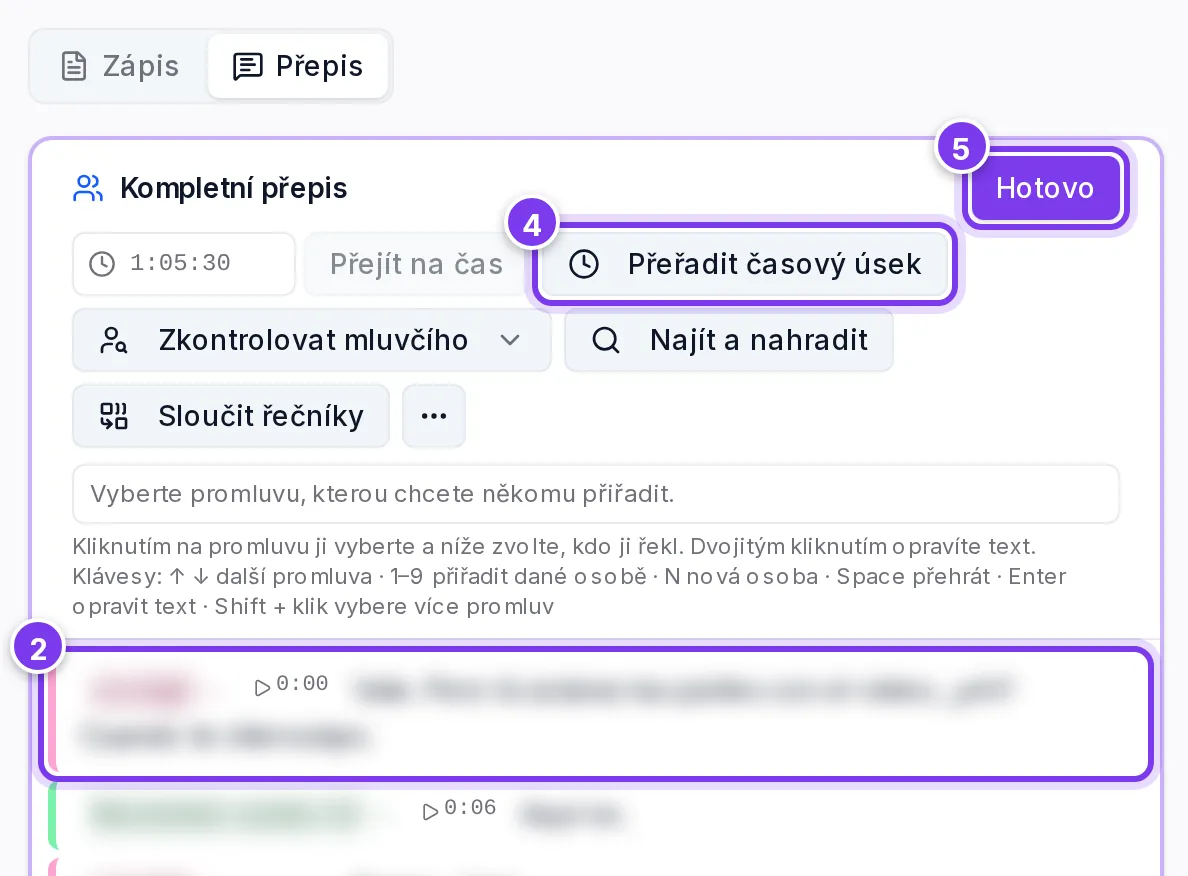
Otevřete schůzku, přepněte na Přepis a klikněte na Opravit přepis.
- Krok 2:
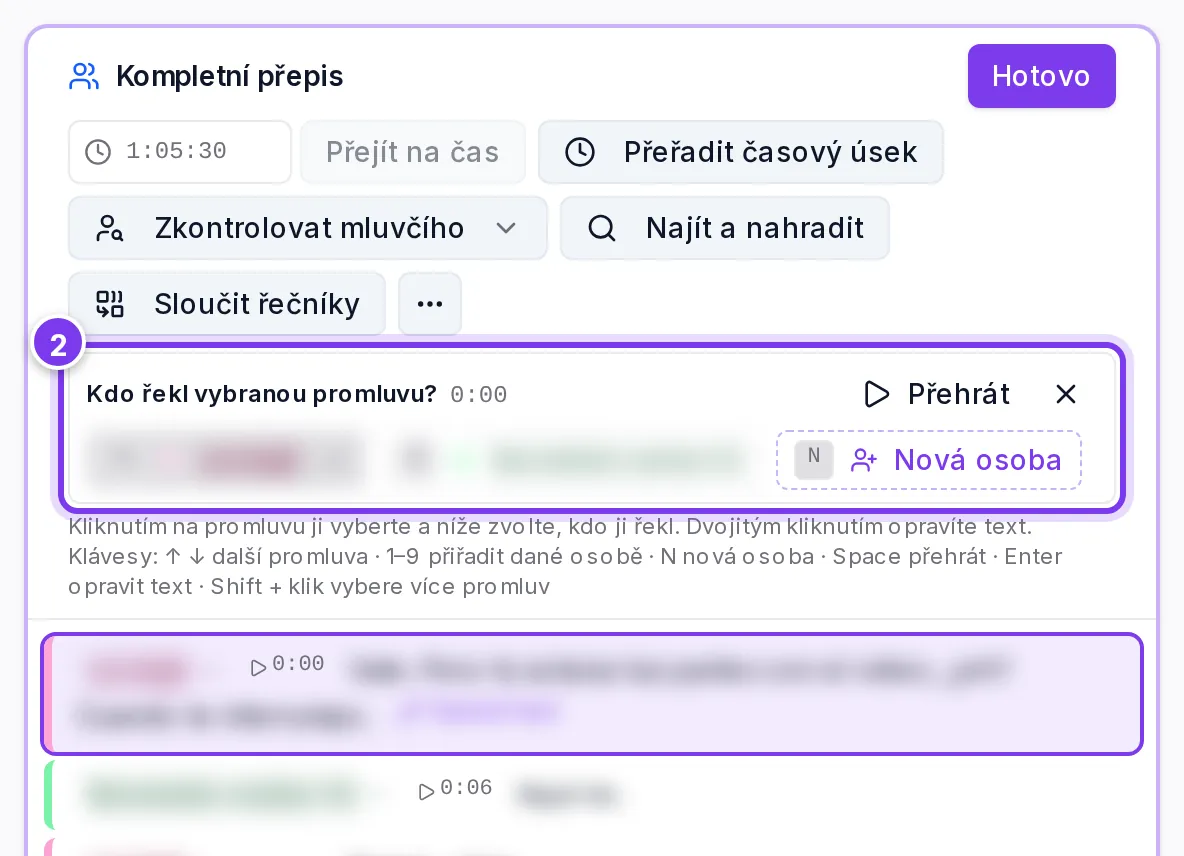
Kliknutím vyberte promluvu (více promluv vyberete kliknutím se Shiftem), potom v liště pod panelem nástrojů zvolte, kdo to řekl. Pokud osoba ještě v seznamu není, zvolte Nová osoba, napište jméno a klikněte na Přidat.
- Krok 3:
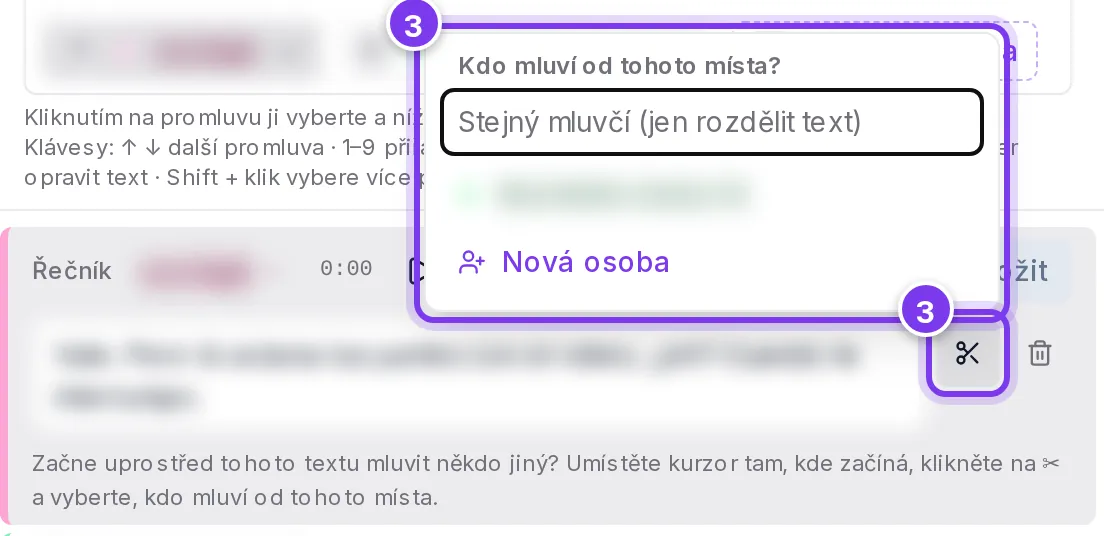
Dva lidé v jedné promluvě: dvakrát klikněte na promluvu a opravte její text, umístěte kurzor na místo, kde začíná druhá osoba, klikněte na ✂ a na otázku Kdo mluví od tohoto místa? odpovězte výběrem správné osoby.
- Krok 4:
Celý úsek schůzky: klikněte na Přeřadit časový úsek, vyplňte pole Od a Do, případně úsek omezte na promluvy jednoho mluvčího a přiřaďte je správné osobě.
- Krok 5:
Klikněte na Hotovo. U zápisu klikněte na Aktualizovat zápis podle vašich oprav, aby zápis odpovídal vašim opravám.
Zpět v editoru vezme zpět poslední změnu. Přejít na čas přeskočí na zvolený okamžik; tlačítko přehrávání u promluvy ji přehraje.
V mobilní aplikaci
- Krok 1:
Otevřete schůzku a v přepisu dlouze stiskněte promluvu.
- Krok 2:
Zvolte Kdo to řekl?, potom osobu, která to řekla, nebo Nová osoba a zadejte její jméno. Změní se jen tato promluva.
- Krok 3:
Když schůzka ukáže, že byl přepis opraven, klepněte na Aktualizovat zápis.
Rozdělení promluvy a přiřazení časového úseku jiné osobě jsou k dispozici na webu.
Ve vaší AI aplikaci
AI agent zvládne totéž v chatu: přiřadí promluvu v daném čase, promluvu podle citace nebo časový úsek mluvčímu s daným id nebo nové osobě (reassign_turns), rozdělí promluvu u prvních slov druhé osoby (split_turn), sloučí dvě id (merge_speakers) a potom přepíše zápis (regenerate_minutes).
Dobré vědět
- Aktualizace zápisu je zdarma a stávající zápis zůstane uložen ve Verzích; překlad vytvořený před vašimi opravami je třeba přeložit znovu.
- Potřebujete oprávnění k úpravě schůzky a schůzka musí být dokončená.
Otázky a odpovědi
- Musím projít každou promluvu?
Ne. Přiřaďte celý časový úsek jiné osobě najednou, nebo projděte promluvy jednoho mluvčího za sebou (viz Kontrola mluvčího).
- Stojí to kredity?
Ne. Opravy mluvčích i aktualizace zápisu jsou zdarma.
Ověřeno podle produktu dne 23. listopadu 2026