
وقتی تشخیصدهنده دو نفر را زیر یک برچسب قرار داده است، نوبتهای صحبت فرد دیگر را به خودش بدهید. هر تغییر بلافاصله ذخیره میشود و میتوان آن را واگرد کرد.
در وبسایت
- گام 1:
جلسه را باز کنید، به متن جلسه بروید و روی اصلاح متن کلیک کنید.
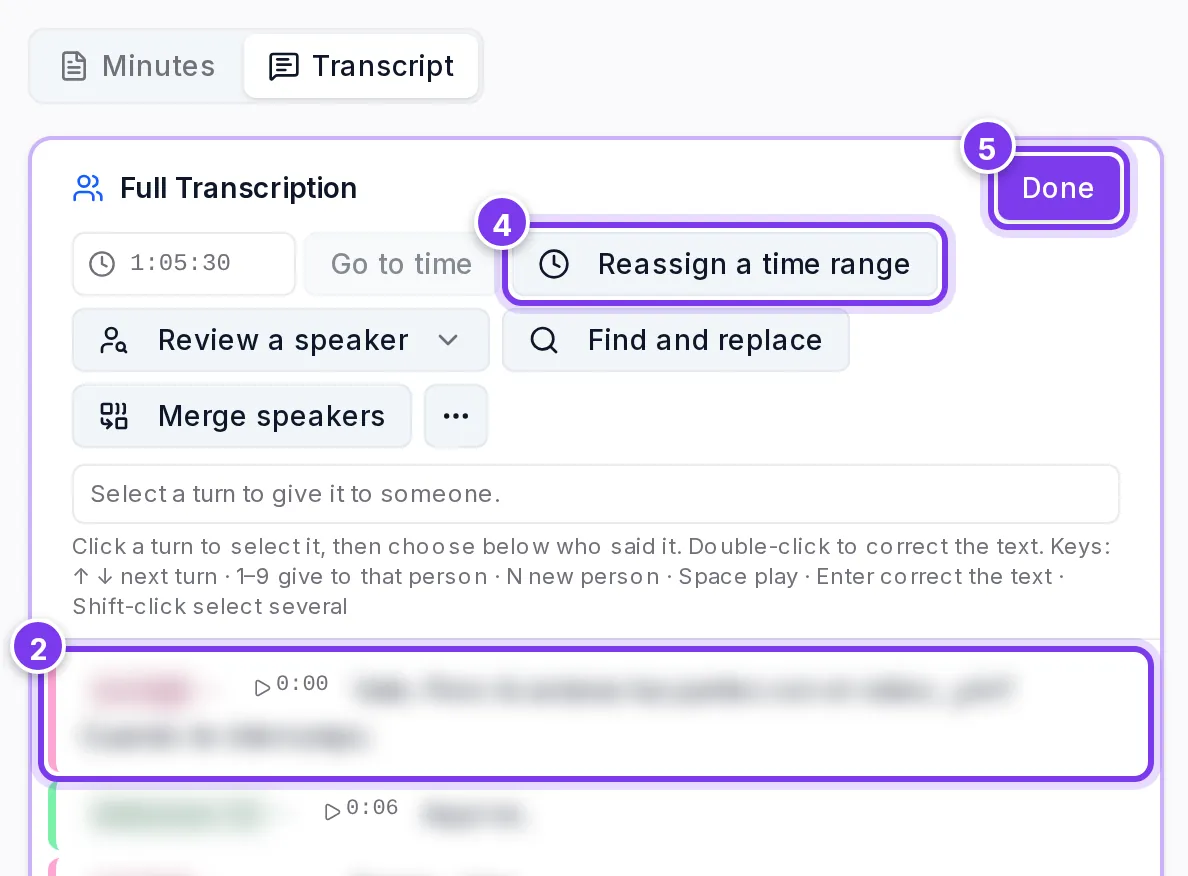
تصویر از نسخهٔ انگلیسی - گام 2:
روی یک نوبت کلیک کنید تا انتخاب شود (برای انتخاب چند نوبت، همراه با Shift کلیک کنید). سپس در نواری که زیر نوار ابزار است، فردی را که آن را گفته انتخاب کنید. برای کسی که هنوز در فهرست نیست، فرد جدید را انتخاب کنید، نام او را بنویسید و روی افزودن کلیک کنید.
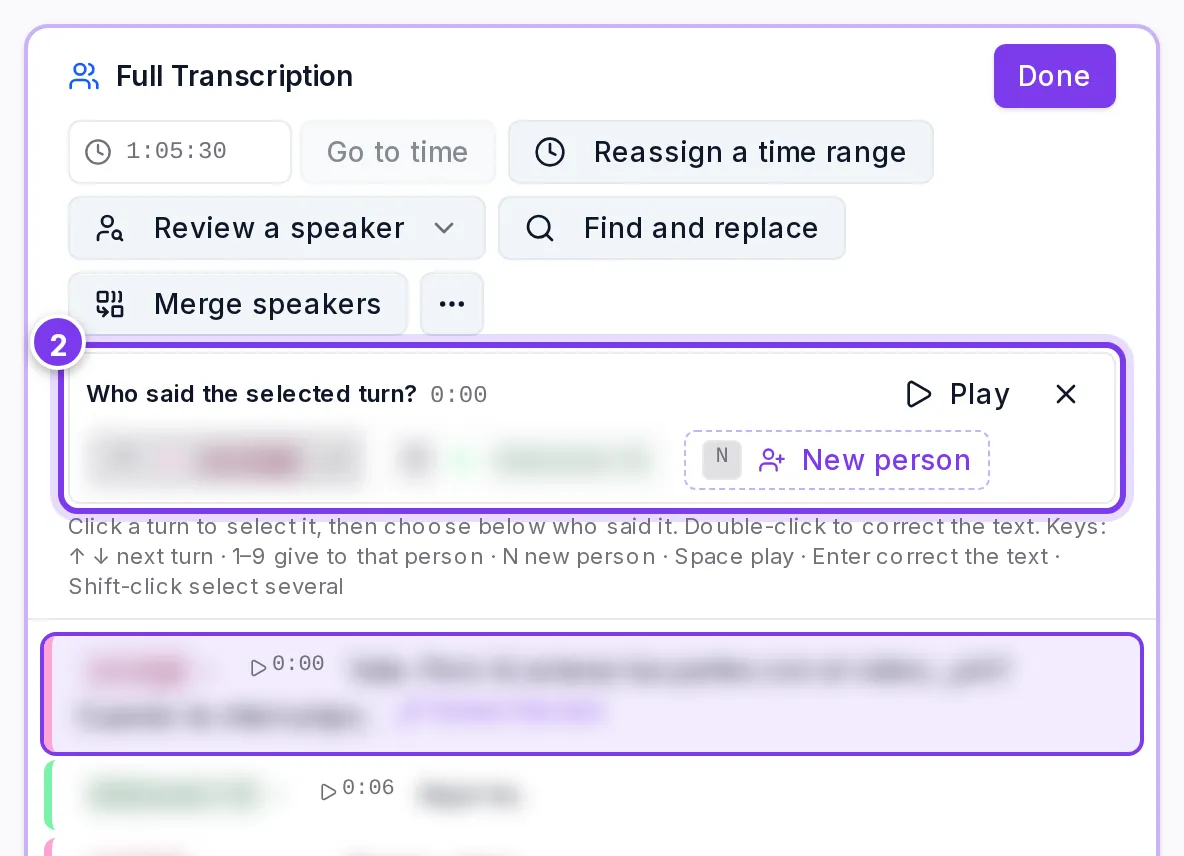
تصویر از نسخهٔ انگلیسی - گام 3:
اگر دو نفر در یک نوبت صحبت کردهاند: روی نوبت دوبار کلیک کنید تا بتوانید متن آن را اصلاح کنید، مکاننما را جایی بگذارید که فرد دیگر شروع به صحبت میکند، روی ✂ کلیک کنید و در پاسخ به از اینجا چه کسی صحبت میکند؟ فرد درست را انتخاب کنید.
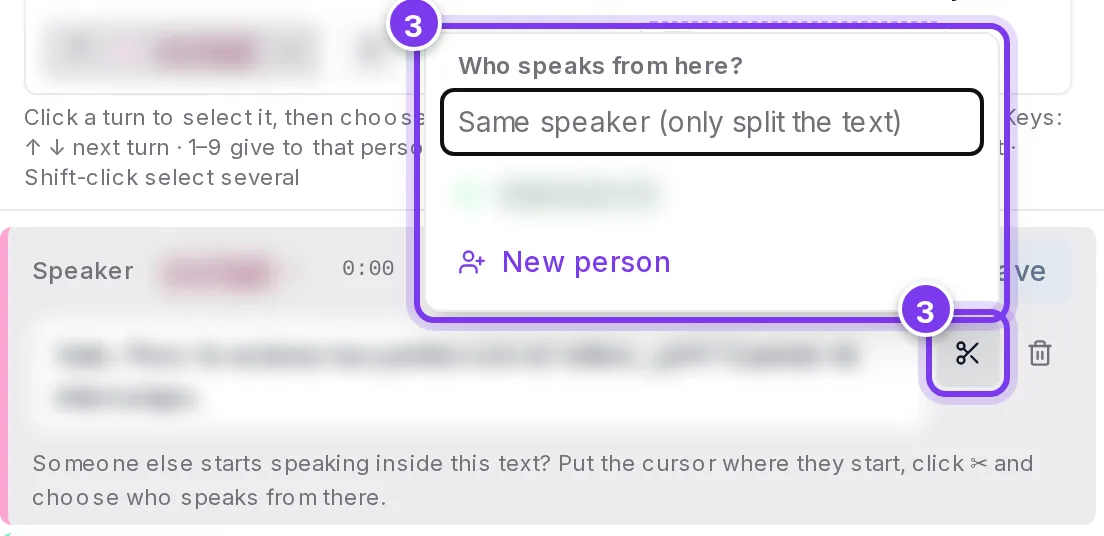
تصویر از نسخهٔ انگلیسی - گام 4:
اگر یک بازهٔ کامل از جلسه را میخواهید تغییر دهید: روی تغییر گوینده در یک بازهٔ زمانی کلیک کنید، زمانها را در از و تا وارد کنید، در صورت نیاز آن را به نوبتهای یک گوینده محدود کنید و نوبتها را به فرد درست بدهید.
- گام 5:
روی تمام کلیک کنید. در صورتجلسه روی بهروزرسانی صورتجلسه با اصلاحات شما کلیک کنید تا صورتجلسه اصلاحات شما را دنبال کند.
واگرد در ویرایشگر آخرین تغییر را برمیگرداند. رفتن به زمان شما را به یک لحظهٔ مشخص میبرد؛ دکمهٔ پخش هر نوبت، همان نوبت را پخش میکند.
در اپ موبایل
- گام 1:
جلسه را باز کنید و روی یکی از نوبتها در متن جلسه فشار طولانی دهید.
- گام 2:
این را چه کسی گفته است؟ را انتخاب کنید، سپس فردی را که این را گفته است انتخاب کنید، یا فرد جدید را انتخاب کنید و نام او را بنویسید. فقط همین نوبت تغییر میکند.
- گام 3:
وقتی جلسه نشان میدهد که متن اصلاح شده است، روی بهروزرسانی صورتجلسه ضربه بزنید.
تقسیم یک نوبت و دادن یک بازهٔ زمانی به یک فرد در وبسایت انجام میشود.
در اپ هوش مصنوعی شما
یک عامل هوش مصنوعی هم میتواند همین کارها را از طریق گفتگو انجام دهد: نوبتِ یک زمان مشخص، نوبتِ دارای یک نقلقول یا یک بازهٔ زمانی را به شناسهٔ یک گوینده یا یک فرد جدید بدهد (reassign_turns)، یک نوبت را از اولین کلمات فرد دیگر تقسیم کند (split_turn)، دو شناسه را ادغام کند (merge_speakers) و سپس صورتجلسه را بازنویسی کند (regenerate_minutes).
خوب است بدانید
- بهروزرسانی صورتجلسه رایگان است و صورتجلسهٔ فعلی را در «نسخهها» نگه میدارد؛ ترجمهای که پیش از اصلاحات شما انجام شده است باید دوباره ترجمه شود.
- برای ویرایش جلسه باید مجوز داشته باشید و جلسه باید تمام شده باشد.
پرسش و پاسخ
- آیا باید همهٔ نوبتها را یکییکی مرور کنم؟
خیر. میتوانید یک بازهٔ زمانی کامل را یکجا به یک نفر بدهید، یا نوبتهای یک گوینده را پشتسرهم مرور کنید (به «مرور یک گوینده» نگاه کنید).
- آیا اعتبار مصرف میشود؟
خیر. اصلاح گویندگان و بهروزرسانی صورتجلسه رایگان است.
بررسیشده با محصول در تاریخ 2 آذر 1405