
Kada je prepoznavanje govornika stavilo dve osobe pod istu oznaku, dodelite replike druge osobe njoj. Svaka promena se odmah čuva i može se poništiti.
Na sajtu
- Korak 1:
Otvorite sastanak, pređite na Transkript i kliknite na Ispravi transkript.
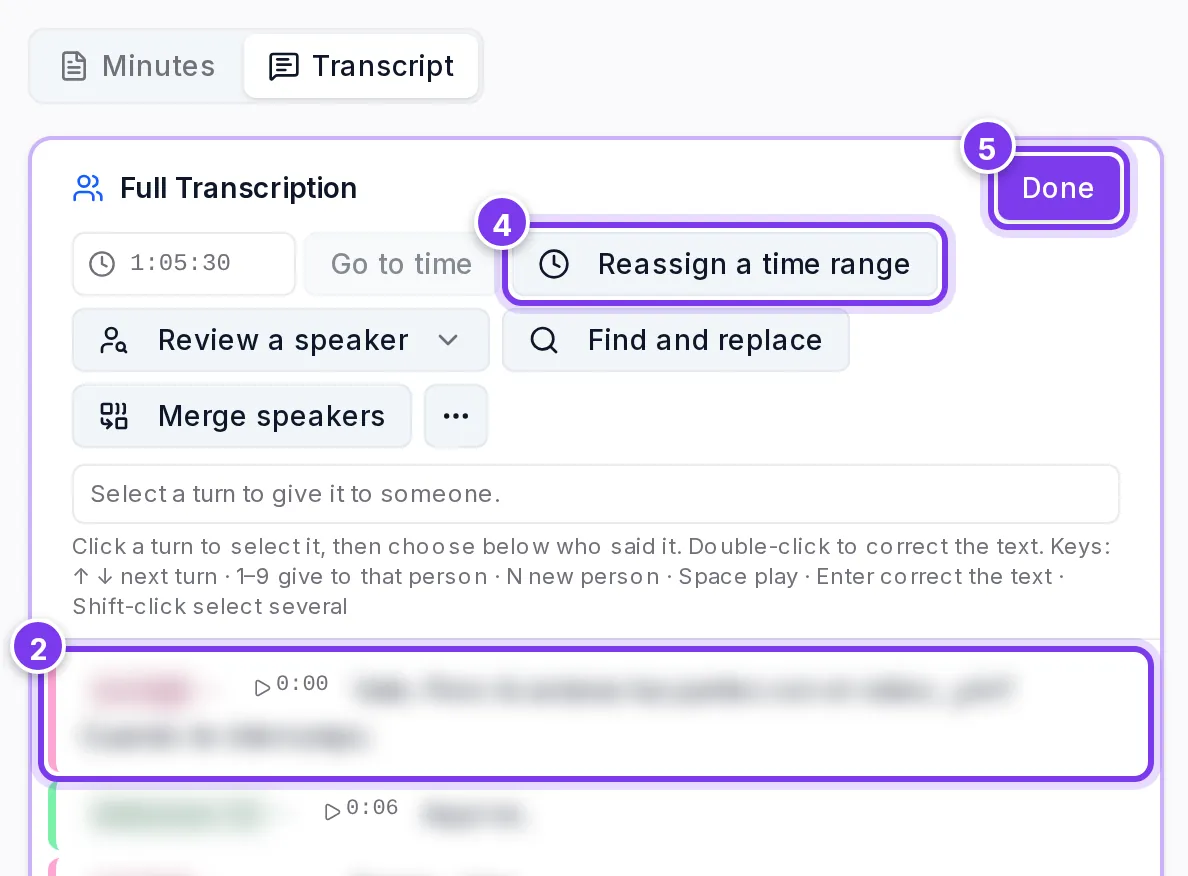
Snimak ekrana iz engleske verzije - Korak 2:
Kliknite na repliku da biste je izabrali (Shift+klik za izbor više replika), pa u traci ispod trake sa alatkama izaberite ko je to rekao. Za nekoga ko još nije na spisku izaberite Nova osoba, upišite ime i kliknite na Dodaj.
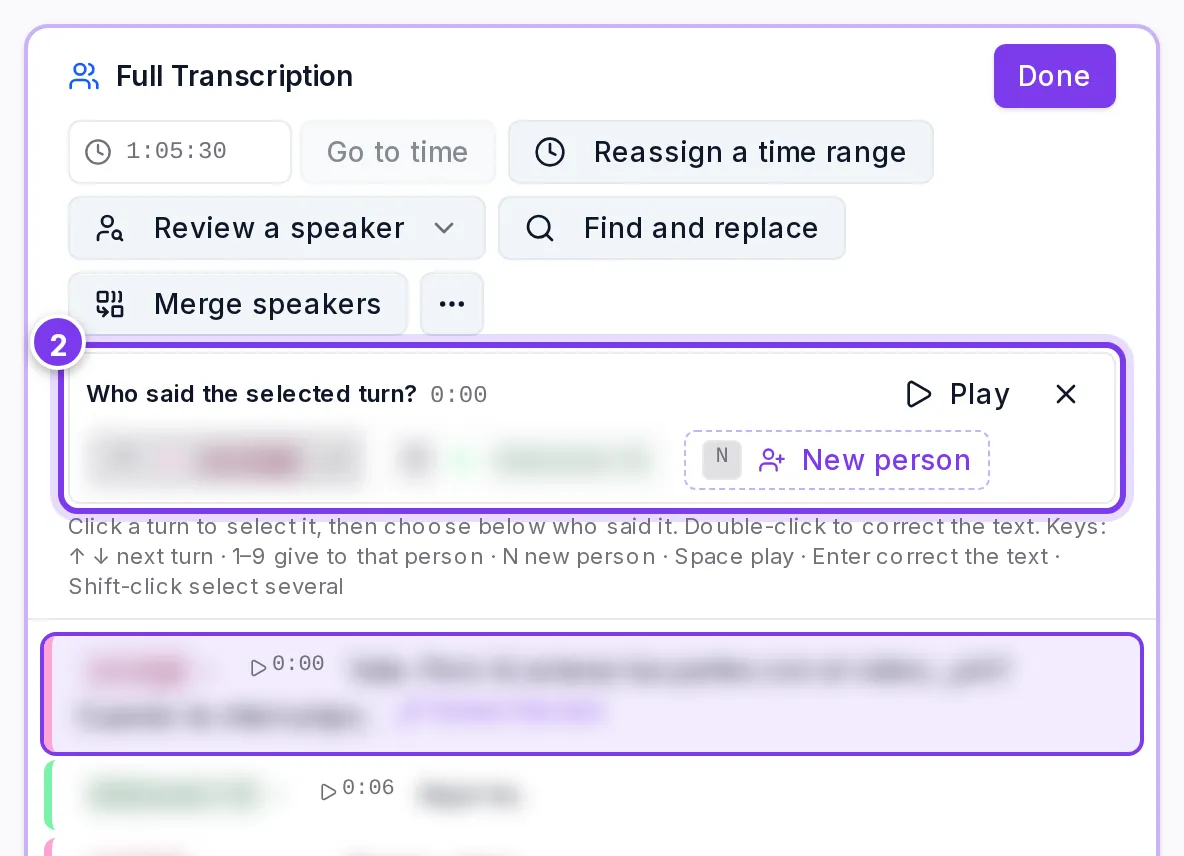
Snimak ekrana iz engleske verzije - Korak 3:
Dve osobe u jednoj replici: dvaput kliknite na repliku da biste ispravili njen tekst, postavite kursor tamo gde druga osoba počinje, kliknite na ✂ i na pitanje Ko govori od ovog mesta? odgovorite izborom prave osobe.
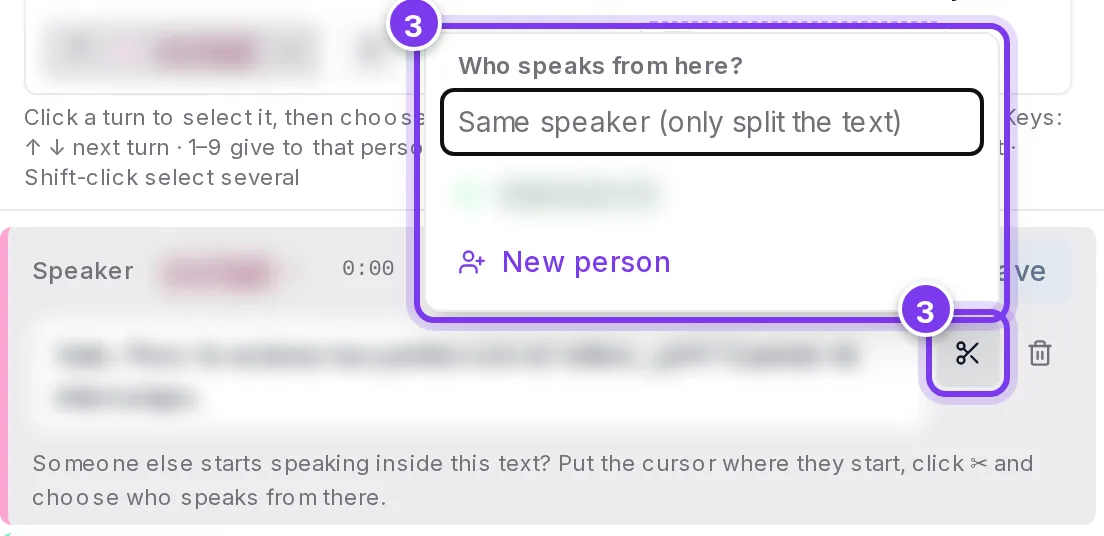
Snimak ekrana iz engleske verzije - Korak 4:
Ceo deo sastanka: kliknite na Dodeli vremenski opseg, unesite Od i Do, po želji ograničite izbor na replike jednog govornika i dodelite ih pravoj osobi.
- Korak 5:
Kliknite na Gotovo. Na zapisniku kliknite na Ažuriraj zapisnik sa vašim ispravkama da bi zapisnik pratio vaše ispravke.
Poništi u uređivaču vraća poslednju promenu. Idi na vreme skače na određeni trenutak; dugme za reprodukciju na replici pušta tu repliku.
U mobilnoj aplikaciji
- Korak 1:
Otvorite sastanak i dugo pritisnite repliku u transkriptu.
- Korak 2:
Izaberite Ko je ovo rekao?, pa osobu koja je to rekla, ili Nova osoba i upišite njeno ime. Menja se samo ova replika.
- Korak 3:
Kada sastanak pokaže da je transkript ispravljen, dodirnite Ažuriraj zapisnik.
Deljenje replike i dodela vremenskog opsega dostupni su na veb-sajtu.
U vašoj AI aplikaciji
AI agent može da uradi isto iz četa: da repliku u određenom trenutku, repliku po citatu ili vremenski opseg dodeli govorniku (po ID-u) ili novoj osobi (reassign_turns), da podeli repliku na prvim rečima druge osobe (split_turn), da spoji dva ID-a (merge_speakers), a zatim ponovo napiše zapisnik (regenerate_minutes).
Dobro je znati
- Ažuriranje zapisnika je besplatno i čuva trenutni zapisnik u odeljku Verzije; prevod napravljen pre vaših ispravki mora ponovo da se prevede.
- Potrebna vam je dozvola za uređivanje sastanka, a sastanak mora biti završen.
Pitanja i odgovori
- Da li moram da prođem kroz svaku repliku?
Ne. Dodelite ceo vremenski opseg nekome odjednom ili redom pregledajte replike jednog govornika (pogledajte Pregled govornika).
- Da li se plaćaju krediti?
Ne. Ispravljanje govornika i ažuriranje zapisnika su besplatni.
Provereno u proizvodu 23. novembar 2026.