
Kui kõnetuvastus on pannud kaks inimest ühe sildi alla, määra teise inimese sõnavõtud talle. Iga muudatus salvestub kohe ja selle saab tagasi võtta.
Veebisaidil
- Samm 1:
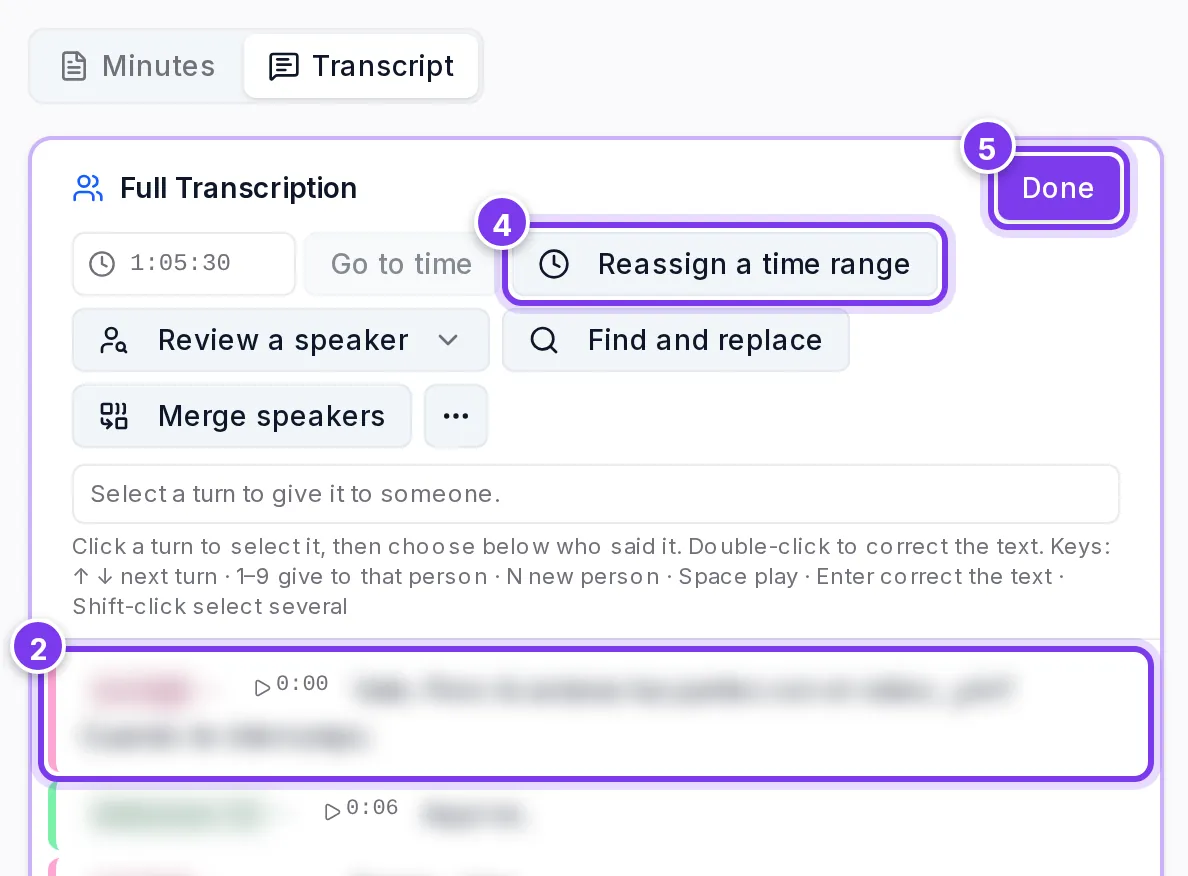
Ava koosolek, mine vahekaardile Transkriptsioon ja klõpsa nupul Paranda transkriptsiooni.
Ekraanipilt ingliskeelsest versioonist - Samm 2:
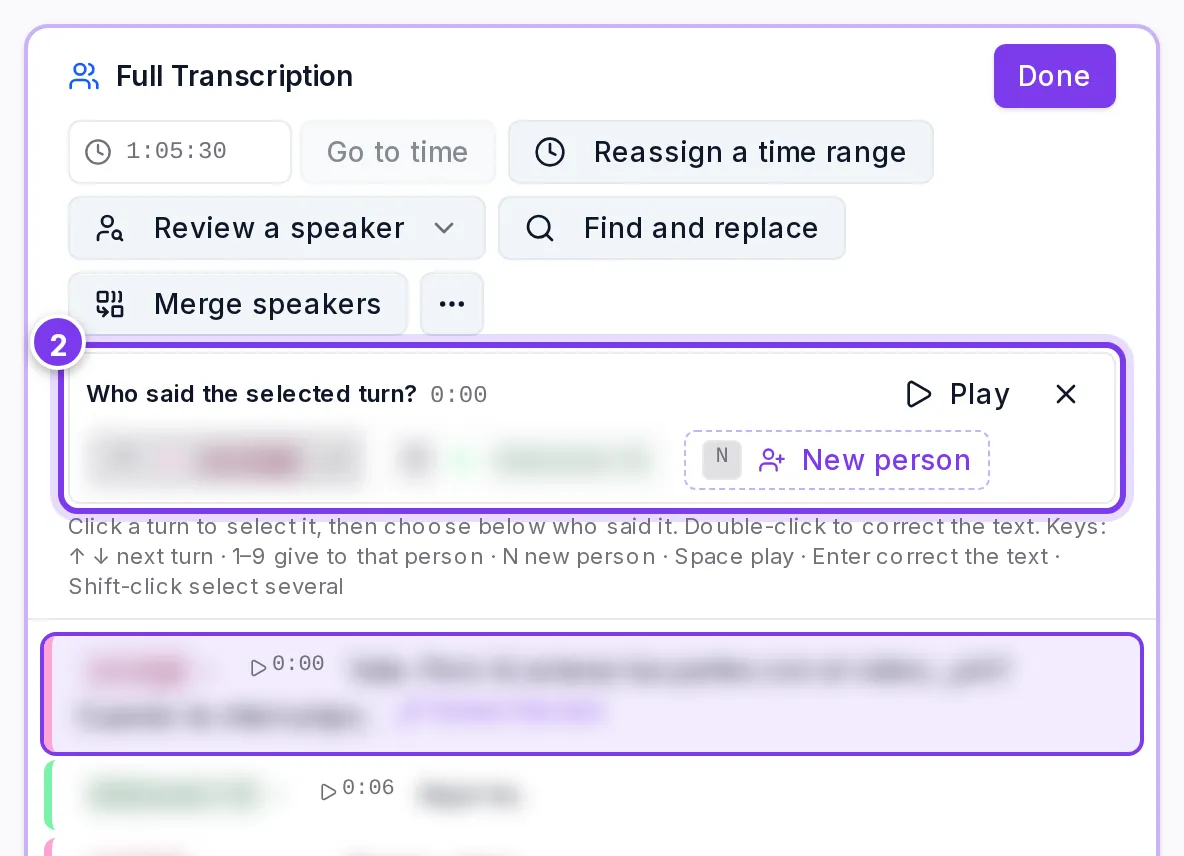
Klõpsa sõnavõtul, et see valida (mitme valimiseks klõpsa Shift-klahvi all hoides), seejärel vali tööriistariba all olevalt ribalt, kes seda ütles. Kui inimest veel nimekirjas pole, vali Uus inimene, sisesta nimi ja klõpsa nupul Lisa.
Ekraanipilt ingliskeelsest versioonist - Samm 3:
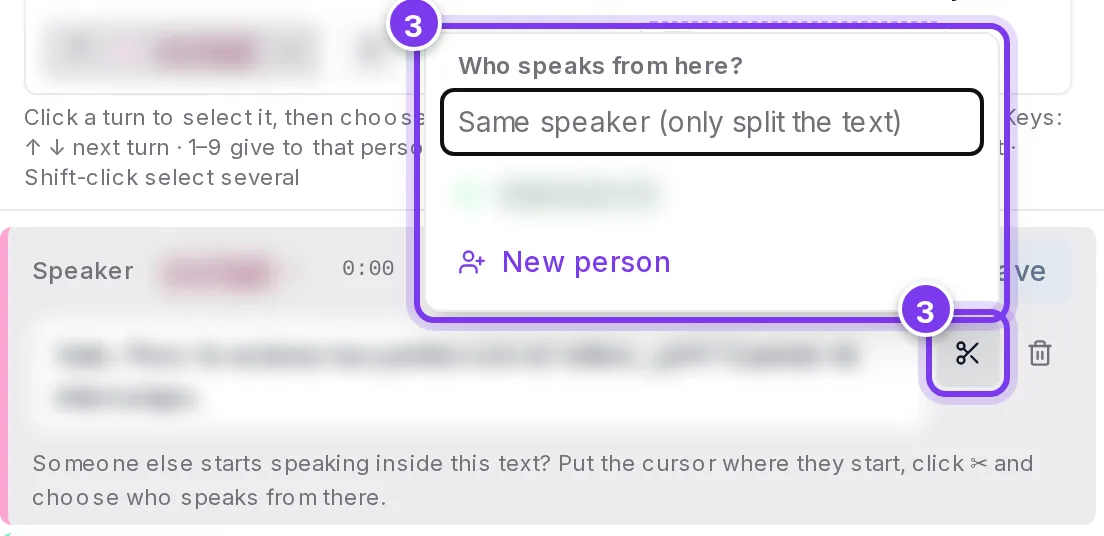
Kaks inimest ühes sõnavõtus: tee sõnavõtul topeltklõps, et selle teksti parandada, aseta kursor kohta, kus teine inimene alustab, klõpsa ✂ ja vasta küsimusele Kes räägib siit edasi?, valides õige inimese.
Ekraanipilt ingliskeelsest versioonist - Samm 4:
Terve koosolekulõik: klõpsa nupul Määra ajavahemik ümber, täida väljad Alates ja Kuni, soovi korral piira valik ühe kõneleja sõnavõttudega ja määra need õigele inimesele.
- Samm 5:
Klõpsa nupul Valmis. Protokollis klõpsa nupul Uuenda protokolli oma parandustega, et protokoll võtaks sinu parandused arvesse.
Nupp Võta tagasi võtab redaktoris viimase muudatuse tagasi. Nupuga Liigu ajahetkele liigud soovitud hetkele; sõnavõtu esitusnupp esitab selle.
Mobiilirakenduses
- Samm 1:
Ava koosolek ja vajuta transkriptsioonis pikalt sõnavõtul.
- Samm 2:
Vali Kes seda ütles?, seejärel inimene, kes seda ütles, või Uus inimene ja sisesta tema nimi. Muutub ainult see sõnavõtt.
- Samm 3:
Kui koosolekul on märge, et transkriptsiooni on parandatud, puuduta Uuenda protokolli.
Sõnavõtu poolitamine ja ajavahemiku määramine on saadaval veebis.
Sinu AI-rakenduses
AI-agent saab sama teha vestluse kaudu: määrata sõnavõtu ajahetke, tsitaadi või ajavahemiku järgi kõneleja ID-le või uuele inimesele (reassign_turns), poolitada sõnavõtu teise inimese esimeste sõnade kohalt (split_turn), ühendada kaks ID-d (merge_speakers) ja seejärel protokolli uuesti kirjutada (regenerate_minutes).
Hea teada
- Protokolli uuendamine on tasuta ja säilitab praeguse protokolli jaotises Versioonid; enne sinu parandusi tehtud tõlge tuleb uuesti tõlkida.
- Sul on vaja koosoleku muutmise õigust ja koosolek peab olema lõppenud.
Küsimused ja vastused
- Kas pean iga sõnavõtu läbi käima?
Ei. Määra terve ajavahemik korraga kellelegi või vaata ühe kõneleja sõnavõtud järjest üle (vt Kõneleja ülevaatamine).
- Kas see maksab krediite?
Ei. Kõnelejate parandamine ja protokolli uuendamine on tasuta.
Toote vastu kontrollitud: 23. november 2026