
Kapag inilagay ng recognizer ang dalawang tao sa ilalim ng iisang label, ibigay sa kanya ang mga turn ng kabilang tao. Agad na nase-save ang bawat pagbabago at puwede itong i-undo.
Sa website
- Step 1:
Buksan ang meeting, pumunta sa Transcript at i-click ang Itama ang transcript.
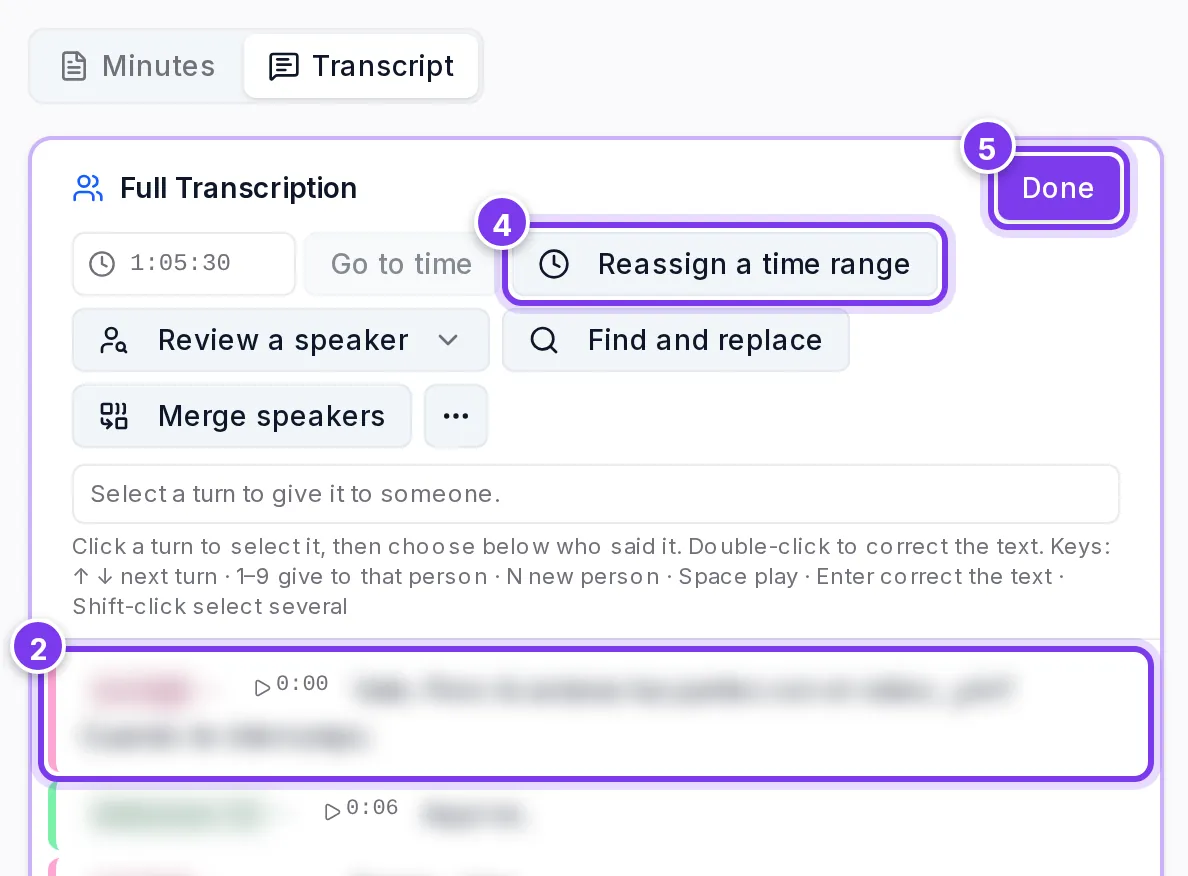
Screenshot mula sa English na bersyon - Step 2:
I-click ang isang turn para piliin ito (Shift-click para pumili ng marami), tapos piliin kung sino ang nagsabi nito sa bar sa ilalim ng tool bar. Para sa taong wala pa sa listahan, piliin ang Bagong tao, i-type ang pangalan at i-click ang Idagdag.
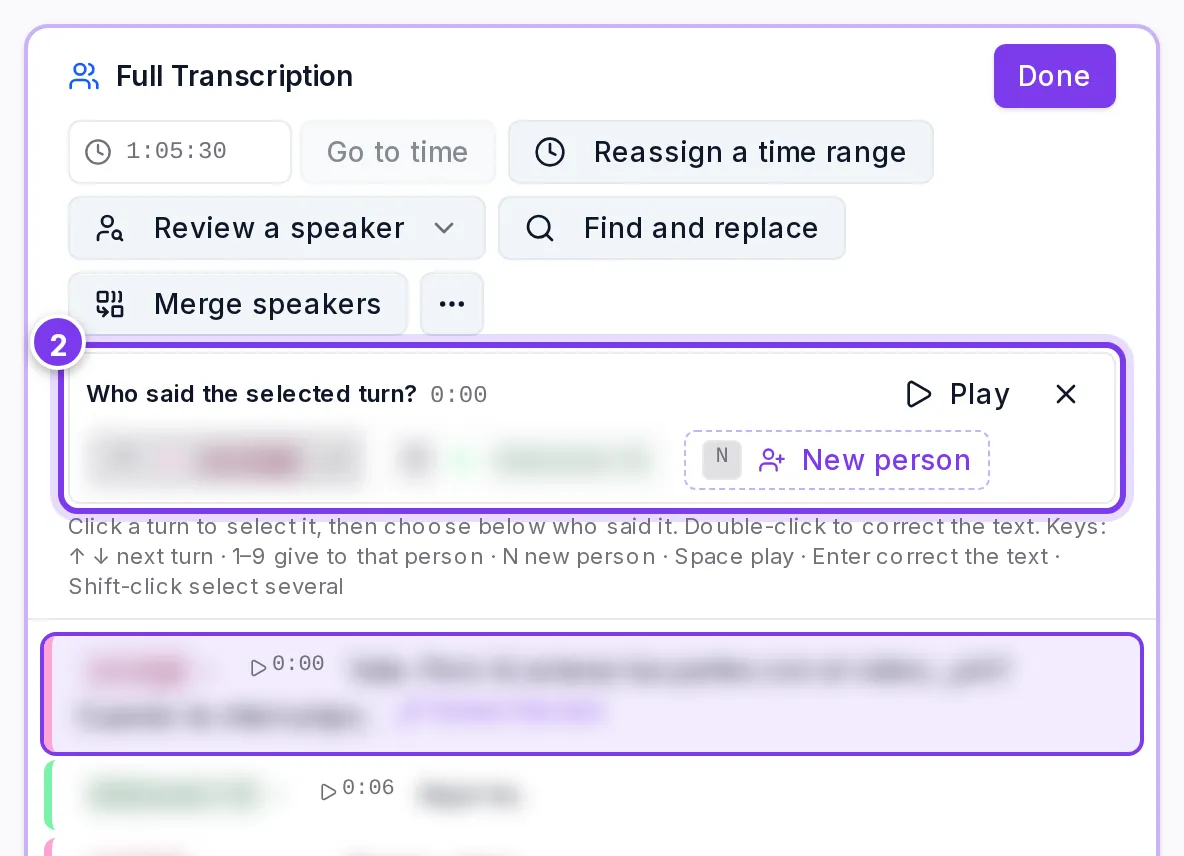
Screenshot mula sa English na bersyon - Step 3:
Kung may dalawang tao sa loob ng iisang turn: i-double-click ang turn para itama ang text nito, ilagay ang cursor kung saan nagsisimula ang kabilang tao, i-click ang ✂ at sagutin ang Sino ang nagsasalita mula rito? gamit ang tamang tao.
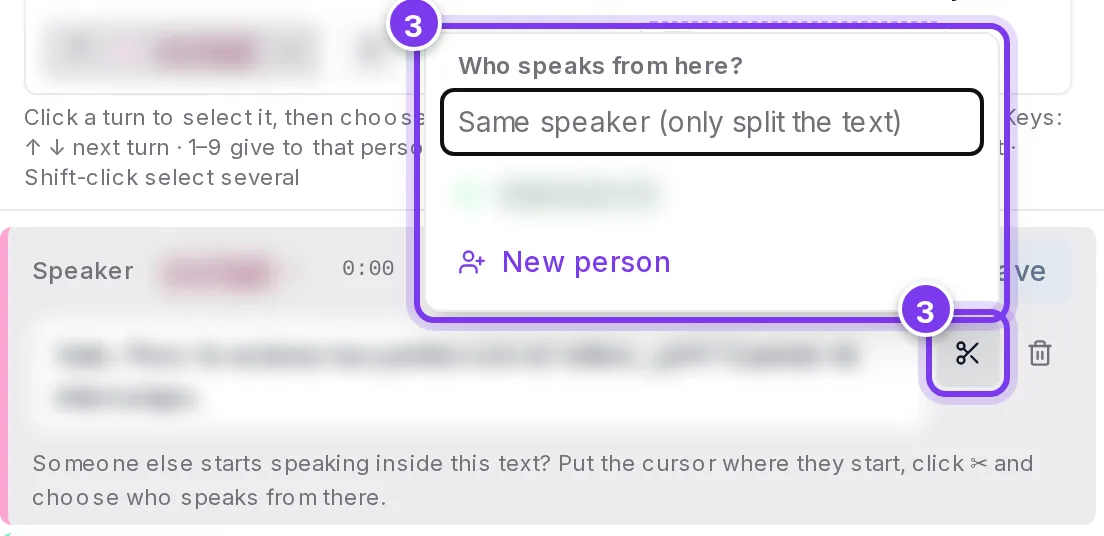
Screenshot mula sa English na bersyon - Step 4:
Para sa buong bahagi ng meeting: i-click ang Italaga ulit ang saklaw ng oras, ilagay ang Mula at Hanggang, puwede mo ring limitahan ito sa mga turn ng isang speaker lang, at ibigay ang mga ito sa tamang tao.
- Step 5:
I-click ang Tapos na. Sa minutes, i-click ang I-update ang minutes gamit ang mga itinama mo para masunod ng minutes ang mga itinama mo.
Binabawi ng I-undo sa editor ang huling pagbabago. Ang Pumunta sa oras ay direktang pumupunta sa isang sandali; ang play button ng turn ang magpapatugtog nito.
Sa mobile app
- Step 1:
Buksan ang meeting at pindutin nang matagal ang isang turn sa transcript.
- Step 2:
Piliin ang Sino ang nagsabi nito?, tapos ang taong nagsabi nito, o ang Bagong tao kasama ang pangalan niya. Ang turn na ito lang ang magbabago.
- Step 3:
Kapag ipinakita ng meeting na naitama na ang transcript, i-tap ang I-update ang minutes.
Nasa website ang paghahati ng turn at ang pagbibigay ng saklaw ng oras sa isang tao.
Sa AI app mo
Magagawa rin ito ng isang AI agent mula sa chat: ibigay sa isang speaker id o bagong tao ang turn sa isang oras, ang turn na may quote o ang saklaw ng oras (reassign_turns), hatiin ang isang turn sa unang mga salita ng kabilang tao (split_turn), pagsamahin ang dalawang id (merge_speakers), at pagkatapos ay isulat ulit ang minutes (regenerate_minutes).
Mabuting malaman
- Libre ang pag-update ng minutes at nananatili ang kasalukuyang minutes sa ilalim ng Versions; kailangang isalin ulit ang salin na ginawa bago ang mga itinama mo.
- Kailangan mo ng pahintulot na mag-edit ng meeting, at dapat tapos na ang meeting.
Mga tanong at sagot
- Kailangan ko bang daanan ang bawat turn?
Hindi. Ibigay nang sabay-sabay sa isang tao ang buong saklaw ng oras, o suriin nang sunud-sunod ang mga turn ng isang speaker (tingnan ang Review a speaker).
- May gastos bang credit?
Wala. Libre ang pagtama ng mga speaker at ang pag-update ng minutes.
Sinuri sa product noong Nobyembre 23, 2026