
Sa website
- Step 1:
Buksan ang meeting, lumipat sa Transcript at i-click ang Itama ang transcript.
- Step 2:
I-click ang Pagsamahin ang mga speaker sa tool bar ng editor.
Screenshot mula sa English na bersyon - Step 3:
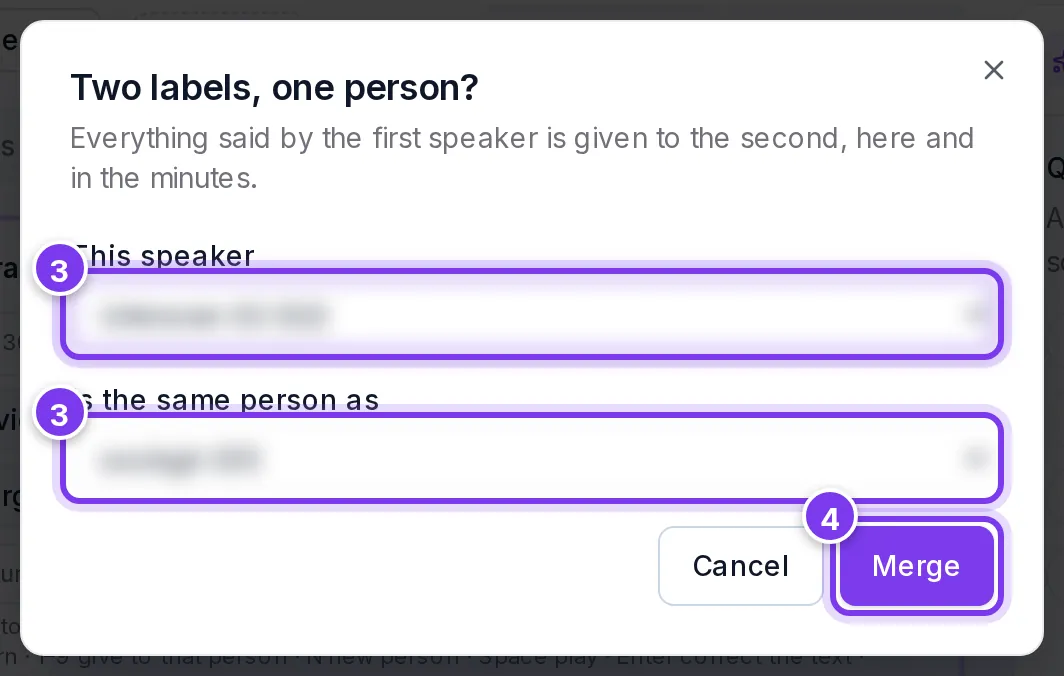
Piliin sa Ang speaker na ito ang label na aalisin, at sa ay iisang tao kay ang taong talagang siya.
- Step 4:
I-click ang Pagsamahin. Lahat ng sinabi sa unang label ay mapupunta na sa pangalawa, dito at sa minutes.
Sa mobile app
Sa website lang magagawa ang pagsasama ng mga speaker.
Mabuting malaman
- Kailangan ng Pagsamahin ang mga speaker ng hindi bababa sa dalawang speaker sa meeting.
- Hindi na awtomatikong mahahati ulit ang isang merge; para paghiwalayin ulit ang mga bahagi, ibalik ang mga ito sa tamang speaker nang isa-isa.
Mga tanong at sagot
- Kailangan ko bang isulat ulit ang minutes pagkatapos mag-merge?
Hindi. Agad na isinasama ang merge sa mga kalahok at mga action item ng minutes.
Sinuri sa product noong Nobyembre 23, 2026