
ওয়েবসাইটে
- ধাপ 1:
মিটিং খুলুন, ট্রান্সক্রিপ্ট ট্যাবে যান এবং ট্রান্সক্রিপ্ট সংশোধন করুন ক্লিক করুন।
- ধাপ 2:
এডিটরের টুলবারে বক্তা একত্র করুন ক্লিক করুন।
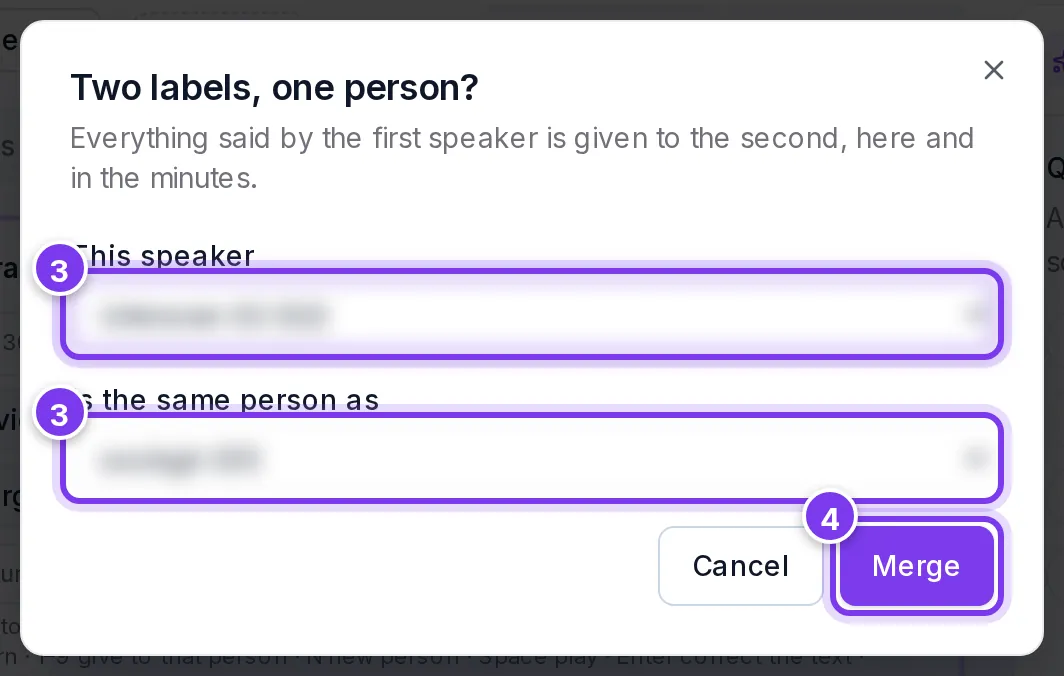
ইংরেজি সংস্করণের স্ক্রিনশট - ধাপ 3:
এই বক্তা ঘরে যে লেবেলটি বাদ দিতে চান সেটি বেছে নিন, আর একই ব্যক্তি, যার সঙ্গে ঘরে বেছে নিন আসলে তিনি কে।
- ধাপ 4:
একত্র করুন ক্লিক করুন। প্রথম লেবেলের সব বক্তব্য এখন দ্বিতীয় লেবেলের হয়ে যাবে, এখানেও এবং কার্যবিবরণীতেও।
মোবাইল অ্যাপে
বক্তা একত্র করার সুবিধা শুধু ওয়েবসাইটে আছে।
জেনে রাখা ভালো
- বক্তা একত্র করুন ব্যবহার করতে মিটিংয়ে কমপক্ষে ২ জন বক্তা থাকতে হবে।
- একত্র করার পর তা নিজে থেকে আবার আলাদা করা যায় না; বক্তব্যগুলো আবার আলাদা করতে সেগুলো একটি একটি করে ফিরিয়ে দিন।
প্রশ্ন ও উত্তর
- একত্র করার পর কি কার্যবিবরণী আবার লিখতে হবে?
না। একত্র করার পরিবর্তন সঙ্গে সঙ্গে কার্যবিবরণীর অংশগ্রহণকারী ও করণীয়তে প্রতিফলিত হয়।
২৩ নভেম্বর, ২০২৬ তারিখে পণ্যের সঙ্গে মিলিয়ে দেখা হয়েছে