
Sur le site web
- Étape 1:
Ouvrez la réunion, passez à l’onglet Transcription puis cliquez sur Corriger la transcription.
- Étape 2:
Cliquez sur Fusionner les intervenants dans la barre d’outils de l’éditeur.
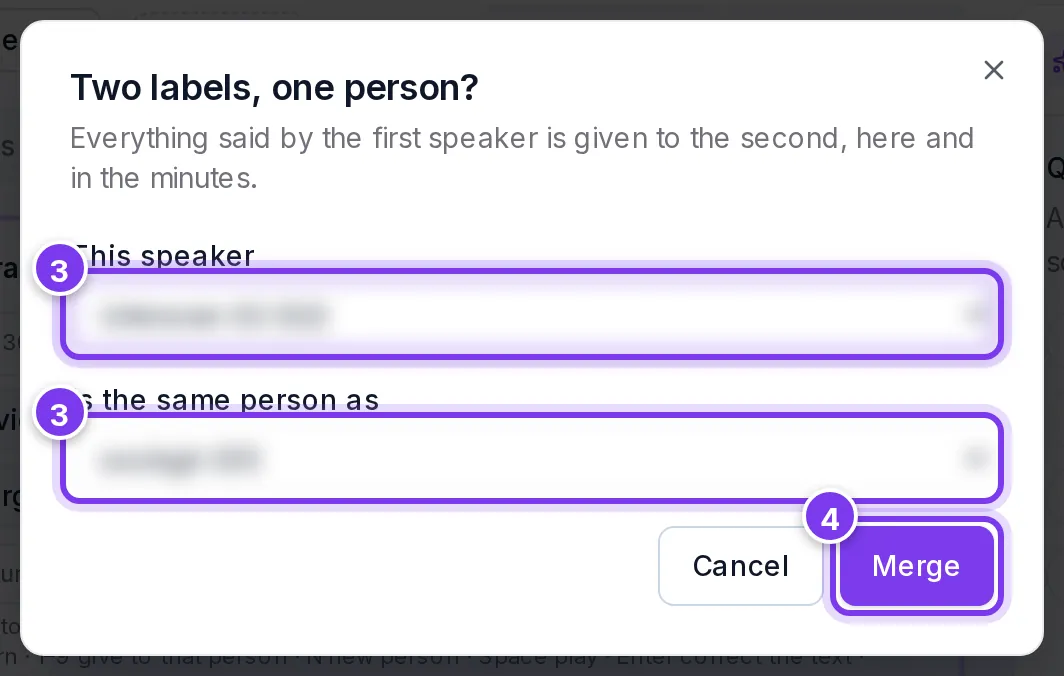
Capture d’écran de la version anglaise - Étape 3:
Sous Cet intervenant, choisissez l’étiquette à supprimer et, sous est la même personne que, la personne dont il s’agit réellement.
- Étape 4:
Cliquez sur Fusionner. Tous les tours de parole de la première étiquette sont désormais attribués à la seconde, ici comme dans le compte rendu.
Dans l’application mobile
La fusion des intervenants n’est disponible que sur le site web.
Bon à savoir
- Fusionner les intervenants nécessite au moins deux intervenants dans la réunion.
- Une fusion ne peut pas être annulée automatiquement ; pour séparer de nouveau les tours de parole, réattribuez-les un par un.
Questions et réponses
- Dois-je rédiger à nouveau le compte rendu après une fusion ?
Non. Une fusion est reprise immédiatement dans les participants et les actions du compte rendu.
Vérifié dans le produit le 23 novembre 2026