
在網站上
- 步驟 1:
開啟會議,切換到逐字稿,再按一下修正逐字稿。
- 步驟 2:
在編輯器的工具列按一下合併發言者。
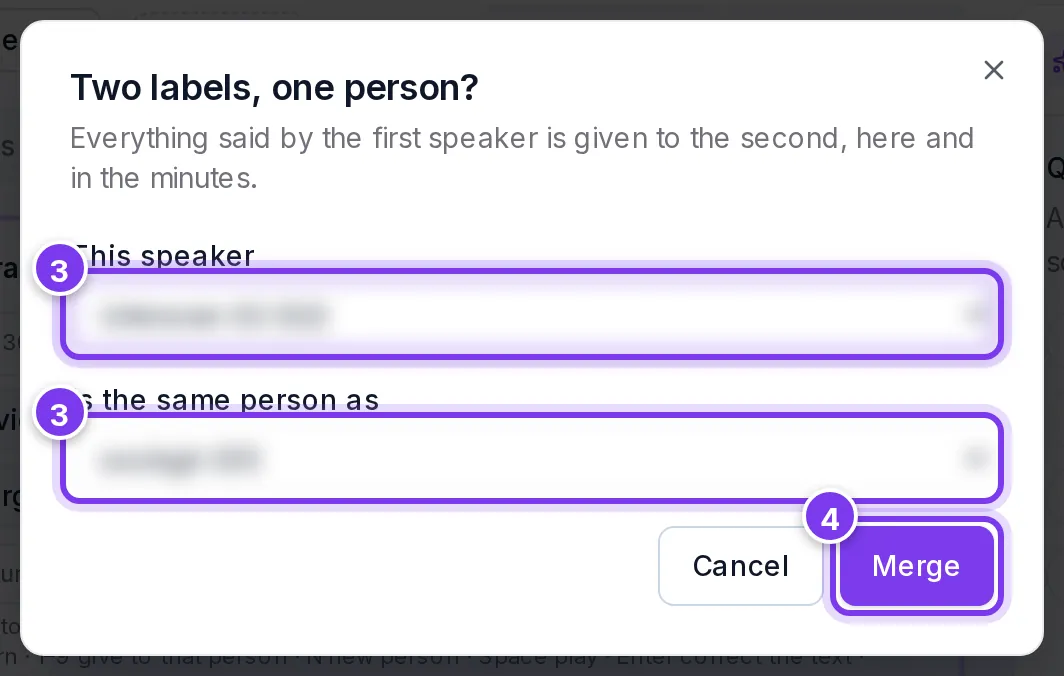
螢幕截圖為英文版本 - 步驟 3:
在這位發言者選擇要移除的標籤,在與以下發言者為同一人選擇這位發言者實際的身分。
- 步驟 4:
按一下合併。第一個標籤的所有發言段落會改歸入第二個標籤,逐字稿與會議記錄中都會一併更新。
在行動 App 中
合併發言者僅限網頁版使用。
注意事項
- 會議中至少要有兩位發言者,才能使用合併發言者。
- 合併後無法自動還原;若要重新區分,需逐一將發言段落改回原本的發言者。
常見問題
- 合併後需要重新產生會議記錄嗎?
不需要。合併結果會立即套用到會議記錄中的與會者與待辦事項。
已於 2026年11月23日 對照產品核實