
當辨識結果把兩個人歸在同一個標籤下時,可以將另一個人的發言段落指定給他。每項變更都會立即儲存,也可以復原。
在網站上
- 步驟 1:
開啟會議,切換到逐字稿,然後按一下修正逐字稿。
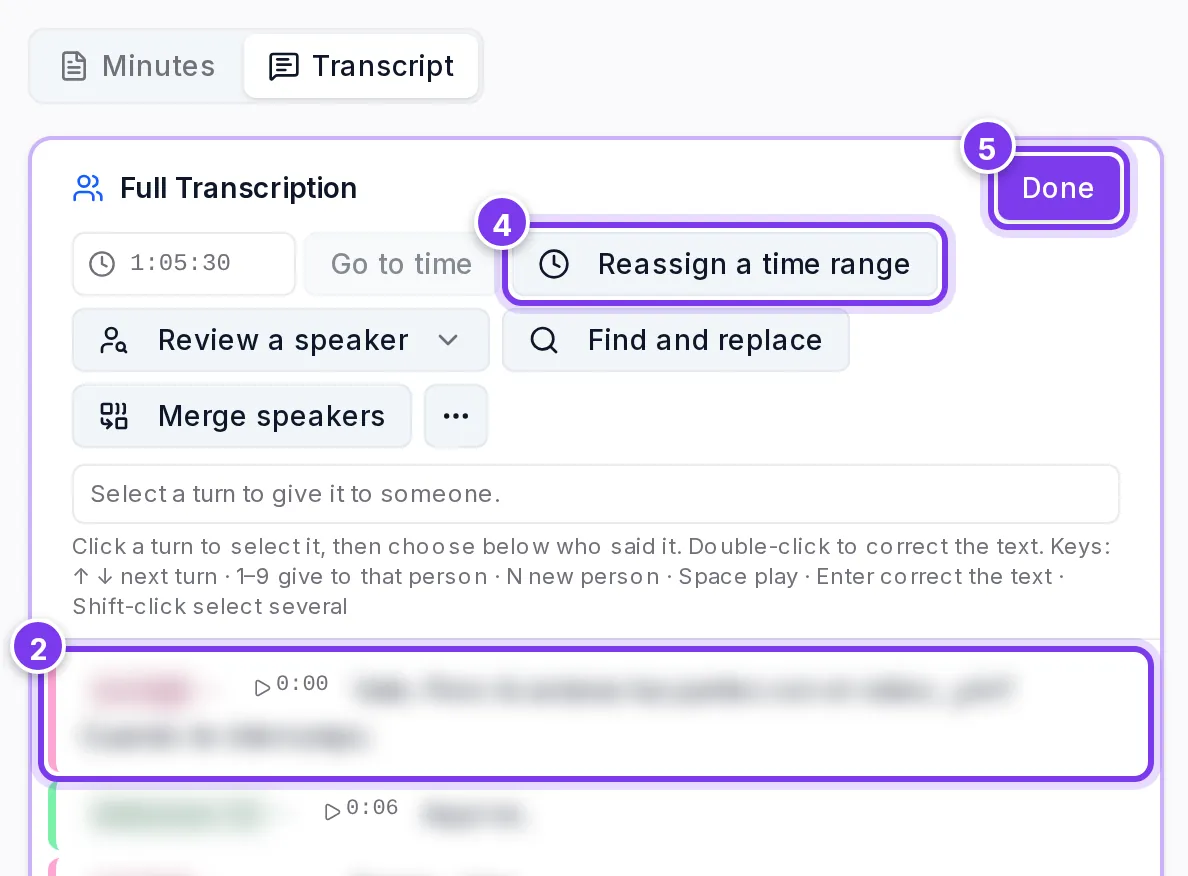
螢幕截圖為英文版本 - 步驟 2:
按一下段落即可選取(按住 Shift 再按一下可選取多個段落),然後在工具列下方的列中選擇這段話的發言者。如果清單中還沒有這個人,請選擇新增人員,輸入姓名後按一下新增。
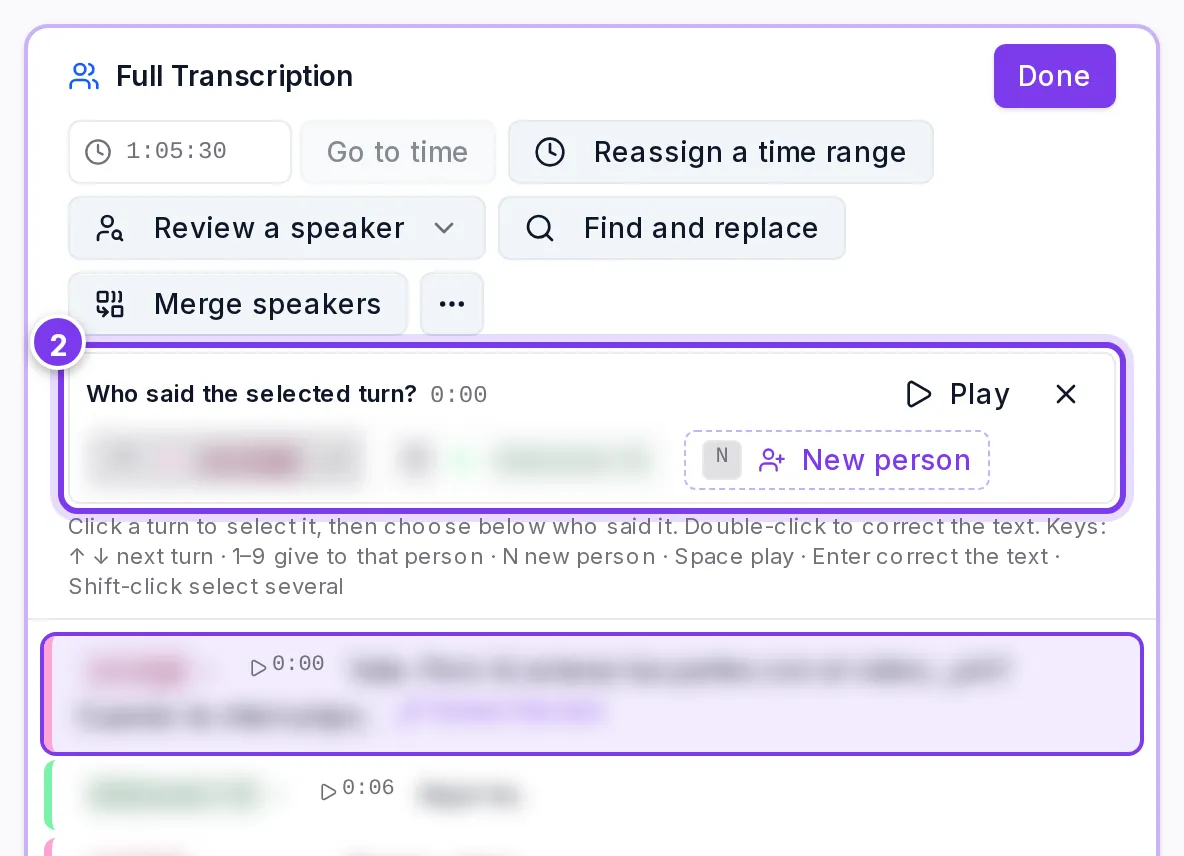
螢幕截圖為英文版本 - 步驟 3:
同一個段落中有兩個人發言:連按兩下該段落以修正文字,將游標移到另一個人開始發言的位置,按一下 ✂,並在從這裡開始由誰發言?中選擇正確的人。
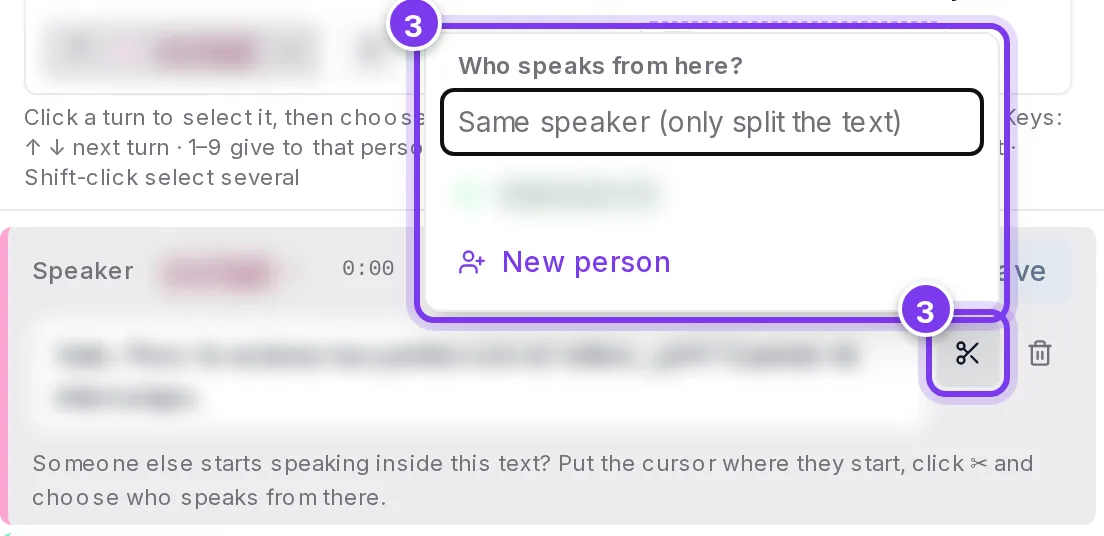
螢幕截圖為英文版本 - 步驟 4:
會議中的一整段時間:按一下重新指定時間範圍,輸入從和到,也可以只限定其中一位發言者的段落,然後將這些段落指定給正確的人。
- 步驟 5:
按一下完成。在會議記錄頁面中,按一下依修正內容更新會議記錄,會議記錄就會依照您的修正內容更新。
在編輯器中,復原可取消上一次的變更。跳至時間可跳到指定的時間點;按一下段落的播放按鈕即可播放該段落。
在行動 App 中
- 步驟 1:
開啟會議,在逐字稿中長按某個段落。
- 步驟 2:
選擇這是誰說的?,再選擇發言的人;若是新的人員,請選擇新增人員並輸入姓名。只有這個段落會變更。
- 步驟 3:
當會議顯示逐字稿已修正時,請點選更新會議記錄。
分割段落以及將時間範圍指定給某人,請在網站上操作。
在 AI 應用程式中
AI agent 可以透過對話完成相同的操作:將指定時間的段落、含有某段引文的段落,或某個時間範圍內的段落,指定給某個發言者 ID 或新增人員(reassign_turns);在另一個人說出第一句話的位置分割段落(split_turn);合併兩個 ID(merge_speakers);最後重新撰寫會議記錄(regenerate_minutes)。
注意事項
- 更新會議記錄不需點數,且目前的會議記錄會保留在「版本」中;在修正之前已完成的譯文,需要重新翻譯。
- 您需要具備編輯該會議的權限,且會議必須已結束。
常見問題
- 一定要逐段檢查嗎?
不用。可以一次將整段時間範圍指定給某個人,也可以連續檢視某位發言者的所有段落(請參閱「檢視發言者」)。
- 會花費點數嗎?
不會。修正發言者與更新會議記錄都是免費的。
已於 2026年11月23日 對照產品核實