
Kad je prepoznavanje govornika dvije osobe svrstalo pod jednu oznaku, izjave druge osobe dodijelite njoj. Svaka se promjena sprema odmah i može se poništiti.
Na web-stranici
- Korak 1:
Otvorite sastanak, prijeđite na Transkript i kliknite Ispravi transkript.
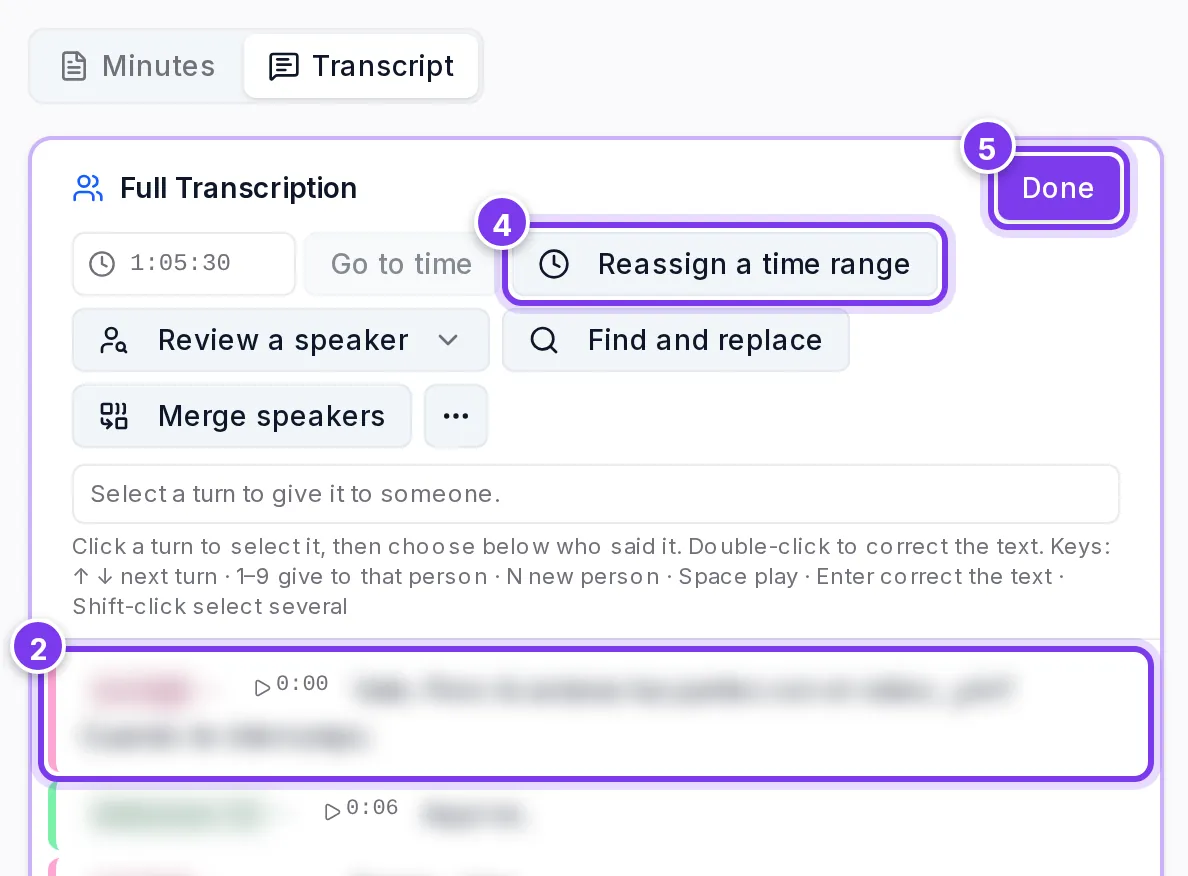
Snimka zaslona iz engleske verzije - Korak 2:
Kliknite izjavu da biste je odabrali (Shift + klik za odabir više njih), a zatim u traci ispod alatne trake odaberite tko ju je rekao. Za osobu koje još nema na popisu odaberite Nova osoba, upišite ime i kliknite Dodaj.
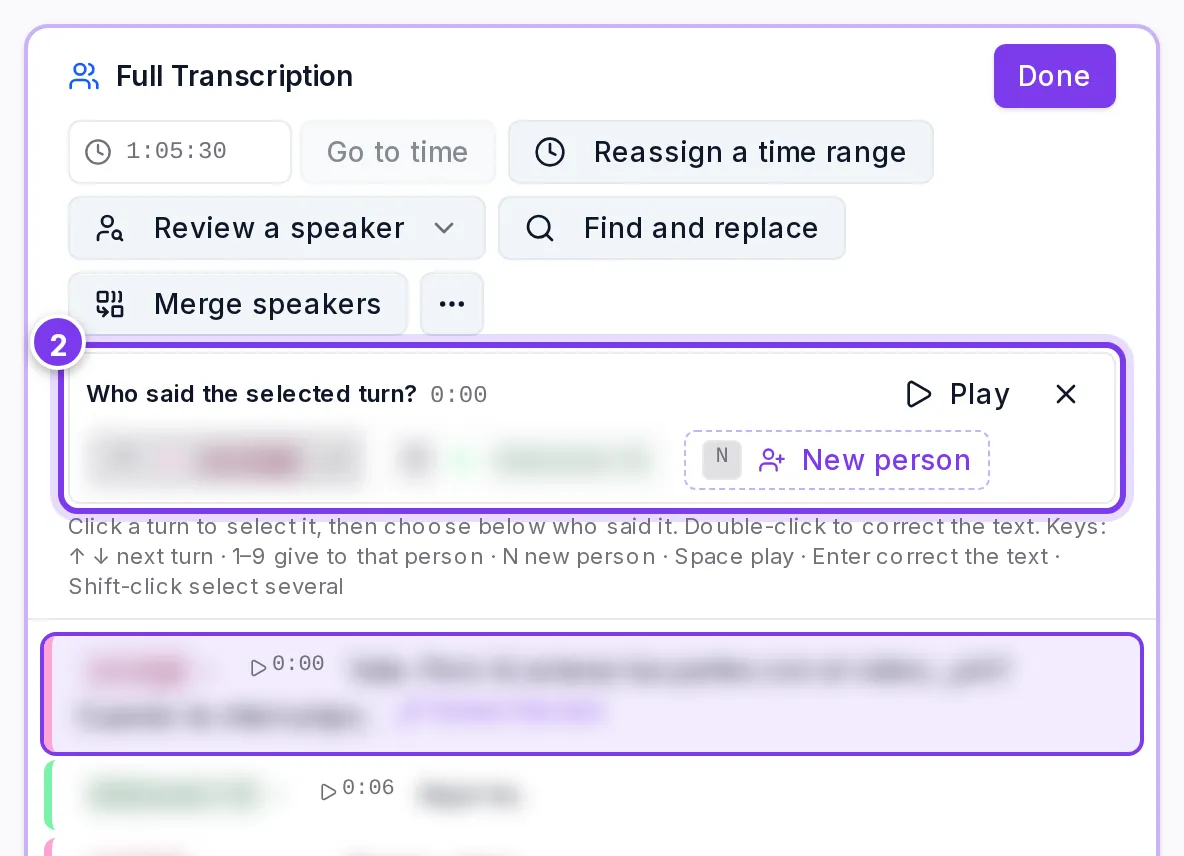
Snimka zaslona iz engleske verzije - Korak 3:
Dvije osobe unutar jedne izjave: dvaput kliknite izjavu da biste ispravili njezin tekst, postavite kursor na mjesto gdje počinje druga osoba, kliknite ✂ i na pitanje Tko govori od ovog mjesta? odgovorite odabirom prave osobe.
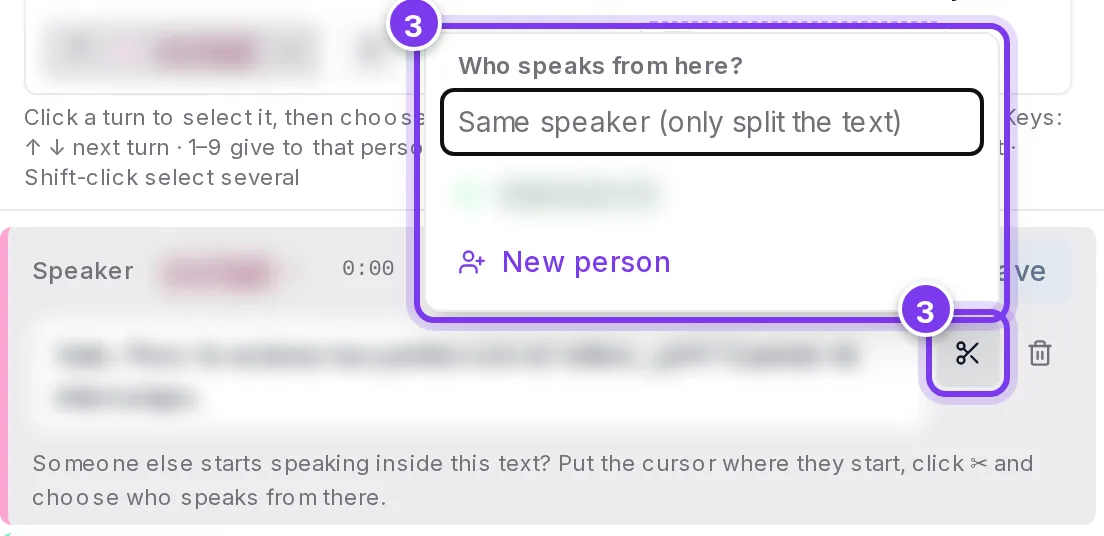
Snimka zaslona iz engleske verzije - Korak 4:
Cijeli dio sastanka: kliknite Dodijeli vremenski raspon, unesite Od i Do, po želji ograničite odabir na izjave jednog govornika i dodijelite ih pravoj osobi.
- Korak 5:
Kliknite Gotovo. Na zapisniku kliknite Ažuriraj zapisnik s vašim ispravcima kako bi zapisnik slijedio vaše ispravke.
Gumb Poništi u uređivaču poništava posljednju promjenu. Gumb Idi na vrijeme prelazi na određeni trenutak, a gumb za reprodukciju uz izjavu reproducira tu izjavu.
U mobilnoj aplikaciji
- Korak 1:
Otvorite sastanak i dugo pritisnite izjavu u transkriptu.
- Korak 2:
Odaberite Tko je ovo rekao?, a zatim osobu koja je to rekla ili Nova osoba i upišite njezino ime. Mijenja se samo ta izjava.
- Korak 3:
Kad sastanak pokaže da je transkript ispravljen, dodirnite Ažuriraj zapisnik.
Podjela izjave i dodjela vremenskog raspona nekome dostupne su na web stranici.
U vašoj AI aplikaciji
AI agent to može učiniti iz chata: dodijeliti govorniku, ID-u govornika ili novoj osobi izjavu u određenom trenutku, izjavu s navedenim citatom ili vremenski raspon (reassign_turns), podijeliti izjavu na prvim riječima druge osobe (split_turn), spojiti dva ID-a (merge_speakers) te zatim ponovno napisati zapisnik (regenerate_minutes).
Dobro je znati
- Ažuriranje zapisnika je besplatno, a trenutačni zapisnik ostaje u odjeljku Verzije; prijevod napravljen prije vaših ispravaka treba ponovno prevesti.
- Potrebna vam je dozvola za uređivanje sastanka, a sastanak mora biti završen.
Pitanja i odgovori
- Moram li proći kroz svaku izjavu?
Ne. Cijeli vremenski raspon možete odjednom dodijeliti nekome ili zaredom pregledati izjave jednog govornika (pogledajte Pregled govornika).
- Košta li to kredite?
Ne. Ispravljanje govornika i ažuriranje zapisnika su besplatni.
Provjereno u proizvodu dana 23. studenoga 2026.