
Ha a felismerő két embert tett egy címke alá, rendeld a másik személy megszólalásait hozzá. Minden módosítás azonnal mentődik, és visszavonható.
A weboldalon
- 1. lépés:
Nyisd meg a megbeszélést, váltsd át az Átirat fülre, és kattints az Átirat javítása gombra.
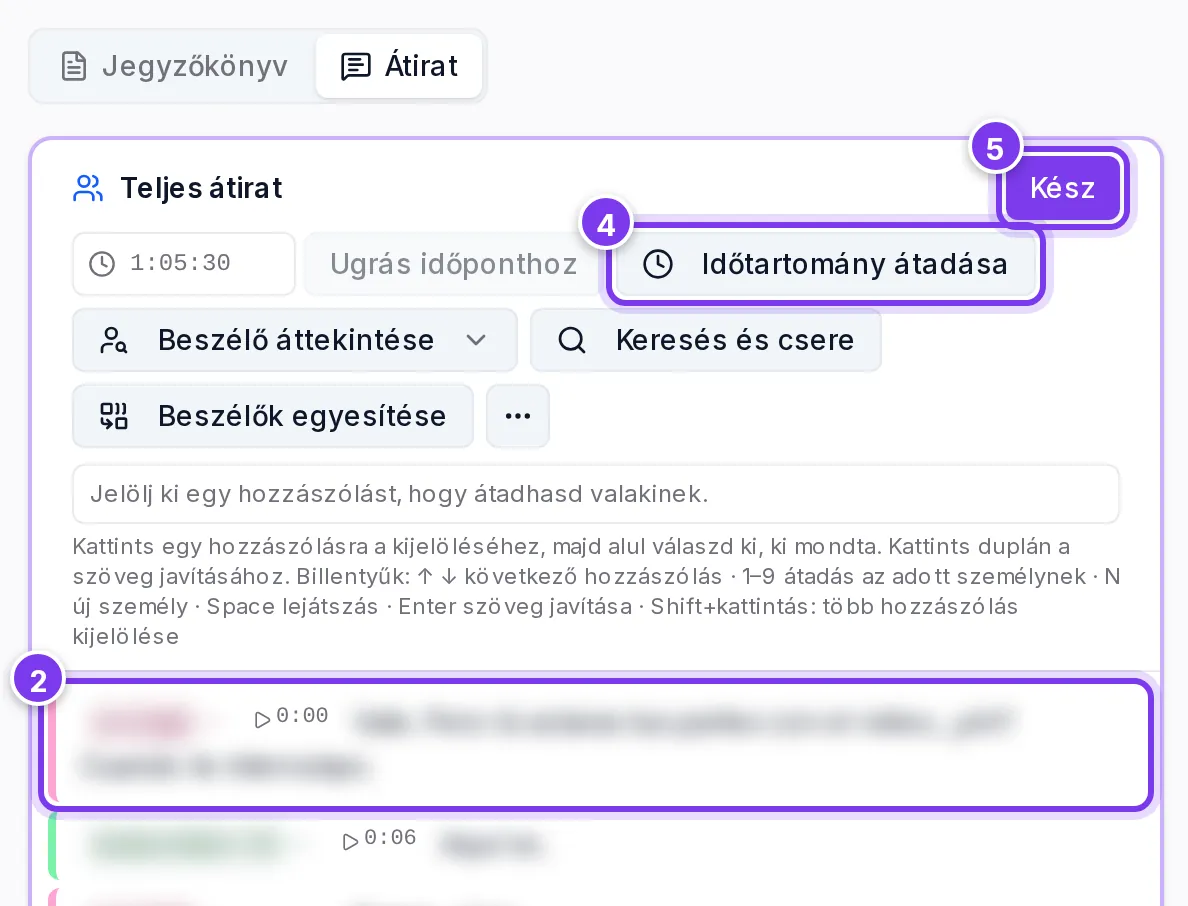
- 2. lépés:
Kattints egy megszólalásra a kijelöléshez (Shift + kattintással többet is kijelölhetsz), majd az eszköztár alatti sávban válaszd ki, ki mondta. Ha valaki még nincs a listán, válaszd az Új személy lehetőséget, írd be a nevet, és kattints a Hozzáadás gombra.
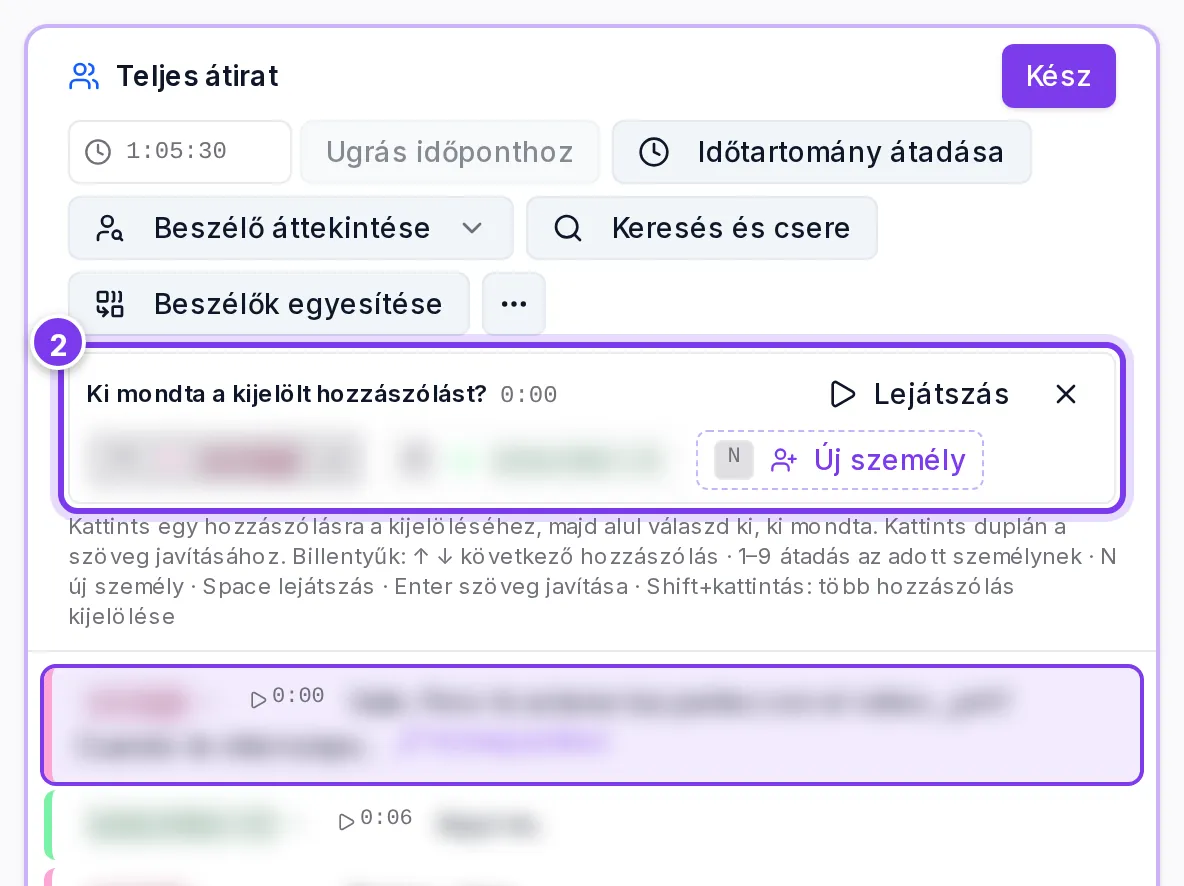
- 3. lépés:
Két ember egy megszólalásban: kattints duplán a megszólalásra a szövegének javításához, tedd a kurzort oda, ahol a másik személy kezdi, kattints a ✂ jelre, és a Ki beszél innentől? kérdésnél válaszd ki a megfelelő személyt.
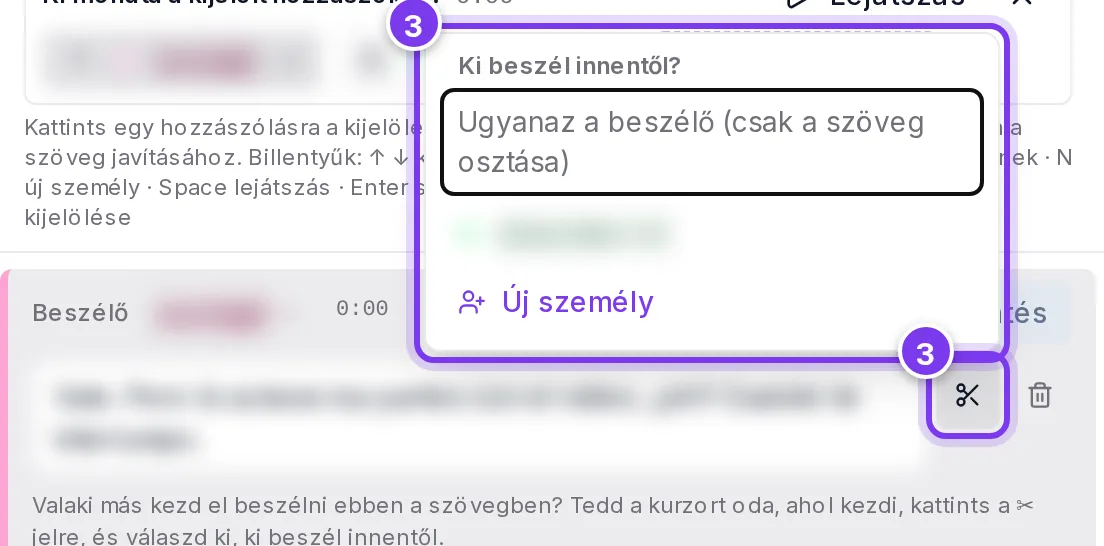
- 4. lépés:
A megbeszélés egy egész szakasza: kattints az Időtartomány átadása gombra, töltsd ki az Ettől és az Eddig mezőt, ha szeretnéd, korlátozd egyetlen beszélő megszólalásaira, majd rendeld őket a megfelelő személyhez.
- 5. lépés:
Kattints a Kész gombra. A jegyzőkönyvnél kattints a Jegyzőkönyv frissítése a javításokkal gombra, hogy a jegyzőkönyv a javításaidat is tükrözze.
A szerkesztőben a Visszavonás gomb visszavonja az utolsó módosítást. Az Ugrás időponthoz gomb egy adott pillanatra ugrik; a megszólalás lejátszás gombja lejátssza azt.
A mobilappban
- 1. lépés:
Nyisd meg a megbeszélést, és nyomd hosszan az átiratban az egyik megszólalást.
- 2. lépés:
Válaszd a Ki mondta ezt? lehetőséget, majd azt a személyt, aki mondta, vagy az Új személy lehetőséget a személy nevével. Csak ez a megszólalás változik.
- 3. lépés:
Ha a megbeszélésnél látszik, hogy az átiratot javították, koppints a Jegyzőkönyv frissítése gombra.
A megszólalás felosztása és az időtartomány átadása a weben érhető el.
Az AI-appodban
Egy AI-ügynök mindezt chatből is el tudja végezni: egy időponthoz tartozó megszólalást, egy idézettel azonosított megszólalást vagy egy időtartományt beszélőazonosítóhoz vagy új személyhez rendel (reassign_turns), egy megszólalást a másik személy első szavainál kettéoszt (split_turn), két azonosítót összevon (merge_speakers), majd újraírja a jegyzőkönyvet (regenerate_minutes).
Jó tudni
- A jegyzőkönyv frissítése ingyenes, és a jelenlegi jegyzőkönyvet megőrzi a Verziók között; a javításaid előtt készült fordítást újra le kell fordítani.
- A megbeszélés szerkesztéséhez jogosultság kell, és a megbeszélésnek befejezettnek kell lennie.
Kérdések és válaszok
- Minden megszólalást végig kell néznem?
Nem. Adj egyszerre egy egész időtartományt valakinek, vagy nézd át egy beszélő megszólalásait egymás után (lásd: Beszélő átnézése).
- Kerül ez kreditbe?
Nem. A beszélők javítása és a jegyzőkönyv frissítése ingyenes.
Ellenőrizve a termékben: 2026. november 23.