
当识别结果把两个人归在同一个标签下时,请把另一个人的发言分配给对方。每次更改都会立即保存,并且可以撤销。
在网站上
- 第 1 步:
打开会议,切换到转写,然后点击更正转写稿。
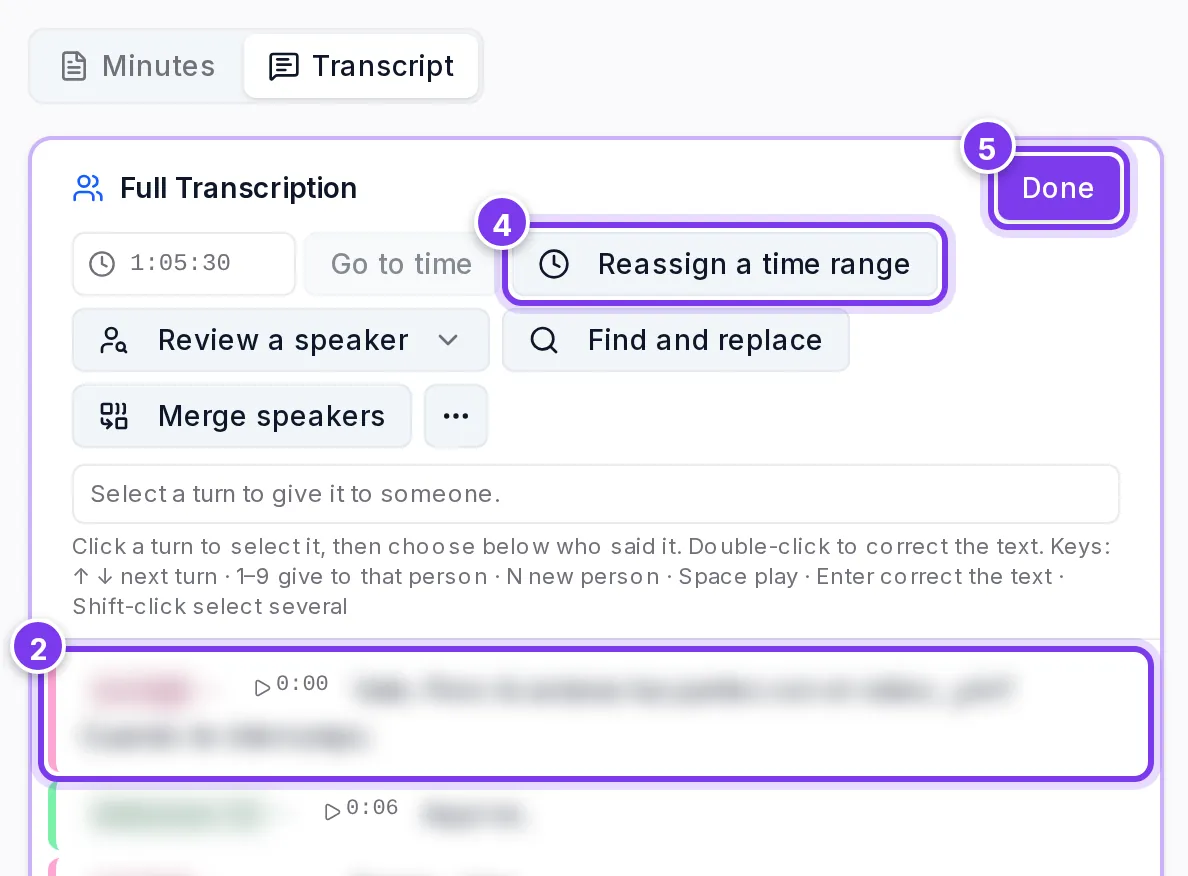
截图来自英文版 - 第 2 步:
点击一段发言将其选中(按住 Shift 点击可选中多段),然后在工具栏下方的栏中选择这段话的发言人。如果列表中还没有这个人,请选择新人员,输入姓名并点击添加。
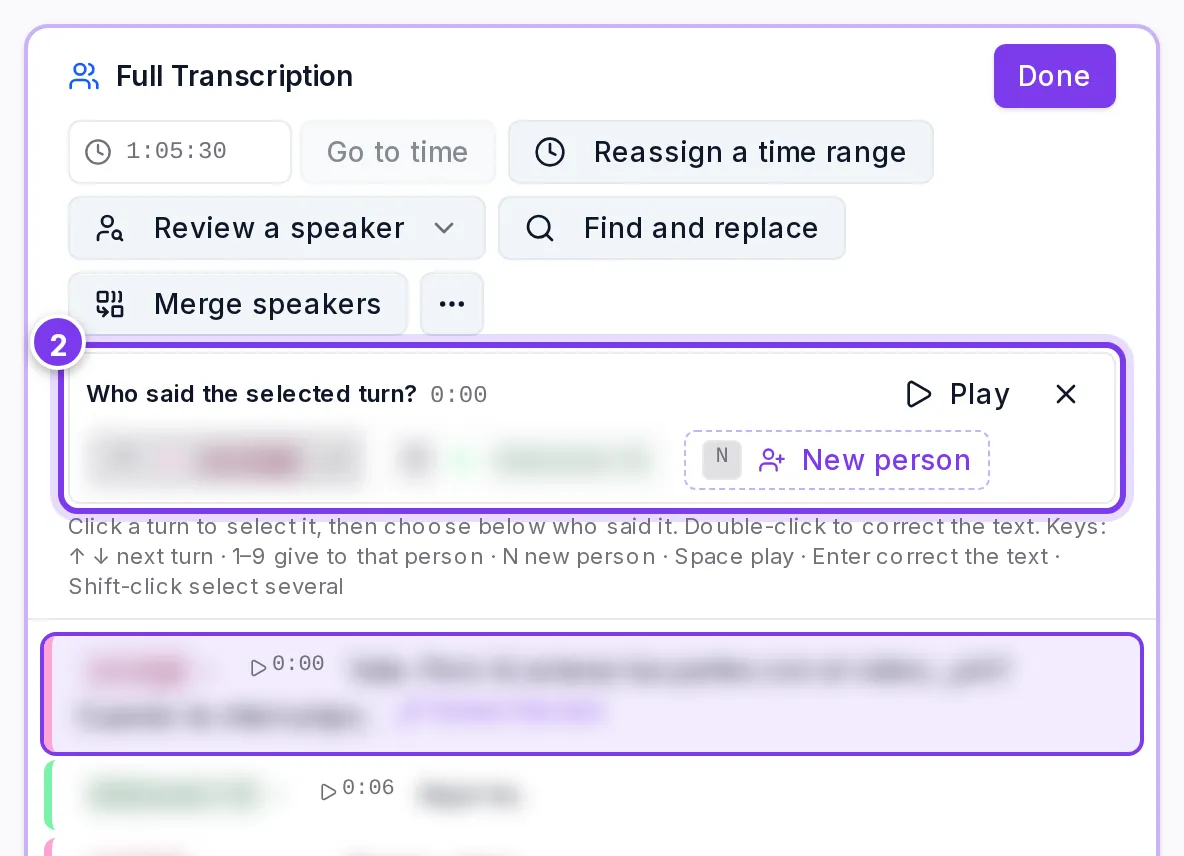
截图来自英文版 - 第 3 步:
一段发言中有两个人:双击该发言以更正文字,将光标放在另一个人开始发言的位置,点击 ✂,然后在从这里起是谁在发言?中选择正确的人。
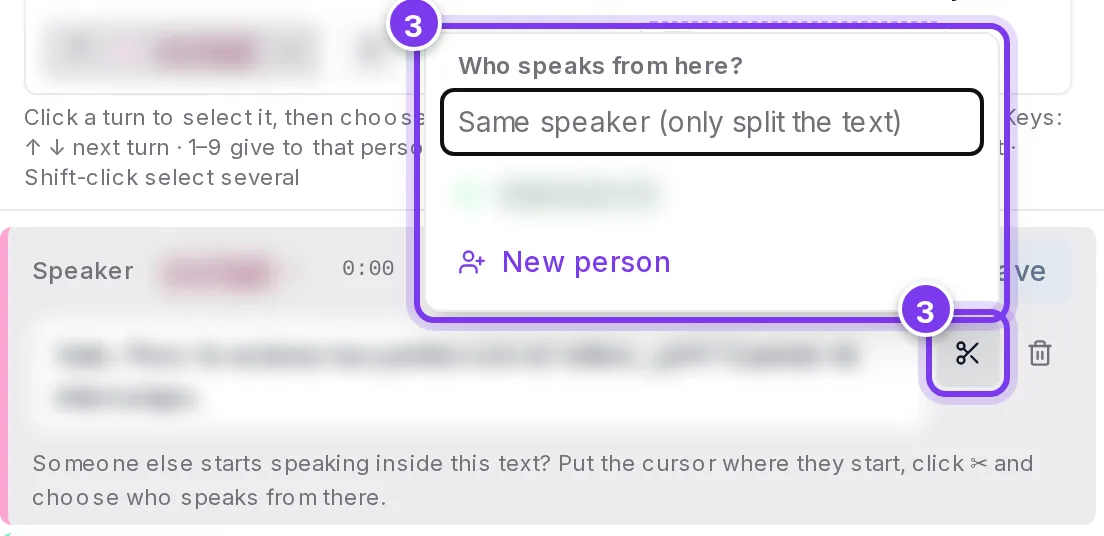
截图来自英文版 - 第 4 步:
会议中的一整段时间:点击重新分配时间段,输入从和到,还可以选择只限定某一位发言人的发言,然后将这些发言分配给正确的人。
- 第 5 步:
点击完成。在纪要页面点击用您的更正更新纪要,纪要即会按您的更正更新。
编辑器中的撤销可撤回上一次更改。跳转到时间可跳转到指定时刻;点击发言旁的播放按钮可播放该段发言。
在移动应用中
- 第 1 步:
打开会议,在转写稿中长按一段发言。
- 第 2 步:
选择这是谁说的?,再选择说这段话的人,或选择新人员并输入姓名。只有这一段发言会被更改。
- 第 3 步:
当会议提示转写稿已更正时,点击更新纪要。
拆分发言和将时间段分配给某人需在网页版中操作。
在 AI 应用中
AI agent 可以在聊天中完成同样的操作:将某个时间点的发言、包含某句引文的发言或某个时间段分配给某个发言人 ID 或新人员(reassign_turns),在另一个人开始发言的第一句话处拆分发言(split_turn),合并两个 ID(merge_speakers),然后重写纪要(regenerate_minutes)。
须知
- 更新纪要免费,当前纪要会保留在历史版本中;在您更正之前生成的译文需要重新翻译。
- 您需要有编辑该会议的权限,并且会议必须已结束。
常见问题
- 需要逐段处理每一段发言吗?
不需要。可以一次把整个时间段分配给某人,也可以连续查看某位发言人的所有发言(参见“核对发言人”)。
- 会消耗积分吗?
不会。更正发言人和更新纪要都是免费的。
已于 2026年11月23日 对照产品核实