
Gdy rozpoznawanie mówców przypisało dwie osoby do jednej etykiety, przypisz wypowiedzi drugiej osoby jej samej. Każda zmiana jest zapisywana od razu i można ją cofnąć.
Na stronie
- Krok 1:
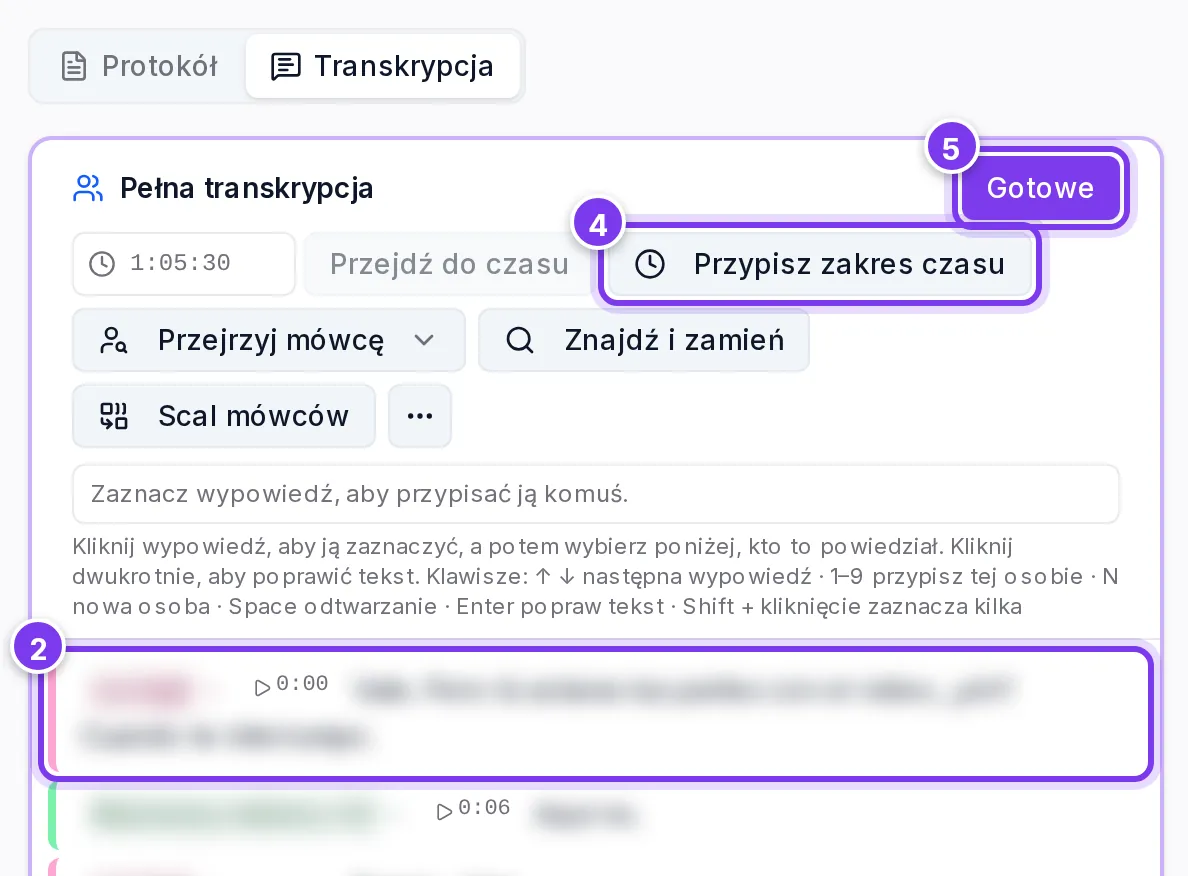
Otwórz spotkanie, przejdź na kartę Transkrypcja i kliknij Popraw transkrypcję.
- Krok 2:
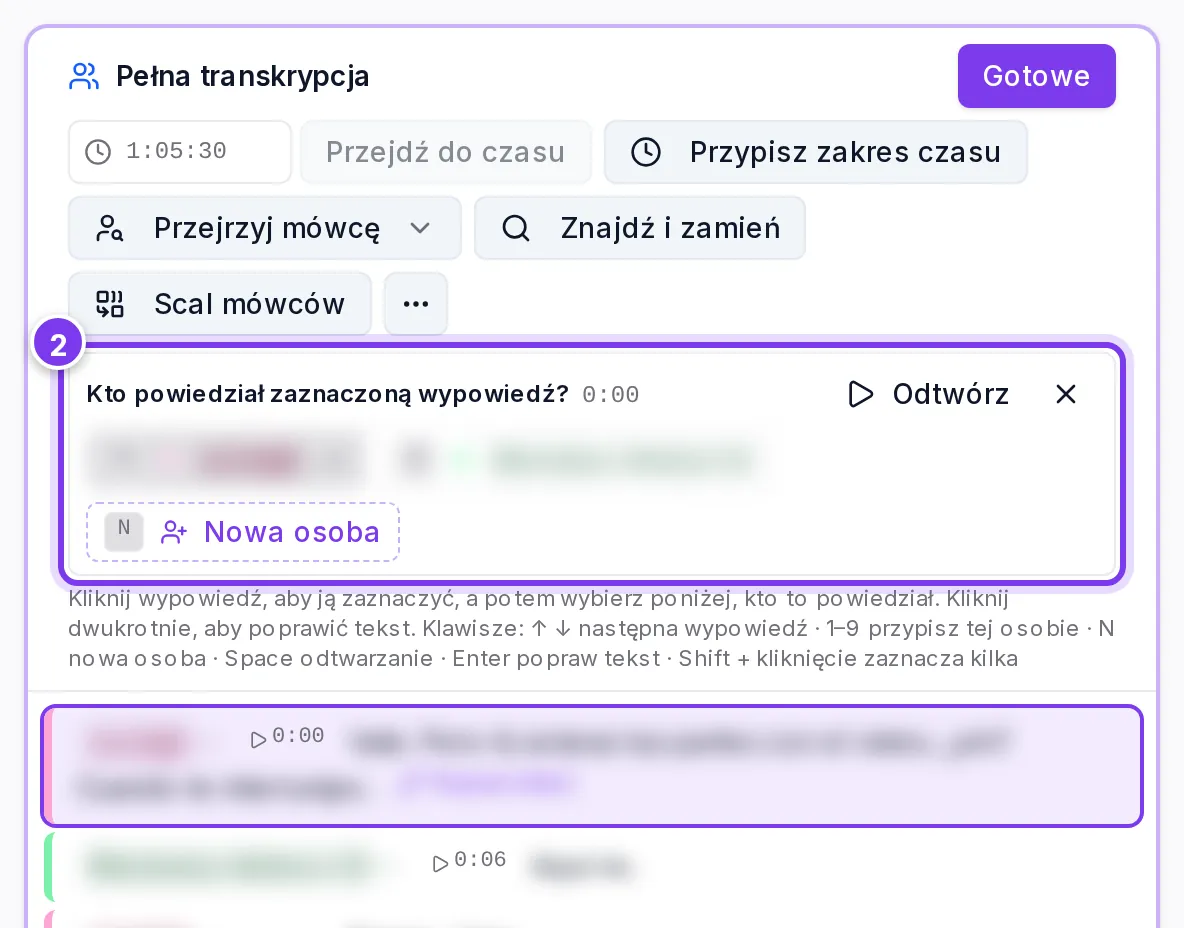
Kliknij wypowiedź, aby ją zaznaczyć (kliknij z Shiftem, aby zaznaczyć kilka), a potem wybierz, kto ją wypowiedział, na pasku pod paskiem narzędzi. Jeśli osoby nie ma jeszcze na liście, wybierz Nowa osoba, wpisz jej imię i kliknij Dodaj.
- Krok 3:
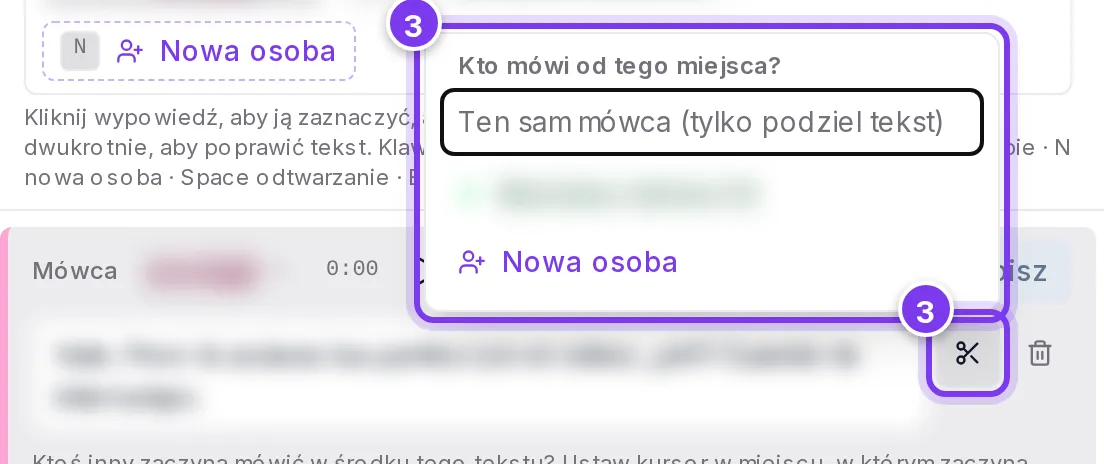
Dwie osoby w jednej wypowiedzi: kliknij wypowiedź dwukrotnie, aby poprawić jej tekst, ustaw kursor tam, gdzie zaczyna mówić druga osoba, kliknij ✂ i odpowiedz na pytanie Kto mówi od tego miejsca?, wskazując właściwą osobę.
- Krok 4:
Cały fragment spotkania: kliknij Przypisz zakres czasu, uzupełnij pola Od i Do, w razie potrzeby ogranicz zakres do wypowiedzi jednego mówcy i przypisz je właściwej osobie.
- Krok 5:
Kliknij Gotowe. W protokole kliknij Zaktualizuj protokół o swoje poprawki, aby protokół uwzględnił twoje poprawki.
Przycisk Cofnij w edytorze cofa ostatnią zmianę. Przycisk Przejdź do czasu przenosi do wybranego momentu, a przycisk odtwarzania przy wypowiedzi ją odtwarza.
W aplikacji mobilnej
- Krok 1:
Otwórz spotkanie i przytrzymaj wypowiedź w transkrypcji.
- Krok 2:
Wybierz Kto to powiedział?, a potem osobę, która to powiedziała, albo Nowa osoba i podaj jej imię. Zmieni się tylko ta jedna wypowiedź.
- Krok 3:
Gdy spotkanie pokazuje, że transkrypcja została poprawiona, stuknij Zaktualizuj protokół.
Dzielenie wypowiedzi i przypisywanie zakresu czasu są dostępne w wersji webowej.
W twojej aplikacji AI
Agent AI może zrobić to samo w czacie: przypisać wypowiedź z danej chwili, wypowiedź z cytatem lub zakres czasu do identyfikatora mówcy
albo do nowej osoby (reassign_turns), podzielić wypowiedź przy pierwszych słowach drugiej osoby (split_turn), połączyć dwa identyfikatory
(merge_speakers), a następnie napisać protokół od nowa (regenerate_minutes).
Warto wiedzieć
- Aktualizacja protokołu jest bezpłatna, a obecny protokół zostaje w wersjach; tłumaczenie wykonane przed twoimi poprawkami trzeba przetłumaczyć ponownie.
- Potrzebujesz uprawnień do edycji spotkania, a spotkanie musi być zakończone.
Pytania i odpowiedzi
- Czy muszę przejść przez każdą wypowiedź?
Nie. Możesz przypisać cały zakres czasu właściwej osobie naraz albo przejrzeć po kolei wypowiedzi jednego mówcy (zobacz: Sprawdzanie mówcy).
- Czy to kosztuje kredyty?
Nie. Poprawianie mówców i aktualizowanie protokołu są bezpłatne.
Sprawdzono w produkcie: 23 listopada 2026