
Когато разпознаването е поставило двама души под един етикет, присвоете на втория човек неговите реплики. Всяка промяна се запазва веднага и може да бъде отменена.
В уебсайта
- Стъпка 1:
Отворете срещата, превключете към Транскрипция и щракнете Корекция на транскрипцията.
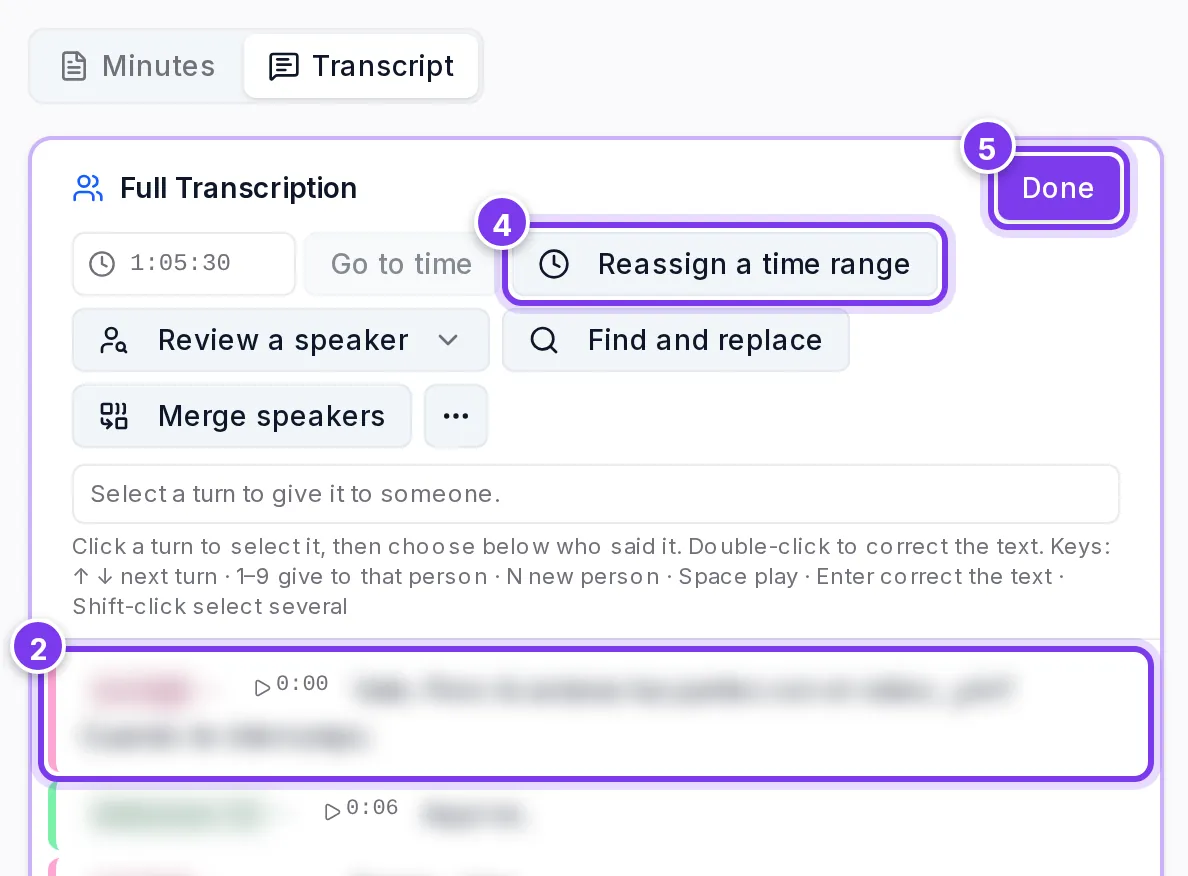
Снимка на екрана от английската версия - Стъпка 2:
Щракнете върху реплика, за да я изберете (с Shift+щракване можете да изберете няколко), после изберете кой я е казал в лентата под лентата с инструменти. За човек, който още не е в списъка, изберете Нов човек, въведете името и щракнете Добавяне.
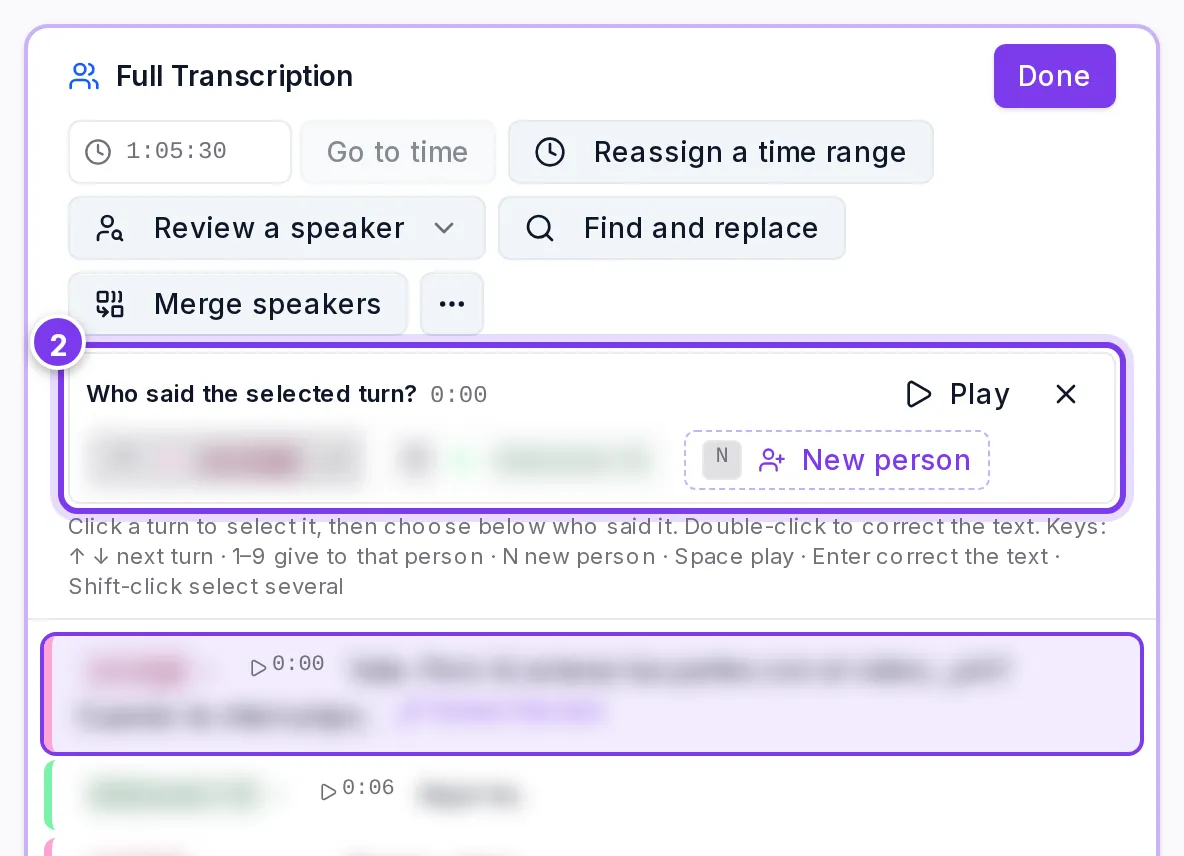
Снимка на екрана от английската версия - Стъпка 3:
Двама души в една реплика: щракнете двукратно върху репликата, за да коригирате текста ѝ, поставете курсора там, където започва другият човек, щракнете ✂ и на въпроса Кой говори оттук нататък? изберете правилния човек.
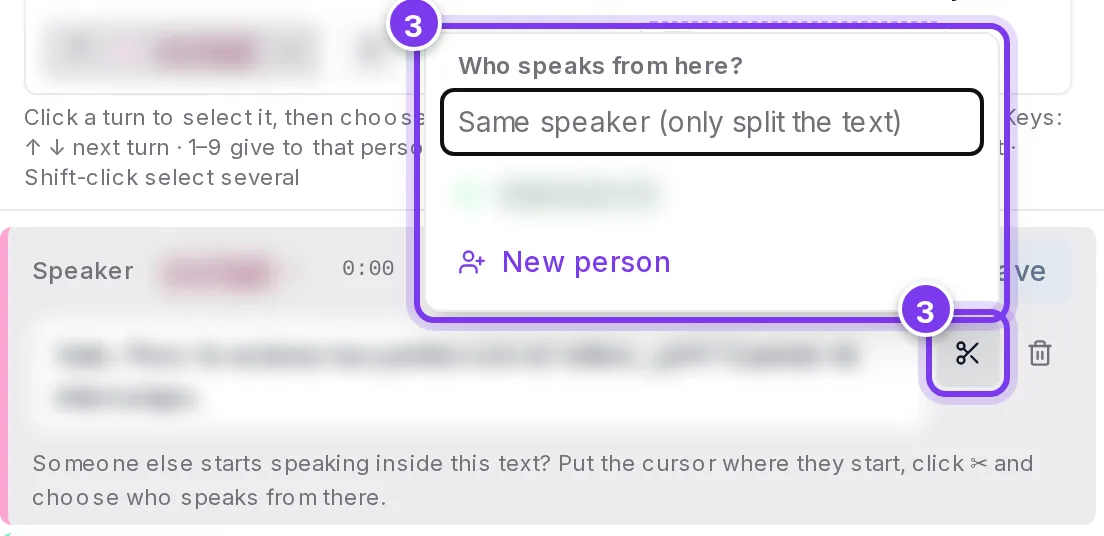
Снимка на екрана от английската версия - Стъпка 4:
Цял период от срещата: щракнете Преназначаване на времеви диапазон, задайте От и До, по желание ограничете избора до репликите на един говорещ и ги присвоете на правилния човек.
- Стъпка 5:
Щракнете Готово. В протокола щракнете Актуализиране на протокола с вашите корекции, за да отразява протоколът вашите корекции.
Отмяна в редактора връща последната промяна. Отиване към време прескача до избран момент; бутонът за възпроизвеждане на репликата я пуска.
В мобилното приложение
- Стъпка 1:
Отворете срещата и натиснете и задръжте реплика в транскрипцията.
- Стъпка 2:
Изберете Кой е казал това?, после човека, който я е казал, или Нов човек с неговото име. Променя се само тази реплика.
- Стъпка 3:
Когато срещата покаже, че транскрипцията е коригирана, докоснете Актуализиране на протокола.
Разделянето на реплика и присвояването на времеви диапазон са налични в уебсайта.
във вашето AI приложение
AI агентът може да направи същото в чат: да присвои на говорещ репликата в даден момент, репликата по цитат или времеви диапазон, на идентификатор на говорещ или на нов човек (reassign_turns), да раздели реплика при първите думи на другия човек (split_turn), да обедини два идентификатора (merge_speakers) и след това да напише наново протокола (regenerate_minutes).
Полезно е да знаете
- Актуализирането на протокола е безплатно и запазва текущия протокол във Версии; превод, направен преди корекциите ви, трябва да се направи наново.
- Нужно е разрешение за редактиране на срещата, а срещата трябва да е приключила.
Въпроси и отговори
- Трябва ли да преглеждате всяка реплика?
Не. Присвоете цял времеви диапазон на някого наведнъж или прегледайте репликите на един говорещ подред (вижте „Преглед на говорещ“).
- Струва ли кредити?
Не. Коригирането на говорещите и актуализирането на протокола са безплатни.
Проверено в продукта на 23 ноември 2026 г.