
Quando il riconoscimento dei parlanti ha messo due persone sotto la stessa etichetta, assegna all’altra persona i suoi turni. Ogni modifica viene salvata subito e si può annullare.
Sul sito web
- Passaggio 1:
Apri la riunione, passa a Trascrizione e clicca su Correggi la trascrizione.
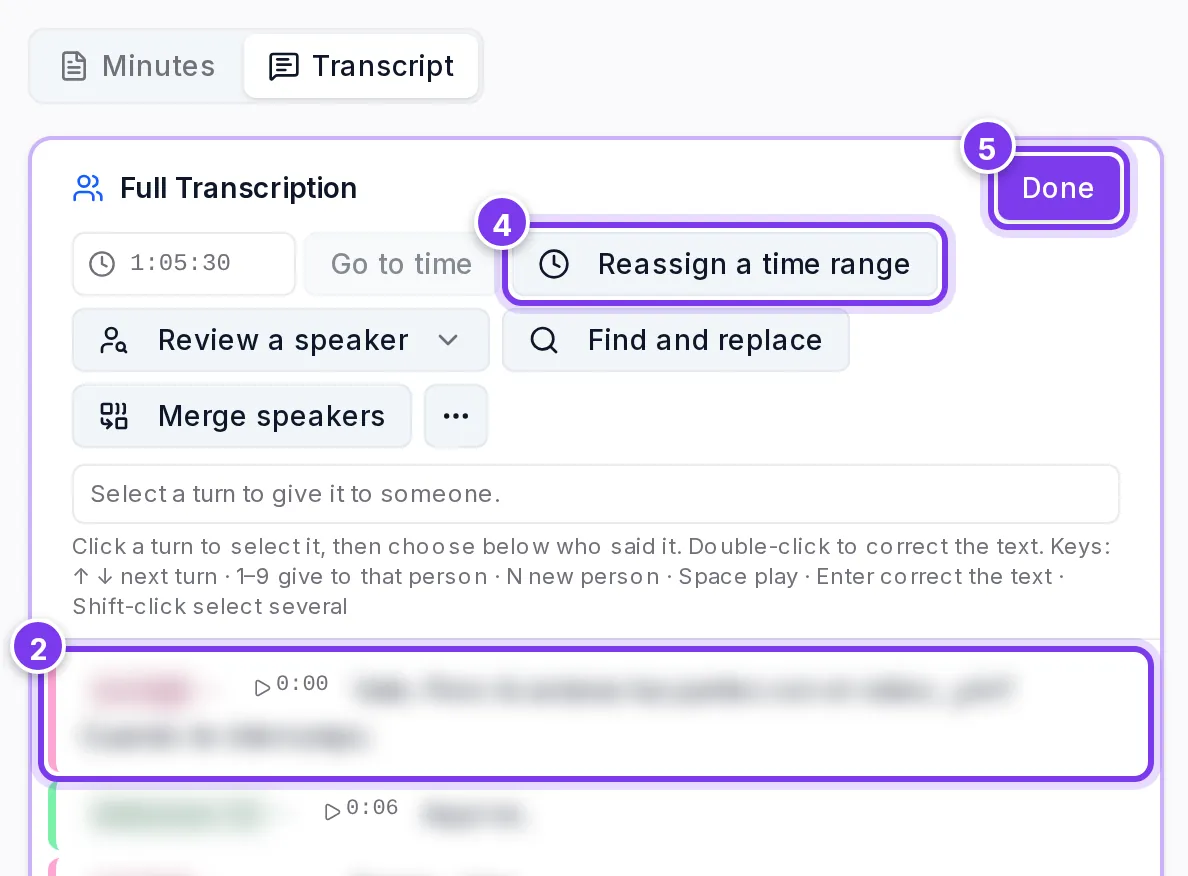
Screenshot della versione in inglese - Passaggio 2:
Clicca su un turno per selezionarlo (Shift + clic per selezionarne più di uno), poi scegli chi l’ha detto nella barra sotto la barra degli strumenti. Per qualcuno che non è ancora nell’elenco, scegli Nuova persona, scrivi il nome e clicca su Aggiungi.
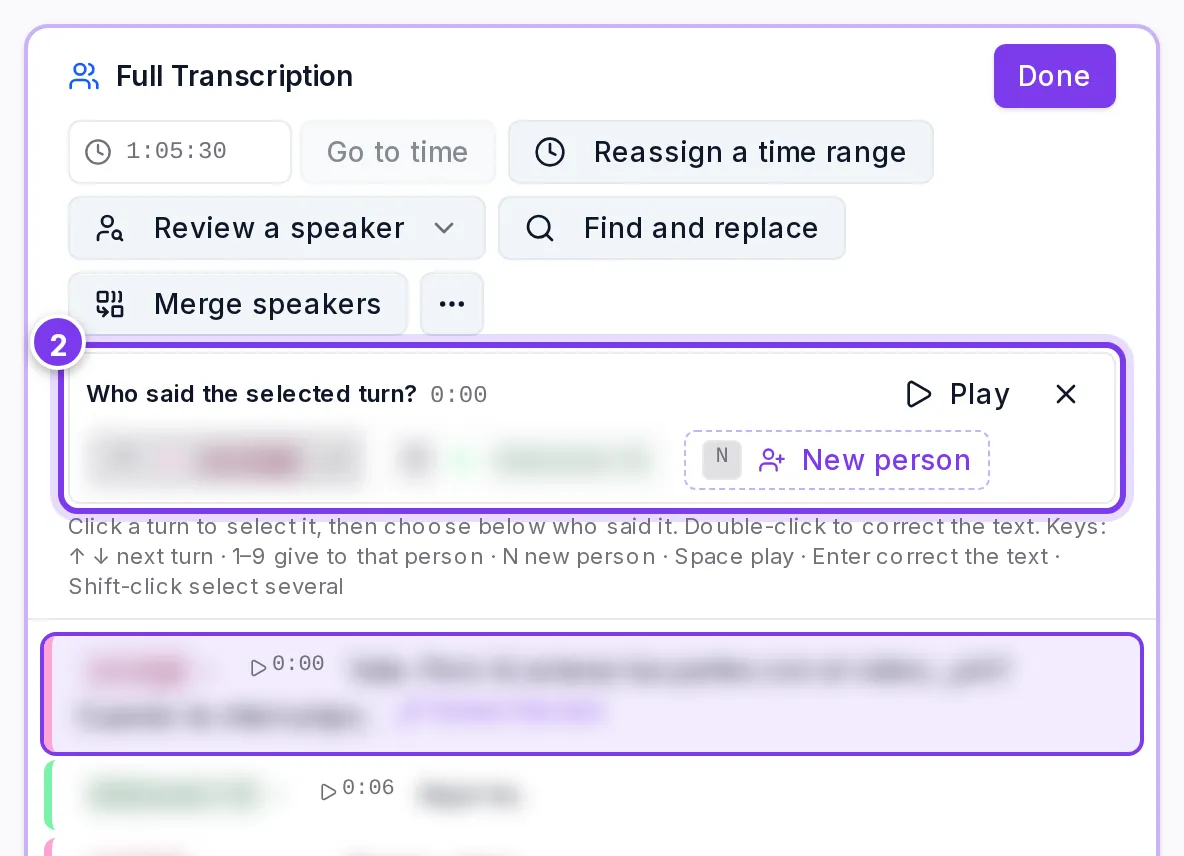
Screenshot della versione in inglese - Passaggio 3:
Due persone nello stesso turno: fai doppio clic sul turno per correggerne il testo, posiziona il cursore dove inizia l’altra persona, clicca su ✂ e rispondi a Chi parla da qui? indicando la persona giusta.
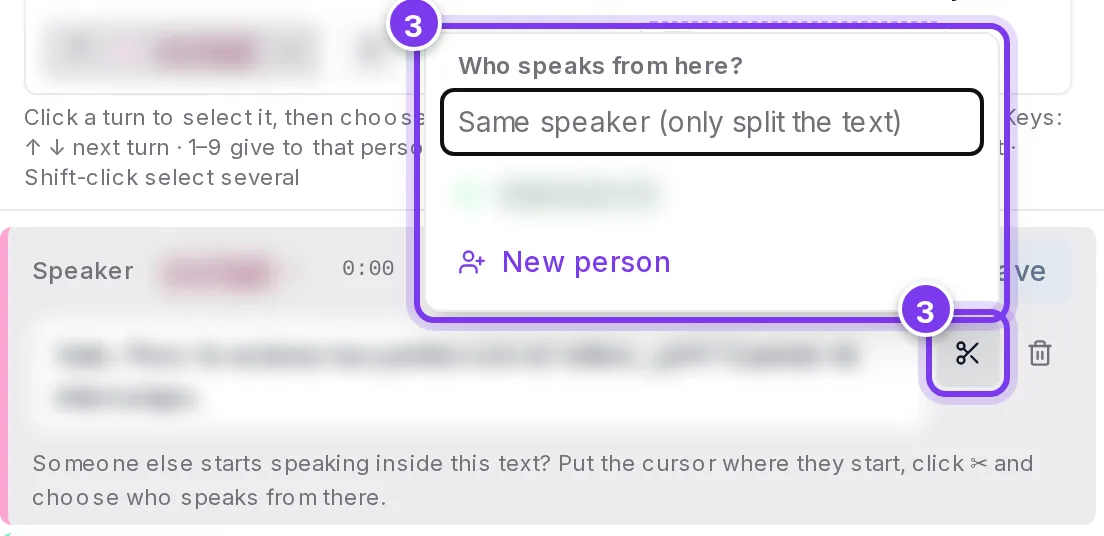
Screenshot della versione in inglese - Passaggio 4:
Un intero tratto della riunione: clicca su Riassegna un intervallo di tempo, inserisci Da e A, se vuoi limitalo ai turni di un solo parlante e assegnalo alla persona giusta.
- Passaggio 5:
Clicca su Fatto. Nel verbale, clicca su Aggiorna il verbale con le tue correzioni: il verbale terrà conto delle tue correzioni.
Annulla nell’editor annulla l’ultima modifica. Vai al momento porta a un momento preciso; il pulsante di riproduzione del turno lo riproduce.
Nell’app mobile
- Passaggio 1:
Apri la riunione e tieni premuto su un turno nella trascrizione.
- Passaggio 2:
Scegli Chi l’ha detto?, poi la persona che l’ha detto, oppure Nuova persona con il suo nome. Cambia solo questo turno.
- Passaggio 3:
Quando la riunione indica che la trascrizione è stata corretta, tocca Aggiorna il verbale.
Dividere un turno e assegnare un intervallo di tempo a qualcuno si può fare sul sito web.
Nella tua app AI
Un agente AI può fare lo stesso da una chat: assegnare a un id di parlante o a una nuova persona il turno a un dato momento, il turno con una citazione o un intervallo di tempo (reassign_turns), dividere un turno alle prime parole dell’altra persona (split_turn), unire due id (merge_speakers), poi riscrivere il verbale (regenerate_minutes).
Da sapere
- L’aggiornamento del verbale è gratuito e conserva il verbale attuale nelle Versioni; una traduzione fatta prima delle tue correzioni va rifatta.
- Servono i permessi per modificare la riunione e la riunione deve essere conclusa.
Domande e risposte
- Devo passare in rassegna tutti i turni?
No. Assegna a qualcuno un intero intervallo di tempo in una volta, oppure controlla di seguito i turni di un solo parlante (vedi Rivedere un parlante).
- Costa crediti?
No. Correggere i parlanti e aggiornare il verbale è gratuito.
Verificato sul prodotto il 23 novembre 2026