
जब स्पीकर पहचानने वाले सिस्टम ने दो लोगों को एक ही नाम के तहत रख दिया हो, तो दूसरे व्यक्ति के टर्न उन्हें दे दें। हर बदलाव तुरंत सेव हो जाता है और उसे पूर्ववत किया जा सकता है।
वेबसाइट पर
- चरण 1:
मीटिंग खोलें, ट्रांसक्रिप्ट पर जाएं और ट्रांसक्रिप्ट ठीक करें पर क्लिक करें।
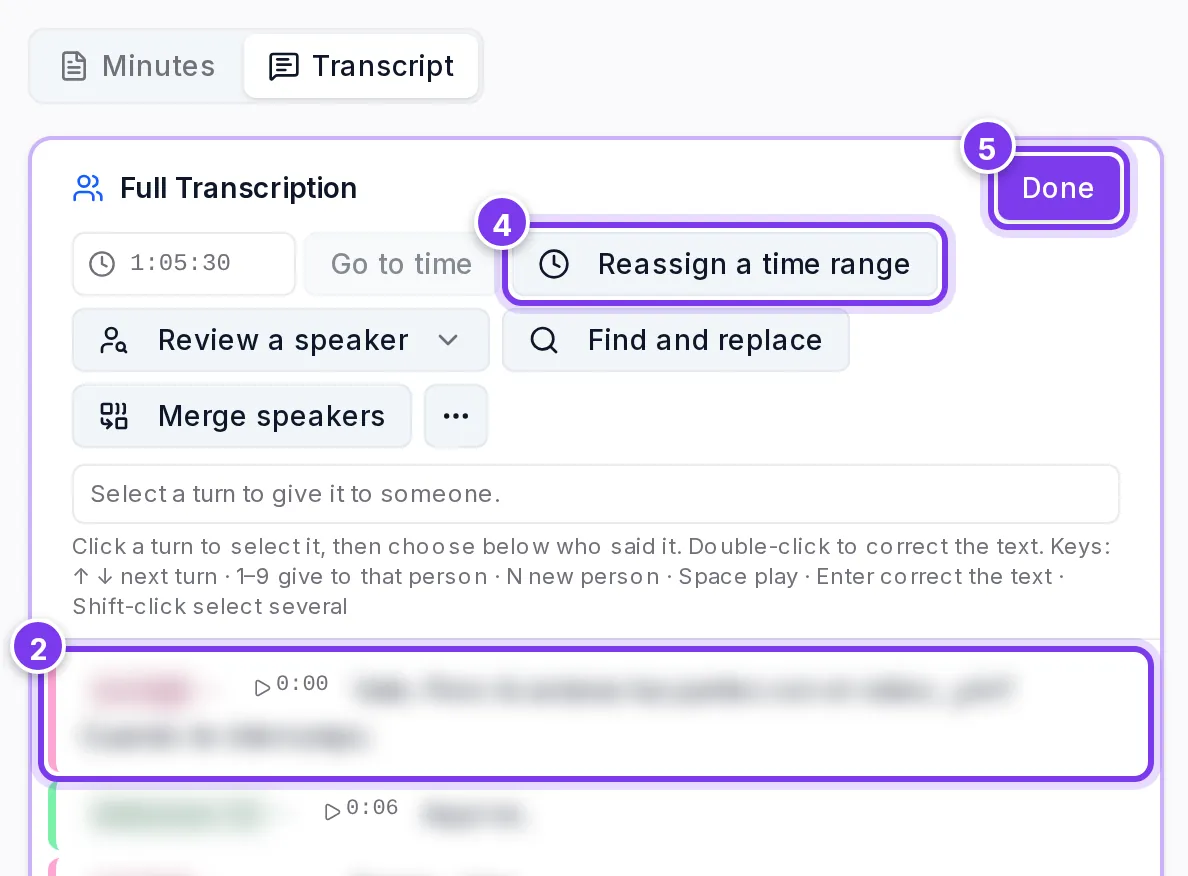
स्क्रीनशॉट अंग्रेज़ी वर्ज़न से लिया गया है - चरण 2:
किसी टर्न को चुनने के लिए उस पर क्लिक करें (कई टर्न चुनने के लिए Shift दबाकर क्लिक करें), फिर टूल बार के नीचे की पट्टी में चुनें कि उसे किसने कहा। अगर वह व्यक्ति अभी सूची में नहीं है, तो नया व्यक्ति चुनें, नाम लिखें और जोड़ें पर क्लिक करें।
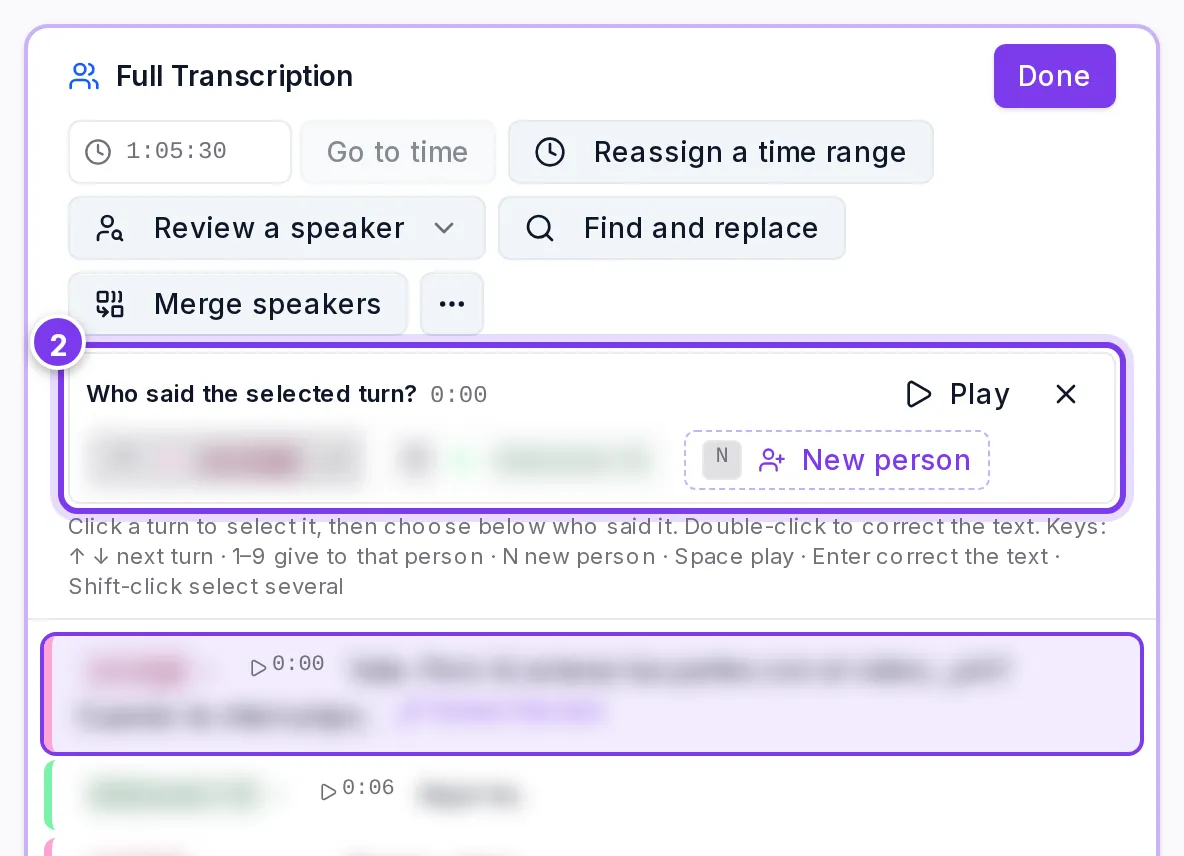
स्क्रीनशॉट अंग्रेज़ी वर्ज़न से लिया गया है - चरण 3:
एक ही टर्न में दो लोग हों: टर्न पर डबल-क्लिक करके उसका टेक्स्ट ठीक करें, कर्सर वहां रखें जहां से दूसरा व्यक्ति बोलना शुरू करता है, ✂ पर क्लिक करें और यहां से कौन बोल रहा है? के जवाब में सही व्यक्ति को चुनें।
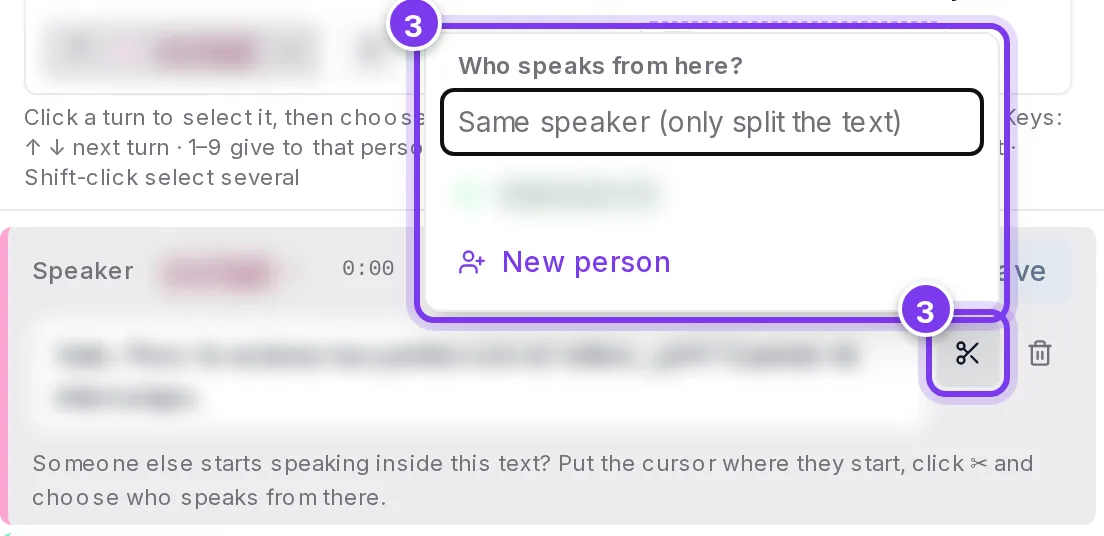
स्क्रीनशॉट अंग्रेज़ी वर्ज़न से लिया गया है - चरण 4:
मीटिंग का पूरा हिस्सा: समय सीमा दोबारा सौंपें पर क्लिक करें, से और तक भरें, चाहें तो इसे किसी एक स्पीकर के टर्न तक सीमित करें, और उन्हें सही व्यक्ति को दे दें।
- चरण 5:
हो गया पर क्लिक करें। मिनट्स पर अपने सुधारों के साथ मिनट्स अपडेट करें पर क्लिक करें, ताकि मिनट्स में आपके सुधार दिखें।
एडिटर में पूर्ववत करें से आखिरी बदलाव वापस हो जाता है। समय पर जाएं आपको किसी खास समय पर ले जाता है; टर्न का प्ले बटन उसे चलाता है।
मोबाइल ऐप में
- चरण 1:
मीटिंग खोलें और ट्रांसक्रिप्ट में किसी टर्न को देर तक दबाएं।
- चरण 2:
यह किसने कहा? चुनें, फिर वह व्यक्ति चुनें जिसने यह कहा, या उसके नाम के साथ नया व्यक्ति चुनें। सिर्फ़ यही टर्न बदलेगा।
- चरण 3:
जब मीटिंग में दिखे कि ट्रांसक्रिप्ट ठीक किया गया है, तो मिनट्स अपडेट करें पर टैप करें।
टर्न को बांटना और किसी को समय सीमा सौंपना वेबसाइट पर उपलब्ध है।
आपके AI ऐप में
AI एजेंट चैट से यही काम कर सकता है: किसी समय का टर्न, किसी उद्धरण से पहचाना गया टर्न या समय सीमा किसी स्पीकर आईडी या नए व्यक्ति को देना (reassign_turns), किसी टर्न को दूसरे व्यक्ति के पहले शब्दों पर बांटना (split_turn), दो आईडी को मर्ज करना (merge_speakers), और फिर मिनट्स दोबारा लिखना (regenerate_minutes)।
जानना ज़रूरी है
- मिनट्स अपडेट करना मुफ़्त है और मौजूदा मिनट्स वर्शन में सुरक्षित रहते हैं; आपके सुधारों से पहले किया गया अनुवाद दोबारा करना होगा।
- मीटिंग को एडिट करने की अनुमति आपके पास होनी चाहिए, और मीटिंग पूरी हो चुकी होनी चाहिए।
सवाल और जवाब
- क्या मुझे हर टर्न देखना होगा?
नहीं। समय सीमा का पूरा हिस्सा एक साथ किसी को दे दें, या किसी एक स्पीकर के टर्न एक के बाद एक देखें (देखें “एक स्पीकर की समीक्षा करें”)।
- क्या इसके लिए क्रेडिट लगते हैं?
नहीं। स्पीकर ठीक करना और मिनट्स अपडेट करना मुफ़्त है।
23 नवंबर 2026 को प्रोडक्ट से मिलाकर जांचा गया