
כשמנגנון הזיהוי שייך שני אנשים לאותה תווית, אפשר להקצות את קטעי הדיבור של האדם השני אליו. כל שינוי נשמר מיד וניתן לביטול.
באתר
- שלב 1:
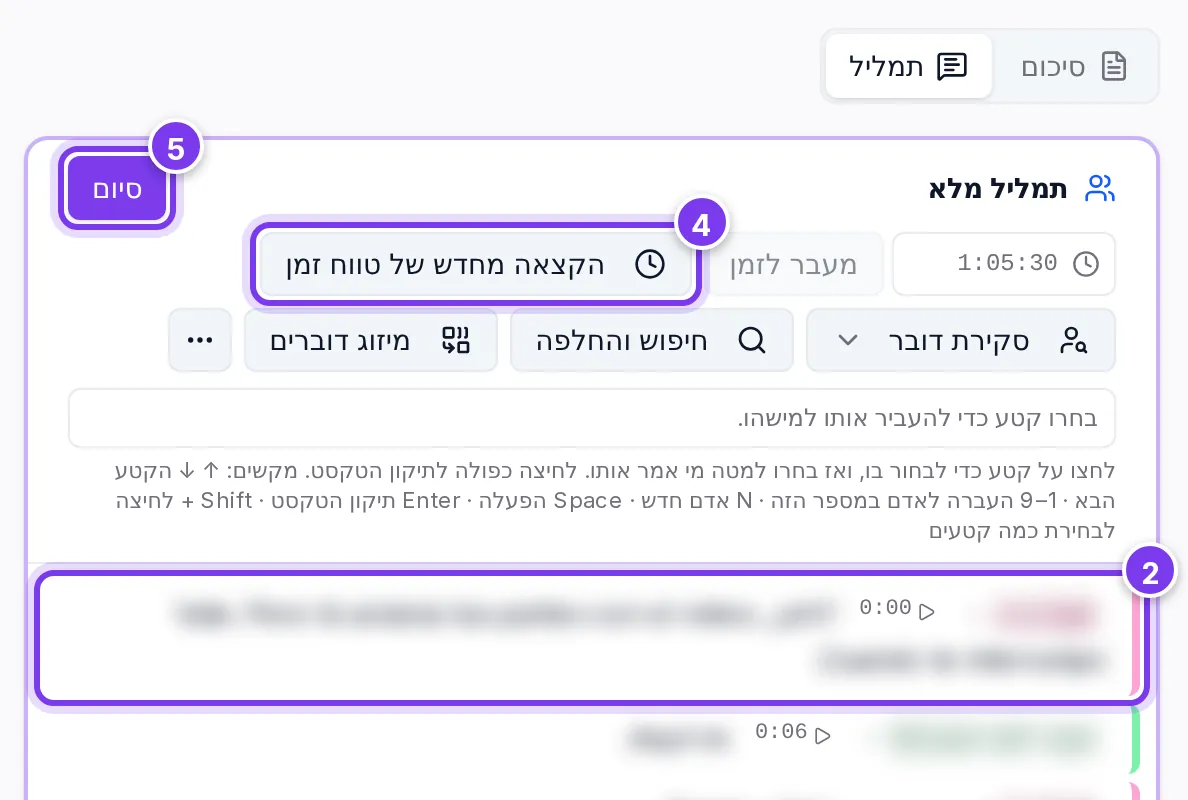
פתחו את הפגישה, עברו ללשונית תמליל ולחצו על תיקון התמליל.
- שלב 2:
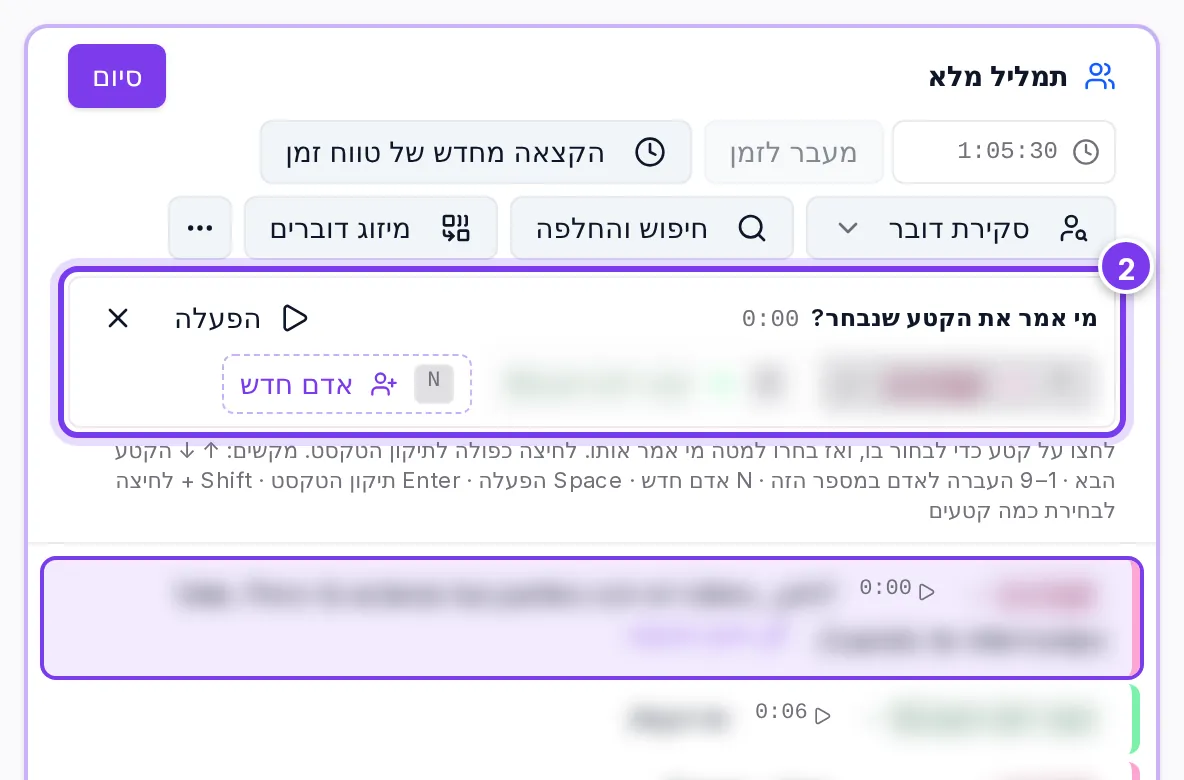
לחצו על קטע דיבור כדי לבחור בו (Shift + לחיצה לבחירת כמה קטעים), ואז בחרו מי אמר אותו בסרגל שמתחת לסרגל הכלים. לאדם שעדיין לא מופיע ברשימה, בחרו באפשרות אדם חדש, הקלידו את השם ולחצו על הוספה.
- שלב 3:
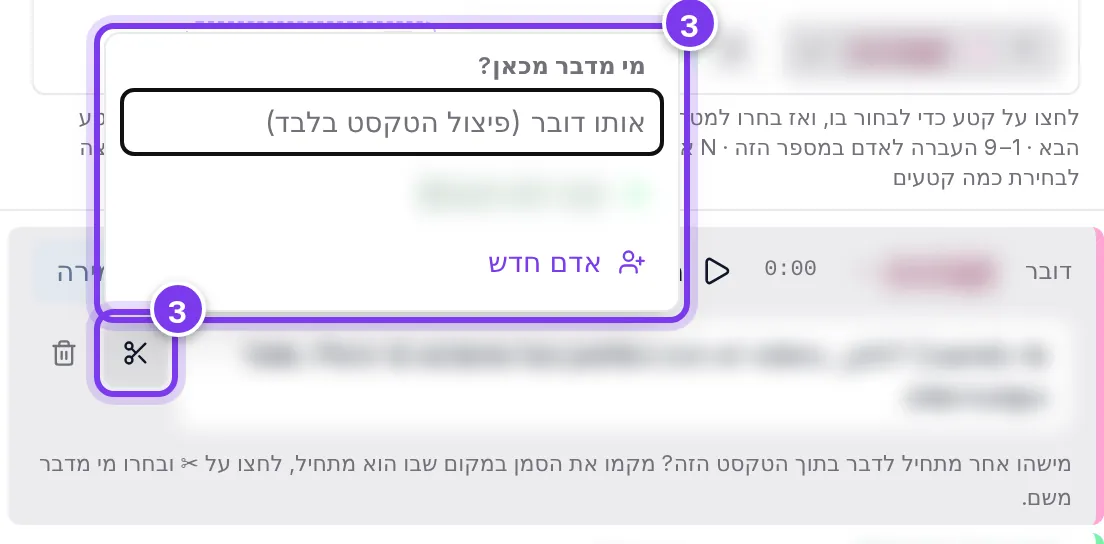
שני אנשים בתוך קטע דיבור אחד: לחצו פעמיים על הקטע כדי לתקן את הטקסט שלו, הציבו את הסמן במקום שבו האדם השני מתחיל, לחצו על ✂ ובשאלה מי מדבר מכאן? בחרו את האדם הנכון.
- שלב 4:
קטע ארוך מהפגישה: לחצו על הקצאה מחדש של טווח זמן, מלאו את התחלה ואת סיום, אפשר להגביל את הטווח לקטעי הדיבור של דובר אחד, והקצו אותם לאדם הנכון.
- שלב 5:
לחצו על סיום. בסיכום, לחצו על עדכון הסיכום עם התיקונים שלכם כדי שהסיכום יתעדכן בהתאם.
הלחצן ביטול בעורך מבטל את השינוי האחרון. הלחצן מעבר לזמן מדלג לרגע מסוים; כפתור ההשמעה של קטע הדיבור משמיע אותו.
באפליקציית הנייד
- שלב 1:
פתחו את הפגישה ולחצו לחיצה ארוכה על קטע דיבור בתמליל.
- שלב 2:
בחרו באפשרות מי אמר את זה?, ואז באדם שאמר את זה, או באפשרות אדם חדש והזינו את שמו. רק הקטע הזה משתנה.
- שלב 3:
כשהפגישה מציגה שהתמליל תוקן, הקישו על עדכון הסיכום.
פיצול קטע דיבור והקצאת טווח זמן לאדם זמינים באתר.
באפליקציית ה-AI שלכם
סוכן AI יכול לבצע את אותן פעולות מתוך צ׳אט: להקצות לדובר (לפי מזהה) או לאדם חדש את קטע הדיבור בזמן מסוים, קטע דיבור לפי ציטוט או טווח זמן (reassign_turns), לפצל קטע דיבור במילים הראשונות של האדם השני (split_turn), למזג שני מזהים (merge_speakers), ואז לכתוב מחדש את הסיכום (regenerate_minutes).
טוב לדעת
- עדכון הסיכום הוא חינם ושומר את הסיכום הנוכחי תחת גרסאות; תרגום שנעשה לפני התיקונים שלכם צריך לעבור תרגום מחדש.
- נדרשת הרשאה לערוך את הפגישה, והפגישה צריכה להסתיים.
שאלות ותשובות
- האם צריך לעבור על כל קטע דיבור?
לא. אפשר להקצות טווח זמן שלם לאדם מסוים בבת אחת, או לעבור על קטעי הדיבור של דובר אחד ברצף (ראו "סקירת דובר").
- האם זה עולה קרדיטים?
לא. תיקון דוברים ועדכון הסיכום הם חינם.
נבדק מול המוצר בתאריך 23 בנובמבר 2026