
Kun puheentunnistus on laittanut kaksi henkilöä saman puhujan alle, anna toisen henkilön puheenvuorot hänelle. Jokainen muutos tallentuu heti, ja sen voi kumota.
Verkkosivustolla
- Vaihe 1:
Avaa kokous, siirry välilehdelle Litterointi ja napsauta Korjaa litterointia.
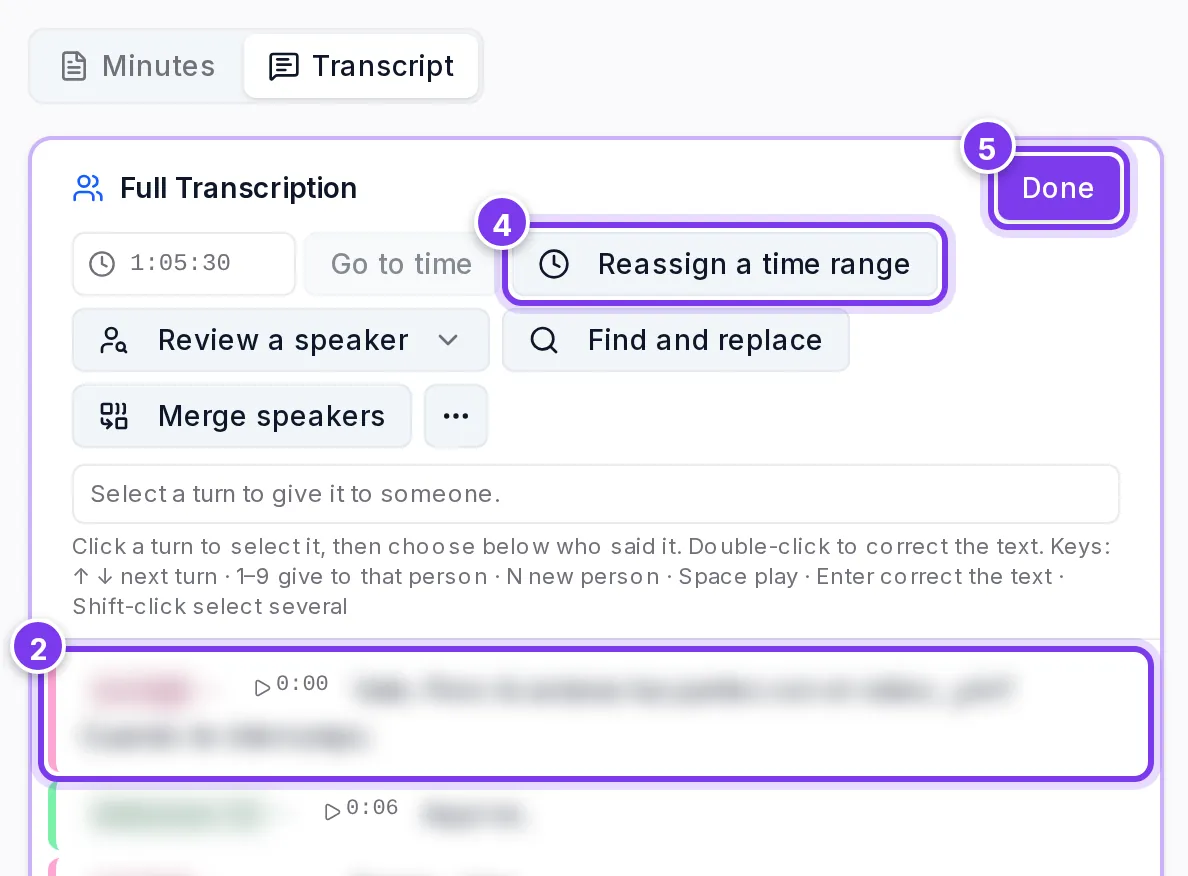
Kuvakaappaus englanninkielisestä versiosta - Vaihe 2:
Valitse puheenvuoro napsauttamalla sitä (Shift-napsautuksella voit valita useita). Valitse sitten työkalurivin alla olevasta palkista, kuka puheenvuoron sanoi. Jos henkilö ei ole vielä luettelossa, valitse Uusi henkilö, kirjoita nimi ja napsauta Lisää.
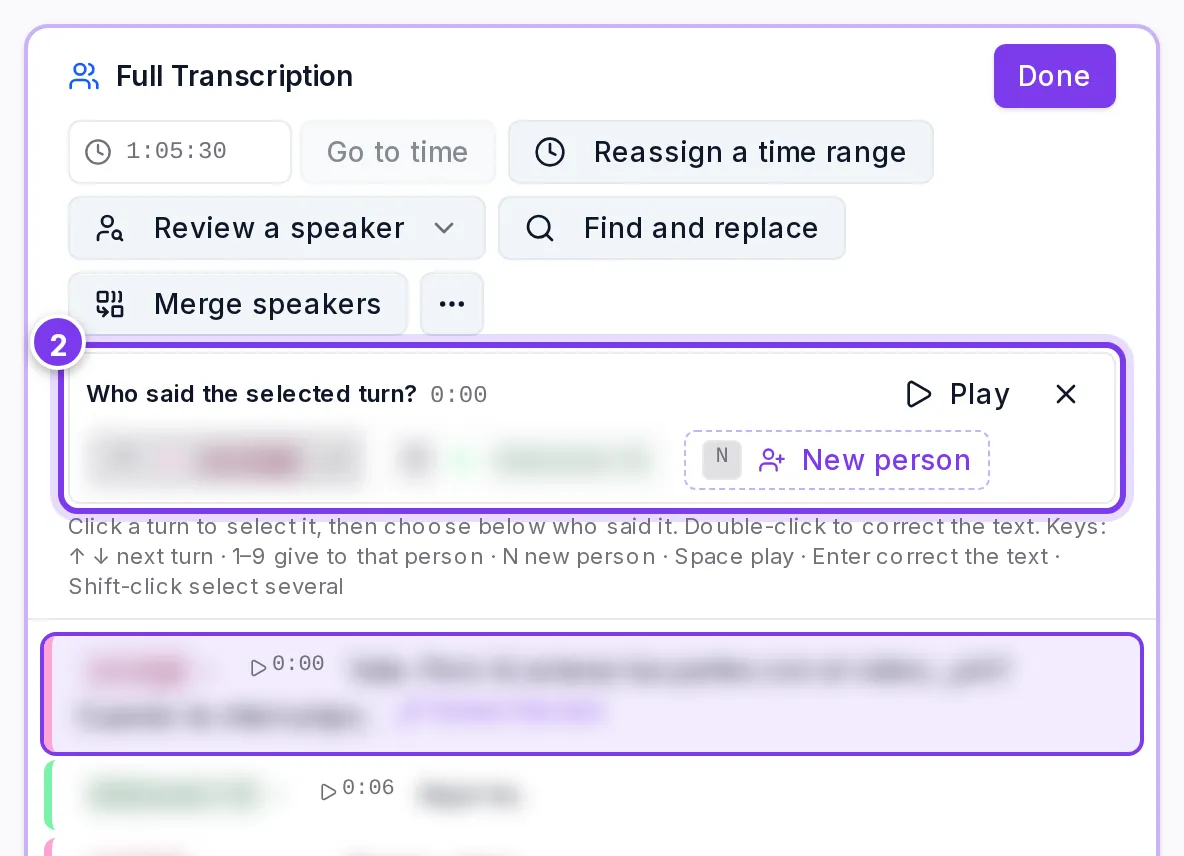
Kuvakaappaus englanninkielisestä versiosta - Vaihe 3:
Kaksi henkilöä yhdessä puheenvuorossa: kaksoisnapsauta puheenvuoroa korjataksesi sen tekstiä, aseta kohdistin kohtaan, jossa toinen henkilö aloittaa, napsauta ✂ ja vastaa kysymykseen Kuka puhuu tästä eteenpäin? valitsemalla oikea henkilö.
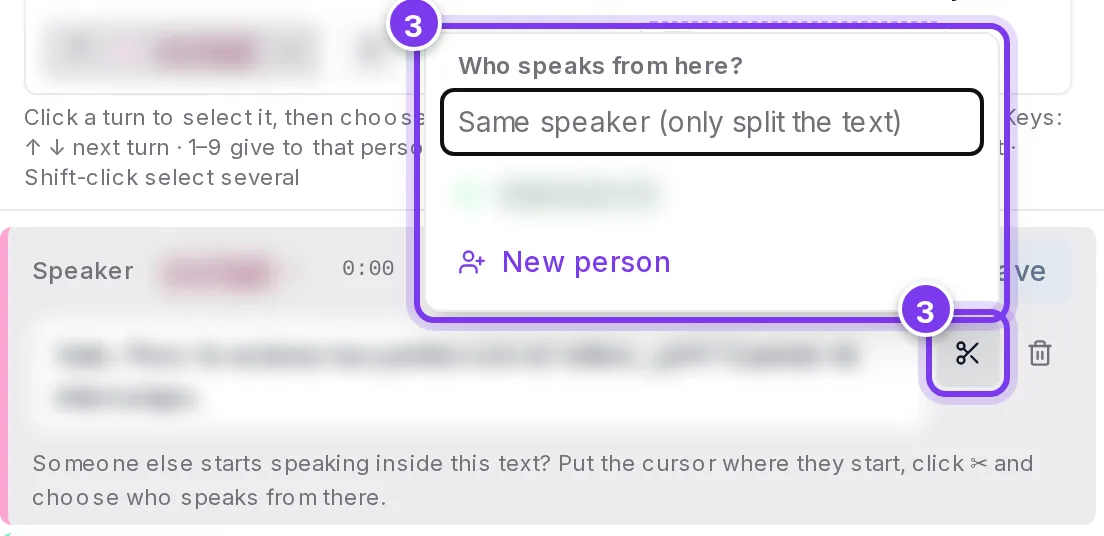
Kuvakaappaus englanninkielisestä versiosta - Vaihe 4:
Kokonainen kokouksen jakso: napsauta Määritä aikaväli uudelleen, täytä kentät Alkaen ja Asti, rajaa halutessasi vain yhden puhujan puheenvuoroihin ja anna ne oikealle henkilölle.
- Vaihe 5:
Napsauta Valmis. Napsauta muistiossa Päivitä muistio korjauksillasi, jotta muistio noudattaa korjauksiasi.
Muokkaustilassa Kumoa peruu viimeisen muutoksen. Siirry kohtaan siirtää tiettyyn hetkeen, ja puheenvuoron toistopainike toistaa sen.
Mobiilisovelluksessa
- Vaihe 1:
Avaa kokous ja paina pitkään puheenvuoroa litteroinnissa.
- Vaihe 2:
Valitse Kuka sanoi tämän? ja sitten henkilö, joka sen sanoi, tai Uusi henkilö ja kirjoita hänen nimensä. Vain tämä puheenvuoro muuttuu.
- Vaihe 3:
Kun kokouksessa näkyy, että litterointia on korjattu, napauta Päivitä muistio.
Puheenvuoron jakaminen ja aikavälin antaminen jollekulle onnistuvat verkkosovelluksessa.
Tekoälysovelluksessasi
Tekoälyagentti voi tehdä saman chatissa: antaa tiettynä ajankohtana olevan puheenvuoron, lainauksella tunnistetun puheenvuoron tai aikavälin puhujatunnukselle tai uudelle henkilölle (reassign_turns), jakaa puheenvuoron toisen henkilön ensimmäisten sanojen kohdalta (split_turn), yhdistää kaksi tunnusta (merge_speakers) ja kirjoittaa sitten muistion uudelleen (regenerate_minutes).
Hyvä tietää
- Muistion päivittäminen on ilmaista, ja nykyinen muistio säilyy kohdassa Versiot. Ennen korjauksiasi tehty käännös on käännettävä uudelleen.
- Tarvitset kokouksen muokkausoikeuden, ja kokouksen on oltava päättynyt.
Kysymykset ja vastaukset
- Pitääkö minun käydä läpi jokainen puheenvuoro?
Ei. Anna kokonainen aikaväli jollekulle kerralla tai käy yhden puhujan puheenvuorot läpi peräkkäin (katso Puhujan puheenvuorojen tarkistus).
- Maksaako tämä krediittejä?
Ei. Puhujien korjaaminen ja muistion päivittäminen ovat ilmaisia.
Tarkistettu tuotteesta 23. marraskuuta 2026