
Puhujatunniste kattaa kaikki puheenvuorot, jotka tunnistus kuuli yhtenä äänenä. Kun nimeät tunnisteen uudelleen, nimi muuttuu kaikissa sen puheenvuoroissa. Jos vain yksi puheenvuoro on väärin, vaihda sen sijaan sen puhuja.
Verkkosivustolla
- Vaihe 1:
Avaa kokous ja siirry kohtaan Litterointi.
- Vaihe 2:
Napsauta puhujan nimeä puheenvuoron vieressä. Avautuu Kuka sanoi tämän?.
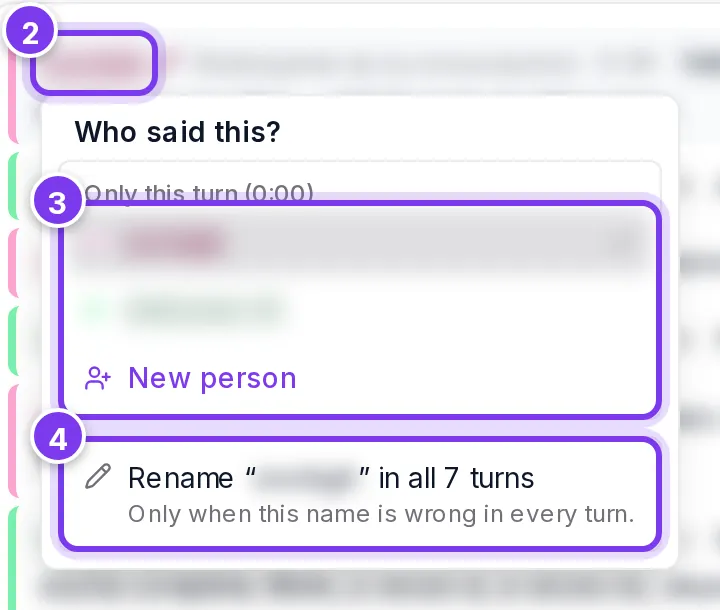
Kuvakaappaus englanninkielisestä versiosta - Vaihe 3:
Jos vain tämä puheenvuoro on väärin, valitse kohdasta Vain tämä puheenvuoro (…) henkilö, joka sen sanoi, tai valitse Uusi henkilö, kirjoita nimi ja napsauta Lisää.
- Vaihe 4:
Jos nimi on väärin kaikkialla, kirjoita oikea nimi uudelleennimeämisen kenttään ja napsauta Nimeä uudelleen kaikkialla. Vaihtoehto näyttää, kuinka monta puheenvuoroa se muuttaa.
Muistiossa myös kohdan Osallistujat nimet nimeävät puhujan uudelleen kaikkialla.
Mobiilisovelluksessa
- Vaihe 1:
Avaa kokous ja paina litteroinnissa puheenvuoroa pitkään.
- Vaihe 2:
Valitse Kuka sanoi tämän?.
- Vaihe 3:
Valitse henkilö, joka sanoi tämän puheenvuoron, tai valitse Uusi henkilö ja kirjoita nimi. Vain tämä puheenvuoro muuttuu.
- Vaihe 4:
Jos haluat nimetä puhujan uudelleen koko kokouksessa, käytä vaihtoehtoa Kaikkialla tässä kokouksessa.
Tekoälysovelluksessasi
Tekoälyagentti näkee litteroinnissa kunkin puhujan tunnuksen (S1, S2…). Se voi nimetä puhujan uudelleen koko kokoukselle (rename_speakers), siirtää yksittäisiä puheenvuoroja tai aikavälin toiselle puhujalle tai uudelle henkilölle (reassign_turns), jakaa puheenvuoron kohdasta, jossa joku toinen aloittaa (split_turn), ja yhdistää saman henkilön kaksi tunnusta (merge_speakers).
Hyvä tietää
- Kaikkialla tehtävä uudelleennimeäminen muuttaa kaikki kyseisen tunnisteen puheenvuorot, myös ne, jotka joku toinen on sanonut. Jos kaksi henkilöä jakaa saman tunnisteen, siirrä toisen henkilön puheenvuorot ensin hänelle.
- Tarvitset kokouksen muokkausoikeuden.
Kysymykset ja vastaukset
- Nimesin puhujan uudelleen ja kaikki rivit muuttuivat. Mitä teen nyt?
Kumoa muutos tai nimeä tunniste takaisin. Anna sitten toisen henkilön puheenvuorot hänelle yksitellen (tai aikavälin mukaan) toiminnolla Korjaa litterointia.
- Seuraako muistio uudelleennimeämistä?
Kyllä, uudelleennimeäminen näkyy muistiossa heti. Yksittäisten puheenvuorojen puhujan vaihtaminen muuttaa litterointia. Päivitä sen jälkeen muistio, jotta se noudattaa litterointia.
Tarkistettu tuotteesta 23. marraskuuta 2026