
ป้ายชื่อผู้พูดคือทุกเสียงที่ระบบจดจำได้ว่าเป็นเสียงเดียวกัน การเปลี่ยนชื่อป้ายจะเปลี่ยนในทุกช่วงการพูดของป้ายนั้น หากผิดเพียงช่วงการพูดเดียว ให้เปลี่ยนว่าใครเป็นผู้พูดช่วงนั้นแทน
บนเว็บไซต์
- ขั้นตอนที่ 1:
เปิดการประชุม แล้วสลับไปที่ ข้อความถอดเสียง
- ขั้นตอนที่ 2:
คลิกชื่อผู้พูดข้างช่วงการพูด จากนั้น ใครเป็นผู้พูดช่วงนี้ จะเปิดขึ้น
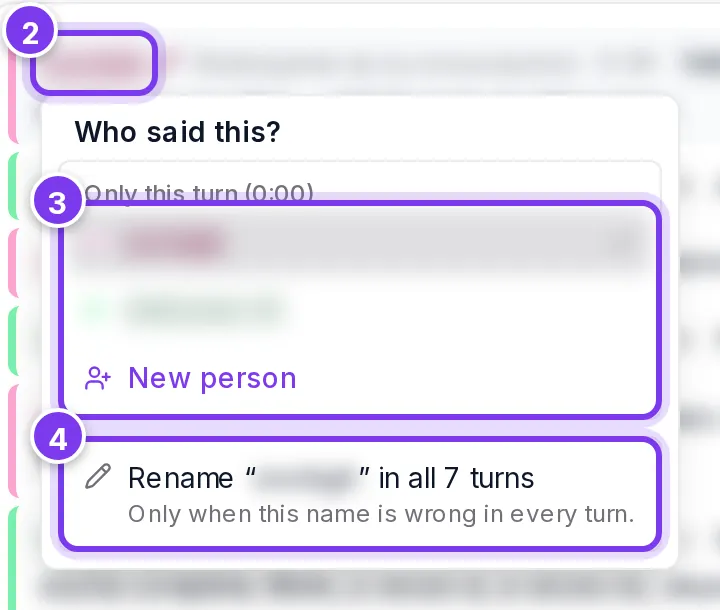
ภาพหน้าจอจากเวอร์ชันภาษาอังกฤษ - ขั้นตอนที่ 3:
หากผิดเฉพาะช่วงการพูดนี้ ให้เลือกคนที่พูดภายใต้ เฉพาะช่วงการพูดนี้ (…) หรือเลือก คนใหม่ พิมพ์ชื่อ แล้วคลิก เพิ่ม
- ขั้นตอนที่ 4:
หากชื่อผิดทุกที่ ให้พิมพ์ชื่อที่ถูกต้องในตัวเลือกเปลี่ยนชื่อ แล้วคลิก เปลี่ยนชื่อทุกที่ ตัวเลือกนี้จะแสดงจำนวนช่วงการพูดที่จะเปลี่ยน
ในบันทึกการประชุม ชื่อภายใต้ ผู้เข้าร่วม ก็เปลี่ยนชื่อผู้พูดทุกที่เช่นกัน
ในแอปมือถือ
- ขั้นตอนที่ 1:
เปิดการประชุม แล้วกดค้างที่ช่วงการพูดในข้อความถอดเสียง
- ขั้นตอนที่ 2:
เลือก ใครเป็นผู้พูดช่วงนี้
- ขั้นตอนที่ 3:
เลือกคนที่พูดช่วงนี้ หรือเลือก คนใหม่ แล้วพิมพ์ชื่อ ระบบจะเปลี่ยนเฉพาะช่วงการพูดนี้
- ขั้นตอนที่ 4:
หากต้องการเปลี่ยนชื่อผู้พูดทั้งการประชุม ให้ใช้ตัวเลือกภายใต้ ทุกที่ในการประชุมนี้
ในแอป AI ของคุณ
เอเจนต์ AI จะเห็นรหัสของผู้พูดแต่ละคน (S1, S2…) ในข้อความถอดเสียง และสามารถเปลี่ยนชื่อผู้พูดทั้งการประชุม
(rename_speakers) ย้ายช่วงการพูดเดี่ยวหรือช่วงเวลาไปให้ผู้พูดคนอื่นหรือคนใหม่ (reassign_turns) แยกช่วงการพูด
ณ จุดที่มีคนอื่นเริ่มพูด (split_turn) และรวมรหัสสองรหัสของคนคนเดียวกัน (merge_speakers)
ควรทราบ
- การเปลี่ยนชื่อทุกที่จะเปลี่ยนทุกช่วงการพูดของป้ายนั้น รวมถึงช่วงที่คนอื่นเป็นผู้พูด หากมีสองคนใช้ป้ายเดียวกัน ให้ย้ายช่วงการพูดของอีกคนไปให้คนนั้นก่อน
- คุณต้องมีสิทธิ์แก้ไขการประชุม
คำถามและคำตอบ
- ฉันเปลี่ยนชื่อผู้พูดแล้วทุกบรรทัดเปลี่ยนไปด้วย ต้องทำอย่างไร
เลิกทำ หรือเปลี่ยนชื่อป้ายกลับ จากนั้นย้ายช่วงการพูดของอีกคนไปให้คนนั้นทีละช่วง (หรือตามช่วงเวลา) ใน แก้ไขข้อความถอดเสียง
- บันทึกการประชุมจะเปลี่ยนตามการเปลี่ยนชื่อหรือไม่
ใช่ การเปลี่ยนชื่อจะแสดงในบันทึกการประชุมทันที ส่วนการเปลี่ยนผู้พูดของแต่ละช่วงการพูดจะเปลี่ยนที่ข้อความถอดเสียง จากนั้นให้อัปเดตบันทึกการประชุมให้ตรงกัน
ตรวจสอบกับผลิตภัณฑ์เมื่อ 23 พฤศจิกายน 2569