
Ein Sprecher-Label umfasst alles, was die Erkennung als eine Stimme gehört hat. Wenn Sie das Label umbenennen, ändert es sich in allen zugehörigen Redebeiträgen. Ist nur ein Redebeitrag falsch, ändern Sie stattdessen, wer ihn gesagt hat.
Auf der Website
- Schritt 1:
Öffnen Sie das Meeting und wechseln Sie zu Transkript.
- Schritt 2:
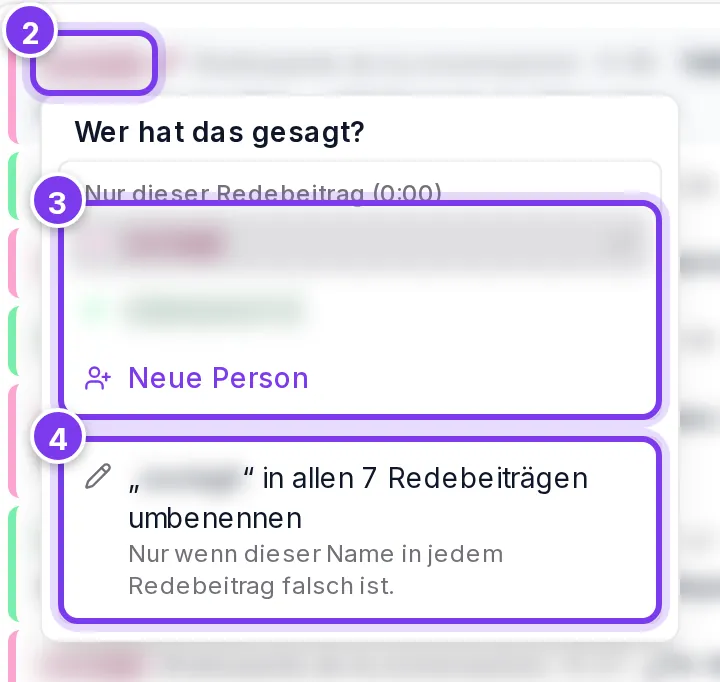
Klicken Sie neben einem Redebeitrag auf den Namen des Sprechers. Wer hat das gesagt? öffnet sich.
- Schritt 3:
Nur dieser Redebeitrag ist falsch: Wählen Sie unter Nur dieser Redebeitrag (…) die Person aus, die ihn gesagt hat, oder wählen Sie Neue Person, geben Sie den Namen ein und klicken Sie auf Hinzufügen.
- Schritt 4:
Der Name ist überall falsch: Geben Sie bei der Option zum Umbenennen den richtigen Namen ein und klicken Sie auf Überall umbenennen. Die Option zeigt an, wie viele Redebeiträge sie ändert.
Im Protokoll benennen auch die Namen unter Teilnehmer einen Sprecher überall um.
In der mobilen App
- Schritt 1:
Öffnen Sie das Meeting und tippen Sie im Transkript lange auf einen Redebeitrag.
- Schritt 2:
Wählen Sie Wer hat das gesagt?.
- Schritt 3:
Wählen Sie die Person aus, die diesen Redebeitrag gesagt hat, oder wählen Sie Neue Person und geben Sie den Namen ein. Es ändert sich nur dieser Redebeitrag.
- Schritt 4:
Um den Sprecher im gesamten Meeting umzubenennen, verwenden Sie die Option unter Im gesamten Meeting.
In Ihrer KI-App
Ein KI-Agent sieht im Transkript die ID jedes Sprechers (S1, S2 …). Er kann einen Sprecher für das gesamte Meeting umbenennen
(rename_speakers), einzelne Redebeiträge oder einen Zeitbereich einem anderen Sprecher oder einer neuen Person zuordnen (reassign_turns), einen
Redebeitrag aufteilen, wo jemand anderes zu sprechen beginnt (split_turn), und zwei IDs derselben Person zusammenführen (merge_speakers).
Gut zu wissen
- Eine Umbenennung überall ändert jeden Redebeitrag dieses Labels, auch Redebeiträge, die jemand anderes gesagt hat. Wenn sich zwei Personen ein Label teilen, ordnen Sie der anderen Person zuerst ihre Redebeiträge zu.
- Sie benötigen die Berechtigung, das Meeting zu bearbeiten.
Fragen und Antworten
- Ich habe einen Sprecher umbenannt und alle Zeilen haben sich geändert. Was nun?
Machen Sie die Änderung rückgängig oder benennen Sie das Label zurück. Ordnen Sie anschließend der anderen Person ihre Redebeiträge einzeln (oder per Zeitbereich) zu, und zwar unter Transkript korrigieren.
- Folgt das Protokoll einer Umbenennung?
Ja, eine Umbenennung erscheint sofort im Protokoll. Wenn Sie ändern, wer einzelne Redebeiträge gesagt hat, ändert sich das Transkript. Aktualisieren Sie danach das Protokoll, damit es dem Transkript folgt.
Am 23. November 2026 mit dem Produkt abgeglichen