
Ang speaker label ay lahat ng narinig ng recognizer bilang iisang boses. Kapag pinalitan mo ang pangalan ng label, magbabago ito sa lahat ng linya nito; kapag isang linya lang ang mali, baguhin na lang kung sino ang nagsabi ng linyang iyon.
Sa website
- Step 1:
Buksan ang meeting at lumipat sa Transcript.
- Step 2:
I-click ang pangalan ng speaker sa tabi ng isang linya. Magbubukas ang Sino ang nagsabi nito?.
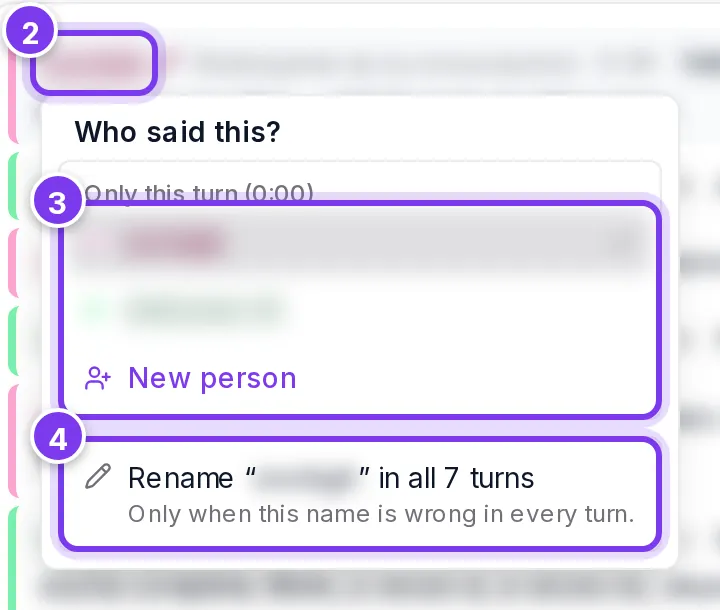
Screenshot mula sa English na bersyon - Step 3:
Kung ang linyang ito lang ang mali: sa ilalim ng Linyang ito lang (…), piliin ang taong nagsabi nito, o piliin ang Bagong tao, i-type ang pangalan nila at i-click ang Idagdag.
- Step 4:
Kung mali ang pangalan sa buong meeting: i-type ang tamang pangalan sa ilalim ng opsyon sa pagpapalit ng pangalan at i-click ang Palitan saanman. Makikita sa opsyon kung ilang linya ang mababago nito.
Sa minutes, napapalitan din saanman ang pangalan ng speaker kapag binago mo ang mga pangalan sa ilalim ng Mga kalahok.
Sa mobile app
- Step 1:
Buksan ang meeting at i-long-press ang isang linya sa transcript.
- Step 2:
Piliin ang Sino ang nagsabi nito?.
- Step 3:
Piliin ang taong nagsabi ng linyang ito, o piliin ang Bagong tao at i-type ang pangalan. Ang linyang ito lang ang magbabago.
- Step 4:
Para palitan ang pangalan ng speaker sa buong meeting, gamitin ang opsyon sa ilalim ng Saanman sa meeting na ito.
Sa AI app mo
Nakikita ng AI agent ang id ng bawat speaker (S1, S2…) sa transcript. Kaya nitong palitan ang pangalan ng speaker para sa buong meeting
(rename_speakers), ibigay ang mga indibidwal na linya o isang saklaw ng oras sa ibang speaker o sa bagong tao (reassign_turns), hatiin ang
isang linya kung saan nagsimulang magsalita ang iba (split_turn) at pagsamahin ang dalawang id ng iisang tao (merge_speakers).
Mabuting malaman
- Binabago ng pagpapalit ng pangalan saanman ang bawat linya ng label na iyon, pati ang mga linyang sinabi ng iba: kapag dalawang tao ang may iisang label, ibigay muna sa kanila ang mga linya nila.
- Kailangan mo ng permiso para i-edit ang meeting.
Mga tanong at sagot
- Pinalitan ko ang pangalan ng isang speaker at nagbago ang lahat ng linya. Ano na ngayon?
I-undo ito, o ibalik ang pangalan ng label, tapos ibigay isa-isa (o ayon sa saklaw ng oras) ang mga linya ng ibang tao sa kanila sa Itama ang transcript.
- Sumusunod ba ang minutes sa pagpapalit ng pangalan?
Oo, agad na makikita sa minutes ang pagpapalit ng pangalan. Ang pagbabago kung sino ang nagsabi ng mga indibidwal na linya ay nagbabago sa transcript; pagkatapos, i-update ang minutes para sumunod ito.
Sinuri sa product noong Nobyembre 23, 2026