
Označení mluvčího zahrnuje všechno, co rozpoznání mluvčích slyšelo jako jeden hlas. Když označení přejmenujete, změní se ve všech jeho promluvách. Pokud je špatně jen jedna promluva, změňte raději to, kdo ji řekl.
Na webu
- Krok 1:
Otevřete schůzku a přepněte na Přepis.
- Krok 2:
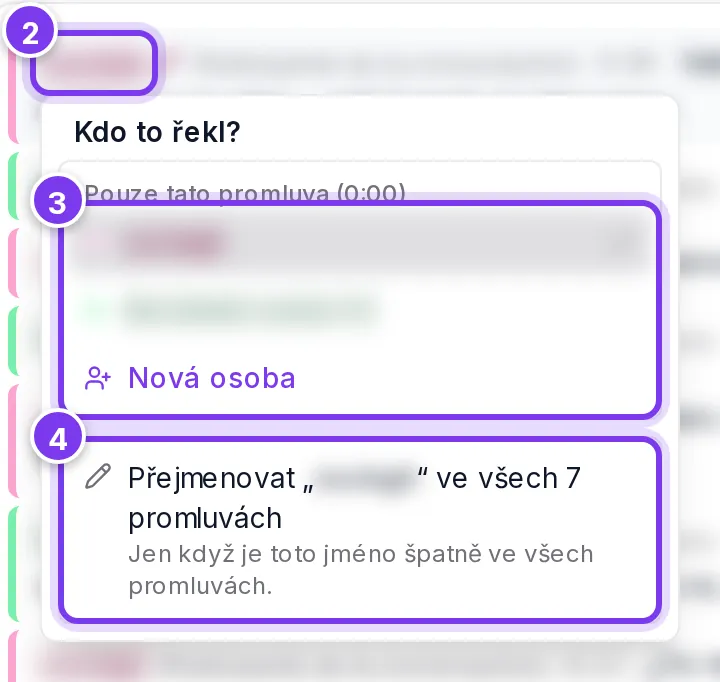
Klikněte na jméno mluvčího vedle promluvy. Zobrazí se Kdo to řekl?.
- Krok 3:
Špatně je jen tato promluva: pod volbou Pouze tato promluva (…) vyberte osobu, která ji řekla, nebo zvolte Nová osoba, napište její jméno a klikněte na Přidat.
- Krok 4:
Jméno je špatně všude: napište správné jméno do možnosti přejmenování a klikněte na Přejmenovat všude. Možnost ukazuje, kolik promluv změní.
V zápisu přejmenuje mluvčího všude také změna jména v části Účastníci.
V mobilní aplikaci
- Krok 1:
Otevřete schůzku a v přepisu dlouze stiskněte promluvu.
- Krok 2:
Zvolte Kdo to řekl?.
- Krok 3:
Vyberte osobu, která tuto promluvu řekla, nebo zvolte Nová osoba a napište jméno. Změní se jen tato promluva.
- Krok 4:
Chcete-li mluvčího přejmenovat v celé schůzce, použijte možnost pod volbou Všude v této schůzce.
Ve vaší AI aplikaci
AI agent vidí v přepisu id každého mluvčího (S1, S2…). Může přejmenovat mluvčího v celé schůzce (rename_speakers), přiřadit jednotlivé promluvy nebo časový úsek jinému mluvčímu či nové osobě (reassign_turns), rozdělit promluvu v místě, kde začne mluvit někdo jiný (split_turn), a sloučit dvě id jedné osoby (merge_speakers).
Dobré vědět
- Přejmenování všude změní všechny promluvy daného označení, včetně těch, které řekl někdo jiný. Pokud mají dvě osoby společné označení, přiřaďte nejdřív promluvy druhé osoby jí.
- K úpravě schůzky potřebujete oprávnění.
Otázky a odpovědi
- Po přejmenování mluvčího se změnily všechny řádky. Co teď?
Vraťte změnu zpět, nebo označení přejmenujte zpátky. Potom v části Opravit přepis přiřaďte promluvy druhé osoby jí, jednu po druhé (nebo podle časového úseku).
- Promítne se přejmenování do zápisu?
Ano, přejmenování se v zápisu projeví okamžitě. Změna toho, kdo řekl jednotlivé promluvy, změní přepis. Zápis pak aktualizujte, aby odpovídal přepisu.
Ověřeno podle produktu dne 23. listopadu 2026