
話者ラベルは、音声認識が同じ声と判断したすべての発言をまとめたものです。ラベルの名前を変更すると、そのラベルのすべての発言に反映されます。1つの発言だけが違う場合は、代わりにその発言の話者を変更してください。
Webサイトの場合
- ステップ1:
会議を開き、文字起こしに切り替えます。
- ステップ2:
発言の横にある話者名をクリックします。誰の発言ですか?が開きます。
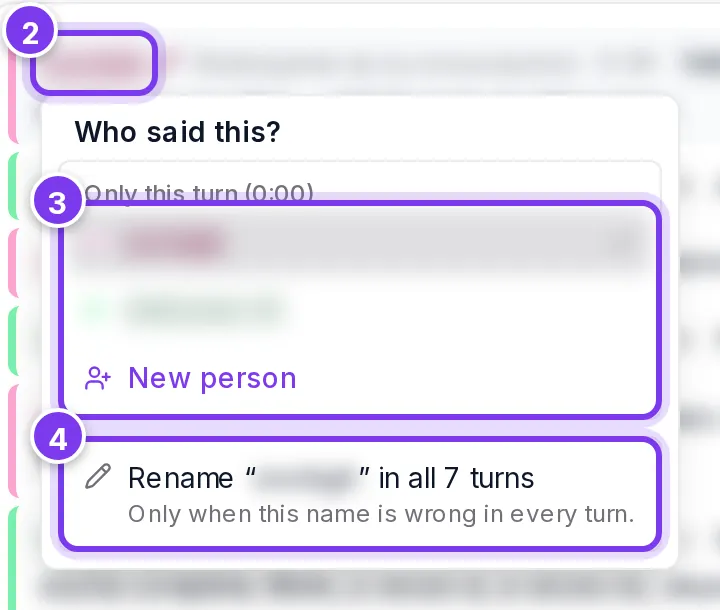
英語版のスクリーンショット - ステップ3:
この発言だけが違う場合は、この発言のみ(…)の下で発言した人を選びます。または新しい人物を選び、名前を入力して追加をクリックします。
- ステップ4:
すべての発言で名前が違う場合は、名前変更のオプションに正しい名前を入力し、すべて名前を変更をクリックします。このオプションには、変更される発言の数が表示されます。
議事録では、参加者の名前からも、話者名をすべての発言でまとめて変更できます。
モバイルアプリの場合
- ステップ1:
会議を開き、文字起こしの発言を長押しします。
- ステップ2:
誰の発言ですか?を選びます。
- ステップ3:
この発言をした人を選ぶか、新しい人物を選んで名前を入力します。変更されるのはこの発言だけです。
- ステップ4:
会議全体で話者名を変更するには、この会議のすべての下にあるオプションを使います。
AIアプリの場合
AIエージェントは、文字起こしの中で各話者のID(S1、S2…)を確認できます。会議全体での話者名の変更(rename_speakers)、1つの発言や時間範囲を別の話者または新しい人物に割り当て直す操作(reassign_turns)、別の人が話し始める位置での発言の分割(split_turn)、同じ人物の2つのIDの統合(merge_speakers)ができます。
知っておくと便利なこと
- すべての発言での名前変更は、そのラベルのすべての発言を変更します。別の人が話した発言も含まれます。2人が1つのラベルを共有している場合は、先にもう1人の発言をその人に割り当ててください。
- 会議を編集する権限が必要です。
よくある質問
- 話者名を変更したら、すべての行が変わってしまいました。どうすればよいですか?
操作を元に戻すか、ラベルの名前を元に戻してください。そのあと、文字起こしを修正で、別の人の発言を1つずつ(または時間範囲で)その人に割り当て直します。
- 名前の変更は議事録にも反映されますか?
はい、名前の変更はすぐに議事録に反映されます。1つの発言の話者を変更した場合は文字起こしが変わるため、議事録を更新して反映させてください。
2026年11月23日に製品で動作を確認済み