
話者識別が2人を1つのラベルにまとめてしまった場合は、別の人の発言をその人に割り当てます。変更はすべてすぐに保存され、元に戻せます。
Webサイトの場合
- ステップ1:
会議を開き、文字起こしに切り替えて、文字起こしを修正をクリックします。
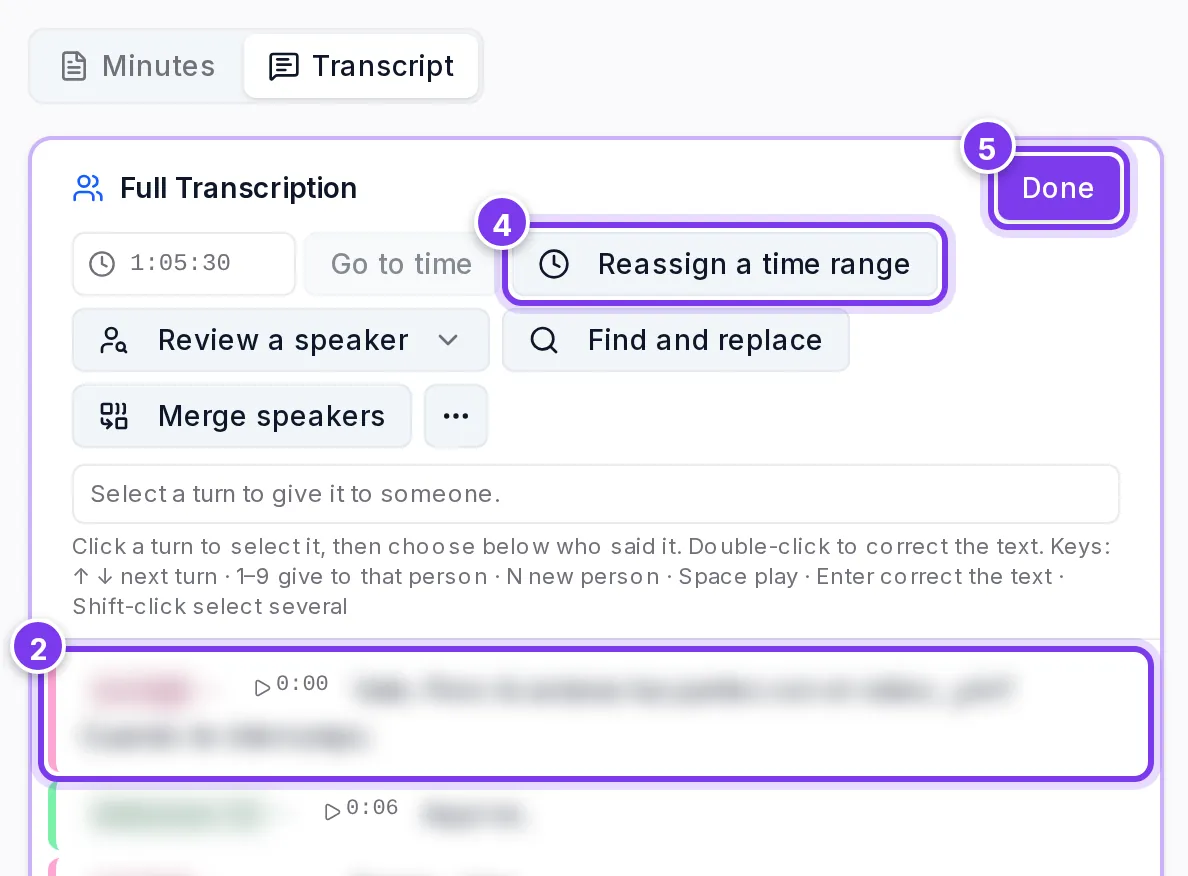
英語版のスクリーンショット - ステップ2:
発言をクリックして選択します(Shiftキーを押しながらクリックすると複数選択できます)。次に、ツールバーの下のバーで、発言した人を選びます。まだ一覧にない人の場合は、新しい人物を選び、名前を入力して追加をクリックします。
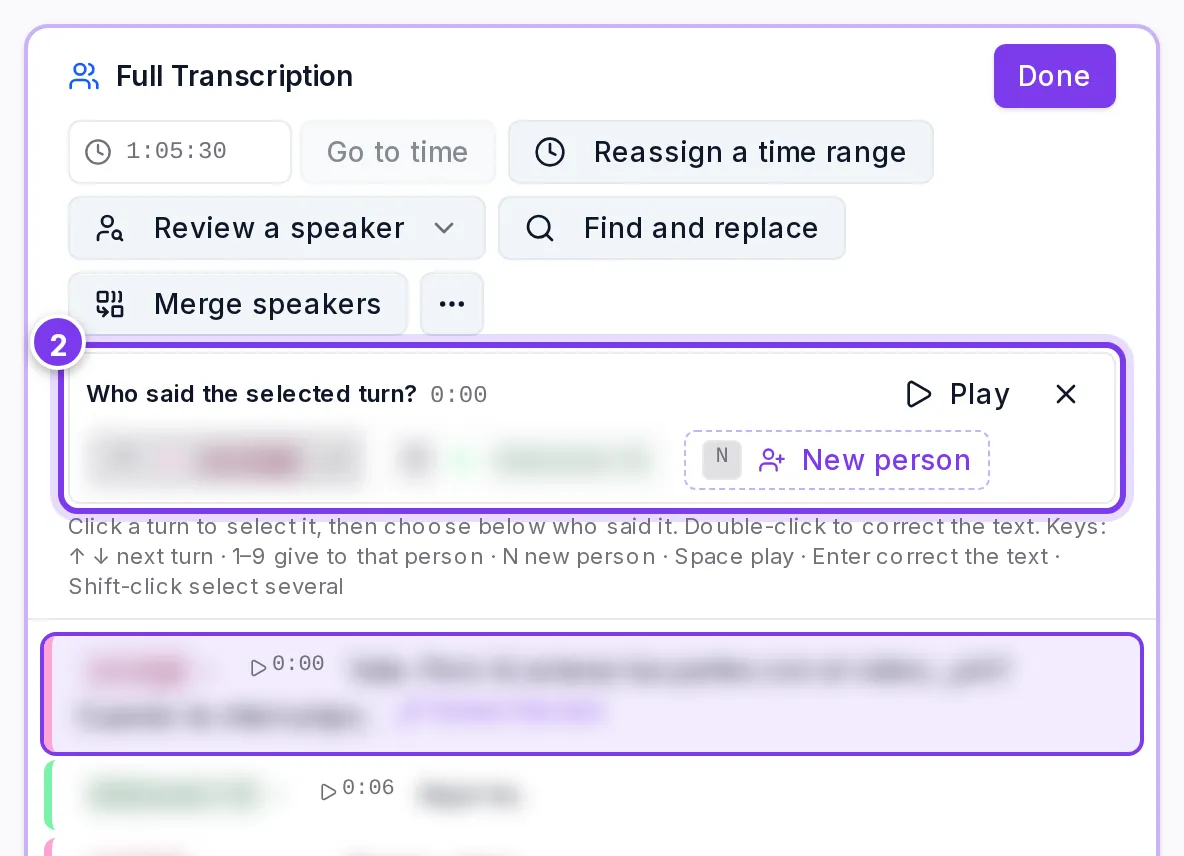
英語版のスクリーンショット - ステップ3:
1つの発言に2人が含まれる場合:発言をダブルクリックしてテキストを修正し、別の人が話し始める位置にカーソルを置いて✂をクリックします。ここから話すのは誰ですか?に対して、正しい人を選びます。
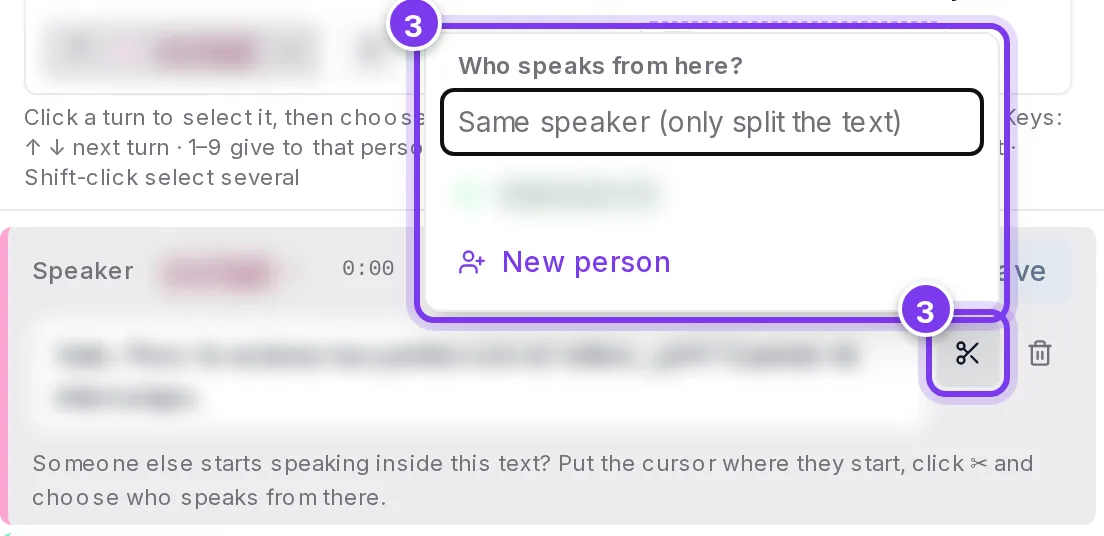
英語版のスクリーンショット - ステップ4:
会議の一定区間をまとめて割り当てる場合:時間範囲を割り当て直すをクリックし、開始と終了を入力します。必要に応じて特定の話者の発言のみに限定し、正しい人に割り当てます。
- ステップ5:
完了をクリックします。議事録で修正内容で議事録を更新をクリックすると、修正内容が議事録に反映されます。
エディターの元に戻すで、直前の変更を取り消せます。時間を指定して移動で、指定した時点に移動できます。発言の再生ボタンで、その発言を再生できます。
モバイルアプリの場合
- ステップ1:
会議を開き、文字起こしの発言を長押しします。
- ステップ2:
誰の発言ですか?を選び、発言した人を選びます。新しい人物の場合は、新しい人物を選んで名前を入力します。変更されるのはこの発言だけです。
- ステップ3:
文字起こしが修正されたことが会議に表示されたら、議事録を更新をタップします。
発言の分割と時間範囲の割り当ては、Webで行えます。
AIアプリの場合
AIエージェントはチャットから同じ操作ができます。指定した時刻の発言、引用で指定した発言、または時間範囲を、話者IDまたは新しい人物に割り当てます(reassign_turns)。別の人の最初の言葉で発言を分割し(split_turn)、2つのIDを統合し(merge_speakers)、議事録を書き直します(regenerate_minutes)。
知っておくと便利なこと
- 議事録の更新は無料です。現在の議事録は「バージョン」に残ります。修正前に作成した翻訳版は、あらためて翻訳する必要があります。
- 会議を編集する権限が必要で、会議が終了している必要があります。
よくある質問
- すべての発言を確認する必要がありますか?
いいえ。時間範囲をまとめて割り当てるか、1人の話者の発言を続けて確認できます(「話者を確認する」を参照)。
- クレジットはかかりますか?
いいえ。話者の修正と議事録の更新は無料です。
2026年11月23日に製品で動作を確認済み