
Kai atpažinimo funkcija du žmones pažymėjo viena žyme, priskirkite kito asmens pasisakymus jam. Kiekvienas pakeitimas išsaugomas iš karto ir gali būti atšauktas.
Svetainėje
- 1 žingsnis:
Atidarykite susitikimą, pereikite į skirtuką Transkripcija ir spustelėkite Taisyti transkripciją.
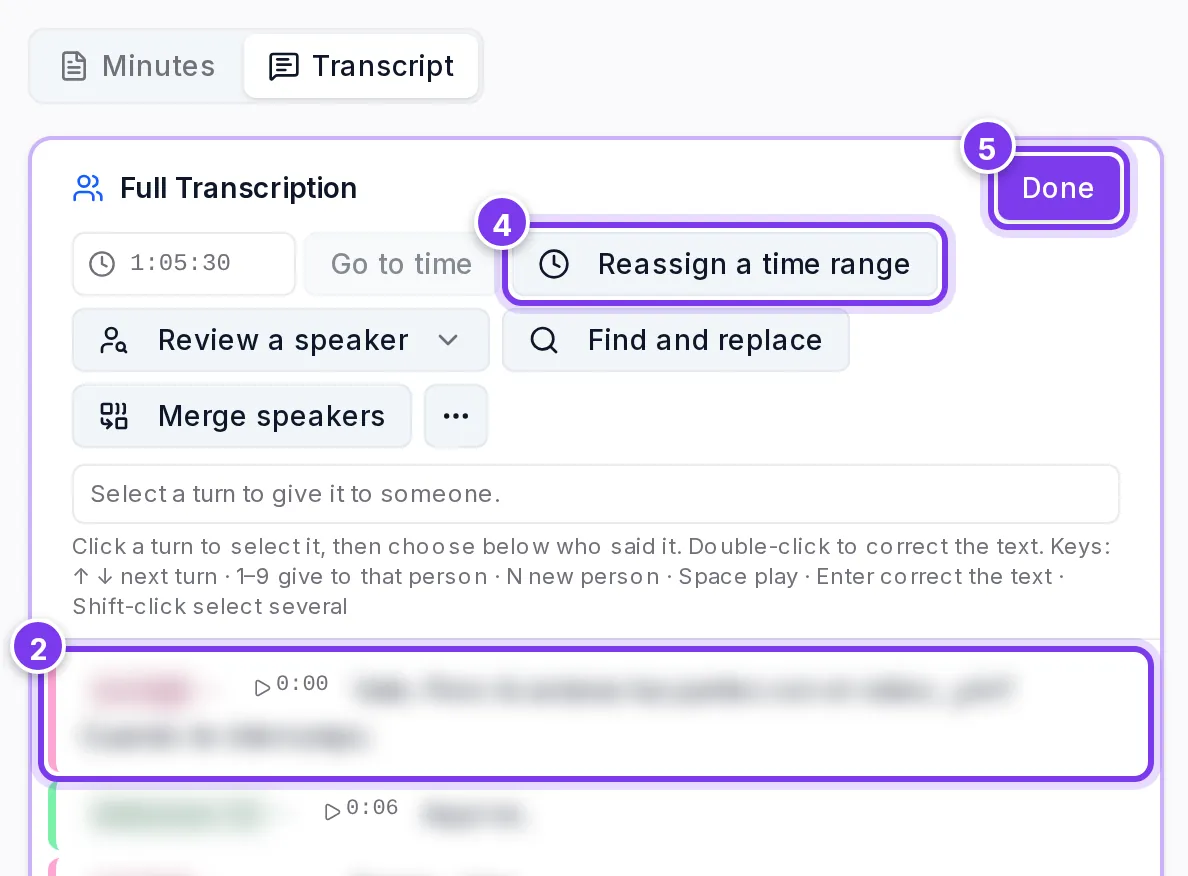
Ekrano nuotrauka iš angliškos versijos - 2 žingsnis:
Spustelėkite pasisakymą, kad jį pažymėtumėte (norėdami pažymėti kelis, spustelėkite laikydami nuspaudę Shift), tada juostoje po įrankių juosta pasirinkite, kas tai pasakė. Jei asmens sąraše dar nėra, pasirinkite Naujas asmuo, įveskite vardą ir spustelėkite Pridėti.
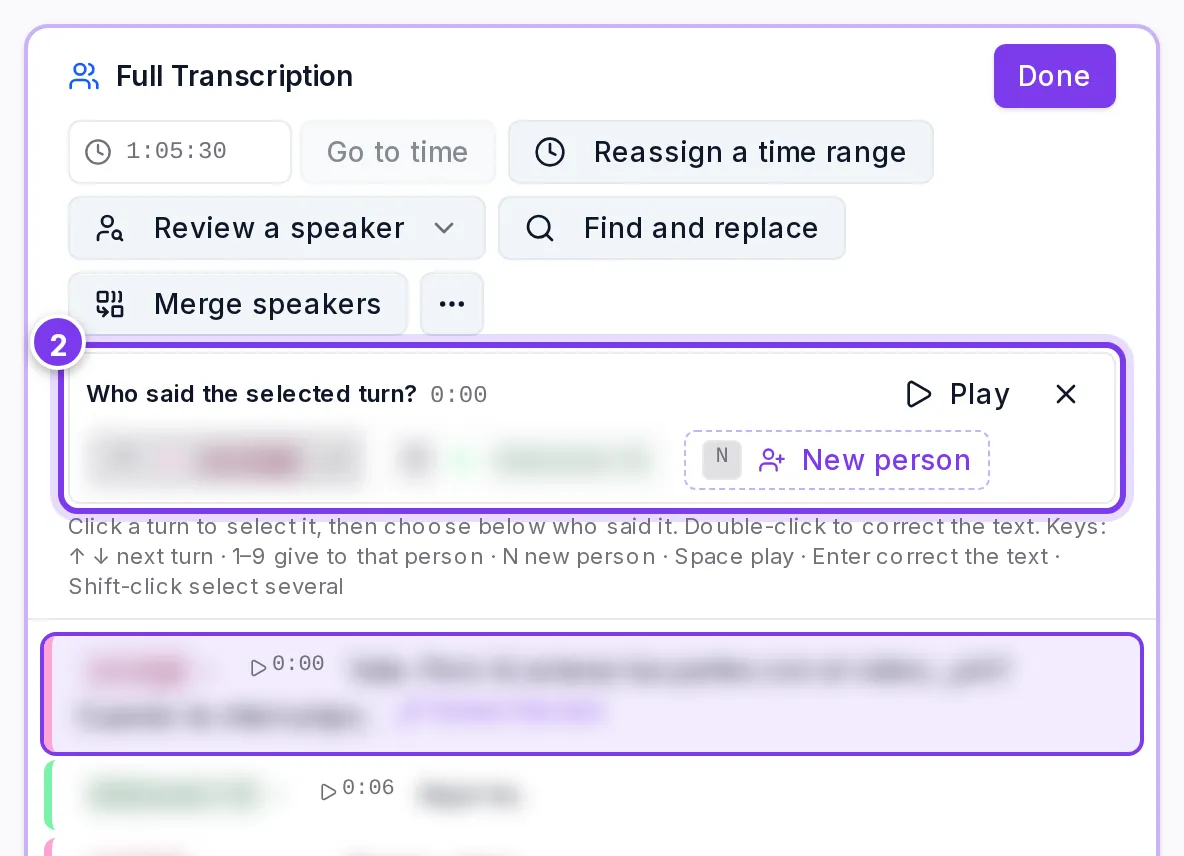
Ekrano nuotrauka iš angliškos versijos - 3 žingsnis:
Du žmonės viename pasisakyme: dukart spustelėkite pasisakymą, kad galėtumėte taisyti jo tekstą, įdėkite žymeklį ten, kur prasideda kitas asmuo, spustelėkite ✂ ir į klausimą Kas kalba nuo čia? atsakykite pasirinkdami tinkamą asmenį.
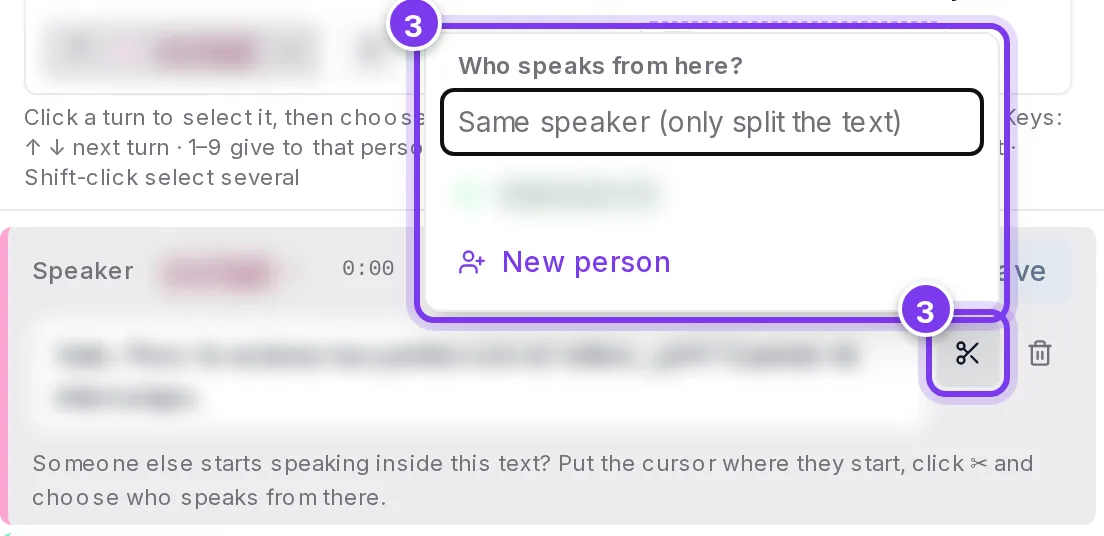
Ekrano nuotrauka iš angliškos versijos - 4 žingsnis:
Visas susitikimo tarpas: spustelėkite Perskirti laiko intervalą, įveskite laikus laukuose Nuo ir Iki, jei reikia, apribokite tik vieno kalbėtojo pasisakymais ir priskirkite juos tinkamam asmeniui.
- 5 žingsnis:
Spustelėkite Baigta. Protokole spustelėkite Atnaujinti protokolą su jūsų pataisymais, kad protokolas atitiktų jūsų pataisymus.
Redaktoriuje Atšaukti atšaukia paskutinį pakeitimą. Eiti į laiką perkelia į pasirinktą momentą, o pasisakymo atkūrimo mygtukas jį paleidžia.
Programėlėje
- 1 žingsnis:
Atidarykite susitikimą ir transkripcijoje ilgai palaikykite paspaudę pasisakymą.
- 2 žingsnis:
Pasirinkite Kas tai pasakė?, tada asmenį, kuris tai pasakė, arba Naujas asmuo ir įveskite jo vardą. Pasikeičia tik šis pasisakymas.
- 3 žingsnis:
Kai susitikime parodoma, kad transkripcija pataisyta, bakstelėkite Atnaujinti protokolą.
Pasisakymo perskyrimas ir laiko intervalo priskyrimas asmeniui galimi svetainėje.
Jūsų DI programoje
DI agentas tą patį gali atlikti pokalbyje: priskirti pasisakymą pagal laiką, pasisakymą pagal citatą arba laiko intervalą kalbėtojo ID ar naujam asmeniui (reassign_turns), perskirti pasisakymą ties kito asmens pirmaisiais žodžiais (split_turn), sujungti du ID (merge_speakers), o tada perrašyti protokolą (regenerate_minutes).
Verta žinoti
- Protokolo atnaujinimas nemokamas, o dabartinis protokolas išlieka skiltyje Versijos; prieš jūsų pataisymus sukurtą vertimą reikia išversti iš naujo.
- Turite turėti teisę redaguoti susitikimą, o susitikimas turi būti baigtas.
Klausimai ir atsakymai
- Ar turiu peržiūrėti kiekvieną pasisakymą?
Ne. Priskirkite visą laiko intervalą asmeniui vienu kartu arba peržiūrėkite vieno kalbėtojo pasisakymus iš eilės (žr. Kalbėtojo peržiūra).
- Ar tai kainuoja kreditus?
Ne. Kalbėtojų taisymas ir protokolo atnaujinimas yra nemokami.
Patikrinta produkte: 2026 m. lapkričio 23 d.