
Cuando el reconocedor ha puesto a dos personas bajo una misma etiqueta, asigna a cada una los turnos que le corresponden. Cada cambio se guarda al instante y se puede deshacer.
En el sitio web
- Paso 1:
Abre la reunión, ve a Transcripción y haz clic en Corregir transcripción.
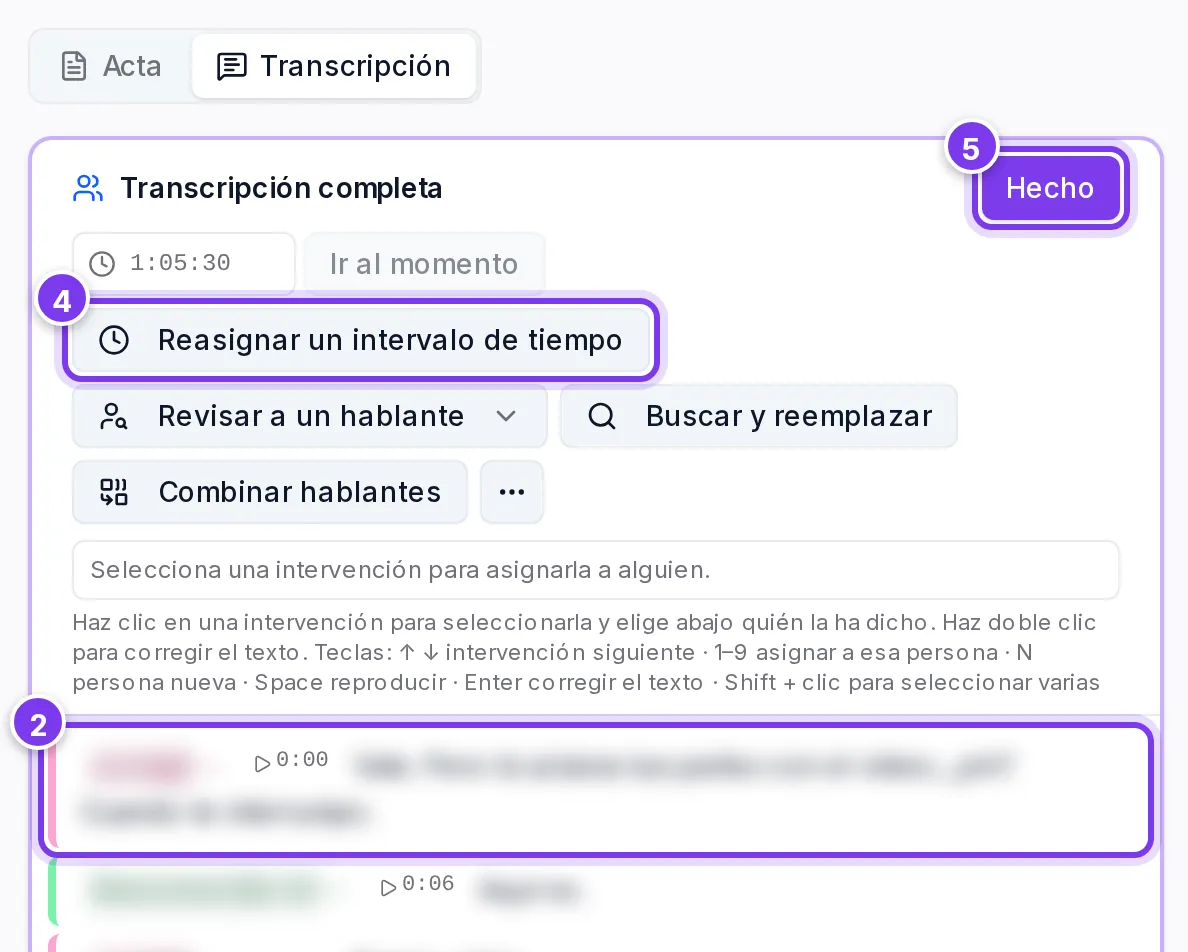
- Paso 2:
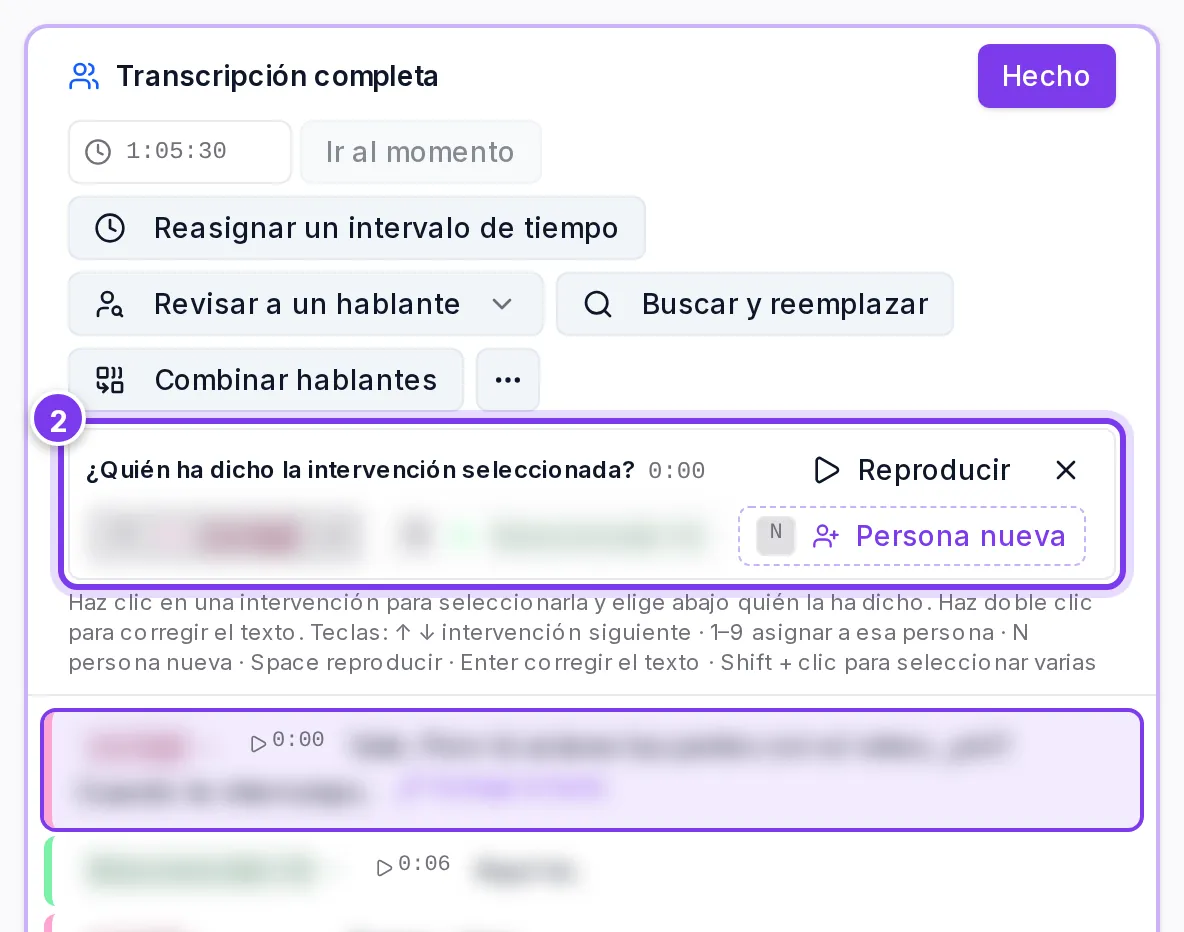
Haz clic en un turno para seleccionarlo (Mayús + clic para seleccionar varios) y elige quién lo ha dicho en la barra que hay bajo la barra de herramientas. Si la persona todavía no aparece en la lista, elige Persona nueva, escribe el nombre y haz clic en Añadir.
- Paso 3:
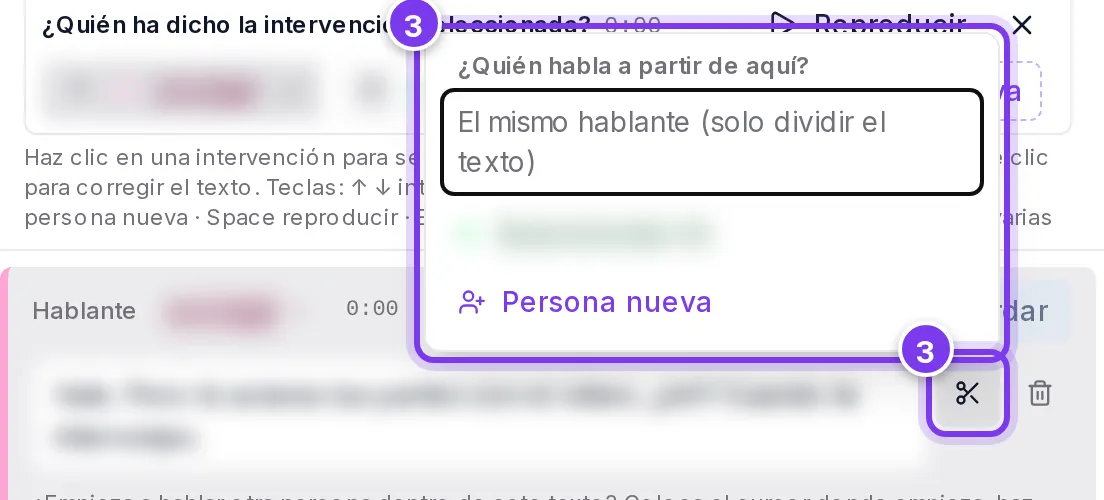
Si hay dos personas dentro de un mismo turno, haz doble clic en el turno para corregir su texto, coloca el cursor donde empieza la otra persona, haz clic en ✂ y responde a ¿Quién habla a partir de aquí? con la persona correcta.
- Paso 4:
Para un tramo entero de la reunión, haz clic en Reasignar un intervalo de tiempo, indica Desde y Hasta, limítalo a los turnos de un solo hablante si quieres y asígnalos a la persona correcta.
- Paso 5:
Haz clic en Hecho. En el acta, haz clic en Actualizar el acta con tus correcciones para que el acta refleje tus correcciones.
Deshacer en el editor revierte el último cambio. Ir al momento salta a un momento concreto; el botón de reproducir del turno lo reproduce.
En la app móvil
- Paso 1:
Abre la reunión y mantén pulsado un turno de la transcripción.
- Paso 2:
Elige ¿Quién ha dicho esto? y después la persona que lo ha dicho, o Persona nueva y escribe su nombre. Solo cambia este turno.
- Paso 3:
Cuando la reunión indique que se ha corregido la transcripción, toca Actualizar el acta.
Dividir un turno y asignar un intervalo de tiempo a alguien solo se puede hacer en la web.
En tu app de IA
Un agente de IA puede hacer lo mismo desde un chat: asignar a un hablante, o a una persona nueva, el turno de un momento concreto, el turno que contiene una cita o un intervalo de tiempo, usando el ID de hablante (reassign_turns); dividir un turno en las primeras palabras de la otra persona (split_turn); fusionar dos ID (merge_speakers) y, después, reescribir el acta (regenerate_minutes).
Conviene saber
- Actualizar el acta es gratis y conserva el acta actual en Versiones; una traducción hecha antes de tus correcciones hay que volver a traducirla.
- Necesitas permiso para editar la reunión, y la reunión debe haber terminado.
Preguntas y respuestas
- ¿Tengo que revisar todos los turnos?
No. Asigna a alguien un intervalo de tiempo completo de una sola vez, o revisa seguidos los turnos de un hablante (consulta Revisar a un hablante).
- ¿Cuesta créditos?
No. Corregir hablantes y actualizar el acta es gratis.
Comprobado con el producto el 23 de noviembre de 2026