
Når talegjenkjenningen har lagt to personer under samme navn, gir du den andre personens replikker til riktig person. Hver endring lagres med en gang og kan angres.
På nettsiden
- Steg 1:
Åpne møtet, bytt til Transkripsjon og klikk Korriger transkripsjonen.
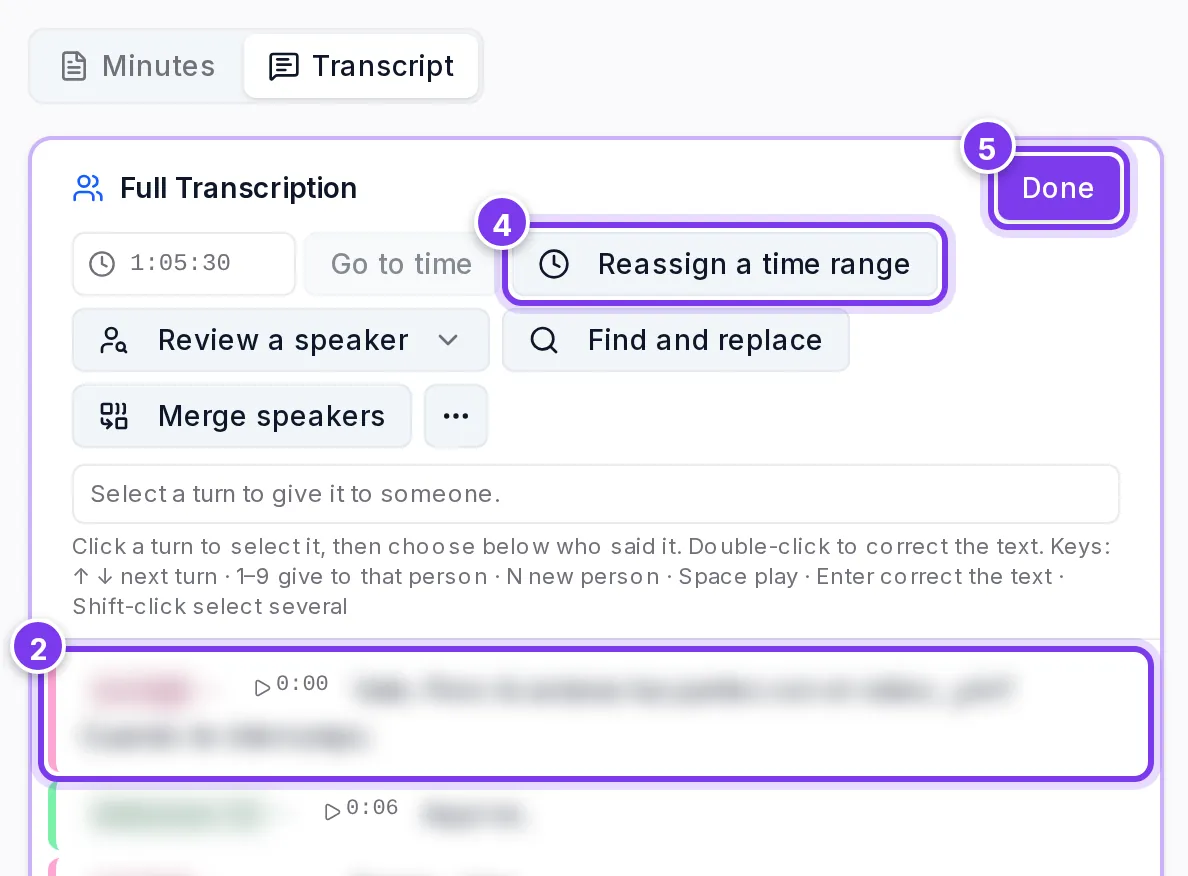
Skjermbilde fra den engelske versjonen - Steg 2:
Klikk på en replikk for å velge den (Shift-klikk for å velge flere), og velg deretter hvem som sa den, i linjen under verktøylinjen. Hvis personen ikke står i listen ennå, velger du Ny person, skriver inn navnet og klikker Legg til.
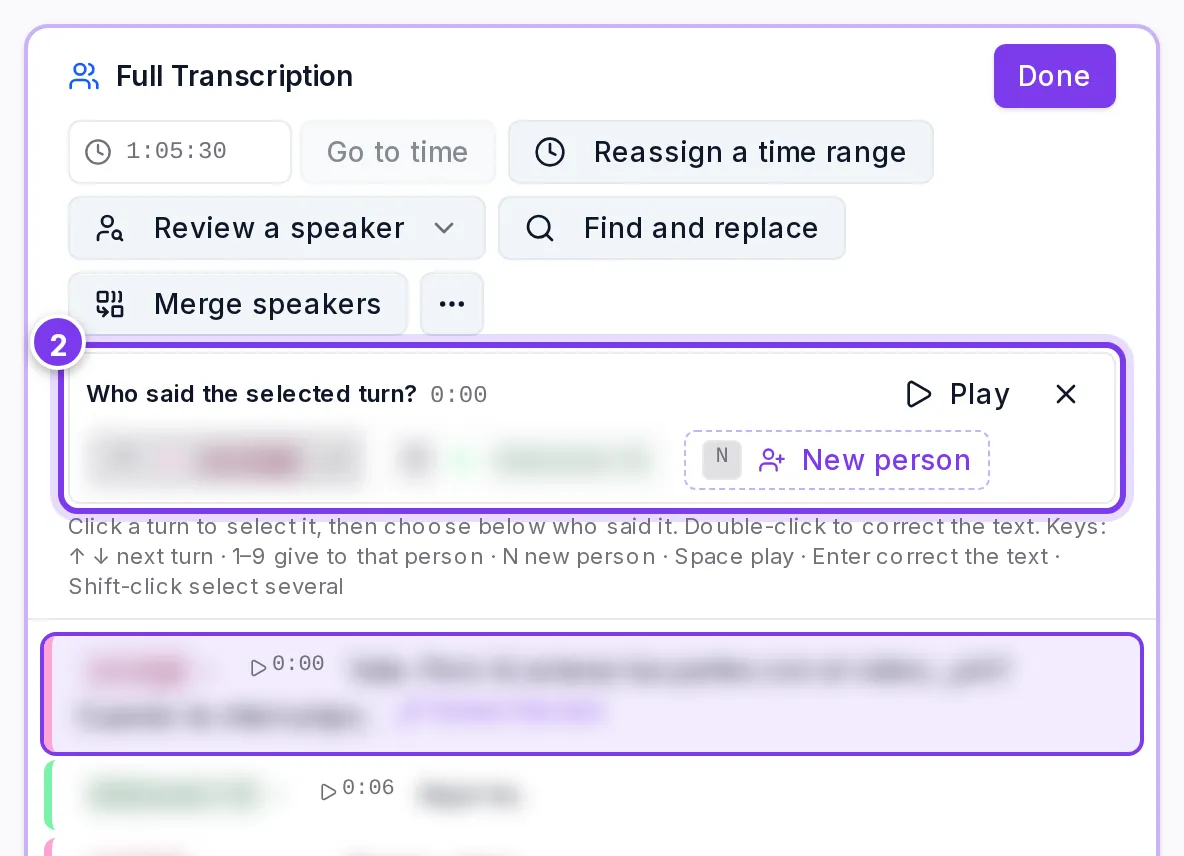
Skjermbilde fra den engelske versjonen - Steg 3:
To personer i én replikk: dobbeltklikk på replikken for å rette teksten, sett markøren der den andre personen begynner, klikk ✂ og svar på Hvem snakker herfra? med riktig person.
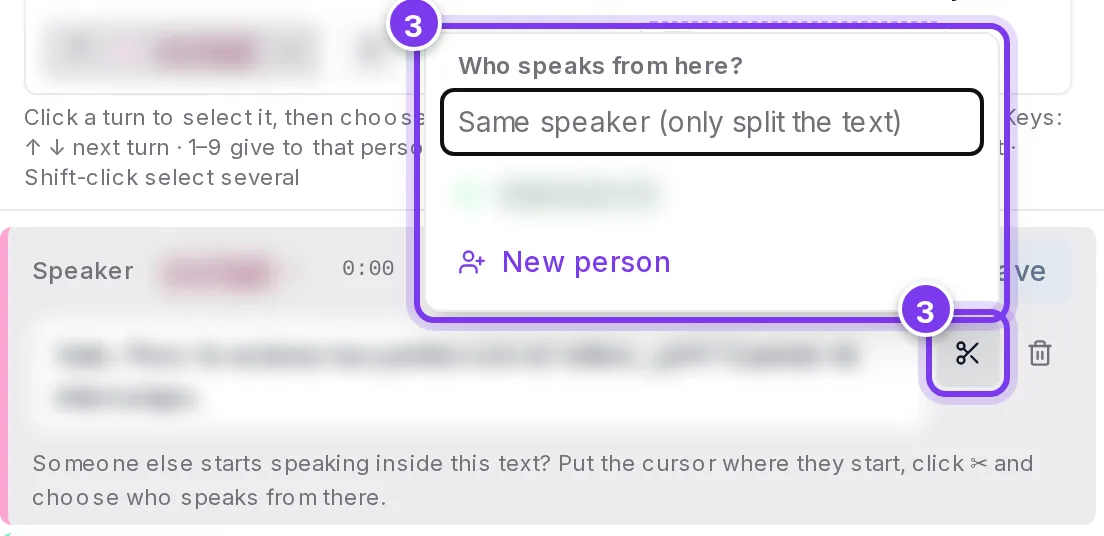
Skjermbilde fra den engelske versjonen - Steg 4:
En hel del av møtet: klikk Tilordne et tidsrom på nytt, fyll inn Fra og Til, begrens det eventuelt til én talers replikker, og gi dem til riktig person.
- Steg 5:
Klikk Ferdig. På referatet klikker du Oppdater referatet med rettelsene dine, slik at referatet følger rettelsene dine.
Angre i editoren tar tilbake den siste endringen. Gå til tidspunkt hopper til et bestemt øyeblikk, og avspillingsknappen på replikken spiller det av.
I mobilappen
- Steg 1:
Åpne møtet og trykk lenge på en replikk i transkripsjonen.
- Steg 2:
Velg Hvem sa dette?, og deretter personen som sa det, eller Ny person med navnet vedkommende. Bare denne replikken endres.
- Steg 3:
Når møtet viser at transkripsjonen er korrigert, trykker du på Oppdater referatet.
Å dele opp en replikk og gi et tidsrom til noen finner du på nettsiden.
I AI-appen din
En AI-agent kan gjøre det samme fra en chat: gi replikken på et bestemt tidspunkt, replikken med et sitat eller et tidsrom til en taler-ID
eller en ny person (reassign_turns), dele en replikk ved den andre personens første ord (split_turn), slå sammen to ID-er
(merge_speakers) og deretter skrive referatet på nytt (regenerate_minutes).
Greit å vite
- Det er gratis å oppdatere referatet, og det nåværende referatet blir liggende under Versjoner. En oversettelse som ble laget før rettelsene dine, må oversettes på nytt.
- Du må ha tillatelse til å redigere møtet, og møtet må være ferdig.
Spørsmål og svar
- Må jeg gå gjennom hver replikk?
Nei. Gi et helt tidsrom til noen på én gang, eller gå gjennom én talers replikker etter hverandre (se Gjennomgå en taler).
- Koster det kreditter?
Nei. Det er gratis å rette talere og oppdatere referatet.
Kontrollert mot produktet 23. november 2026