
Ko je razpoznavalnik pod isto oznako združil dve osebi, izjave druge osebe dodelite njej. Vsaka sprememba se shrani takoj in jo lahko razveljavite.
Na spletnem mestu
- Korak 1:
Odprite sestanek, preklopite na Prepis in kliknite Popravi prepis.
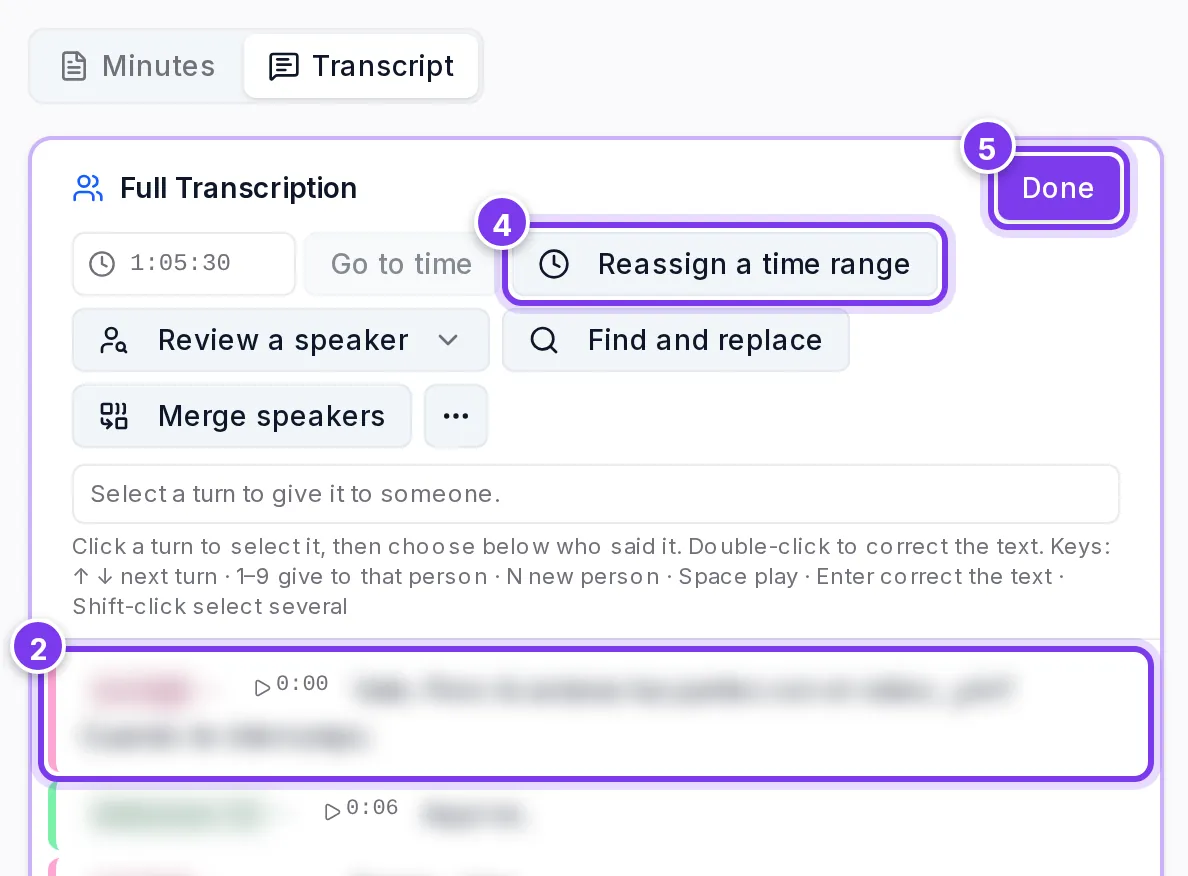
Posnetek zaslona iz angleške različice - Korak 2:
Kliknite izjavo, da jo izberete (s Shift-klikom izberete več izjav), nato v vrstici pod orodno vrstico izberite, kdo jo je rekel. Če oseba še ni na seznamu, izberite Nova oseba, vnesite ime in kliknite Dodaj.
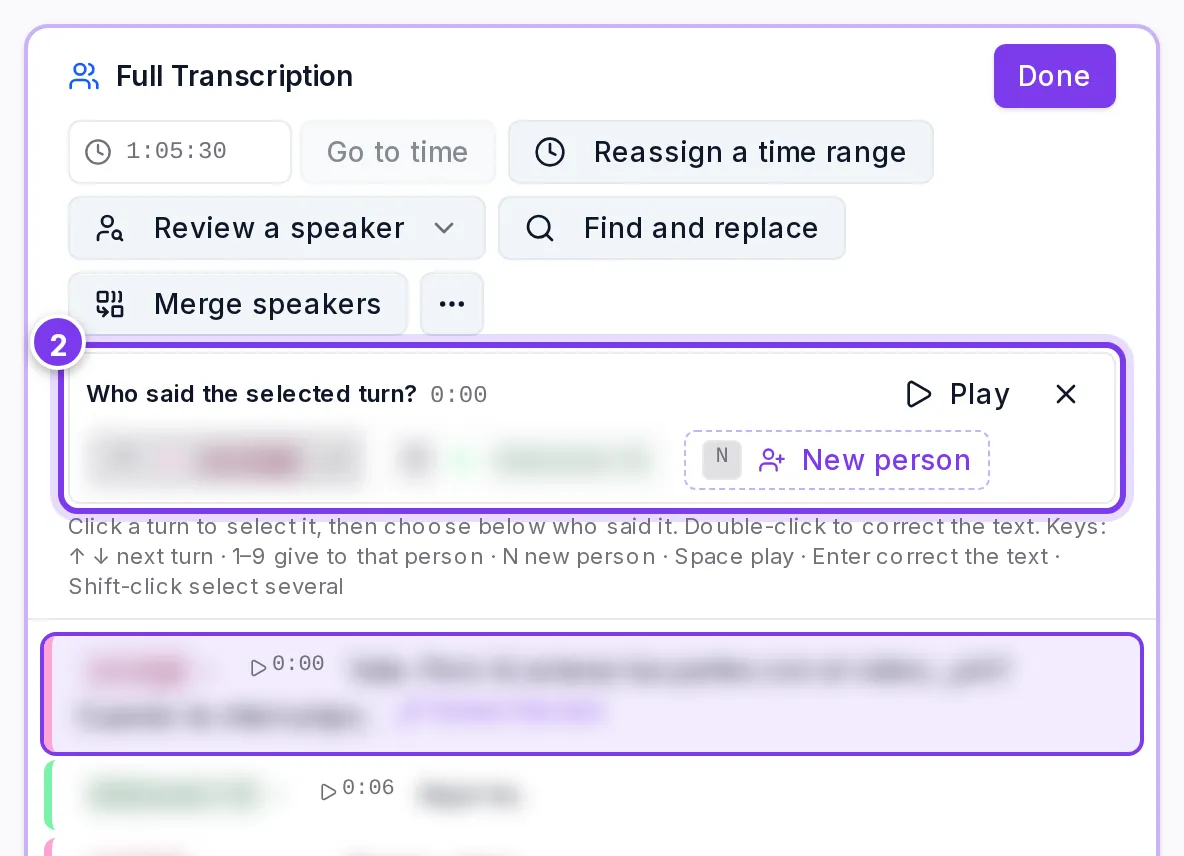
Posnetek zaslona iz angleške različice - Korak 3:
Dve osebi v eni izjavi: dvokliknite izjavo, da popravite njeno besedilo, postavite kazalko tja, kjer se začne druga oseba, kliknite ✂ in na vprašanje Kdo govori od tu naprej? odgovorite z ustrezno osebo.
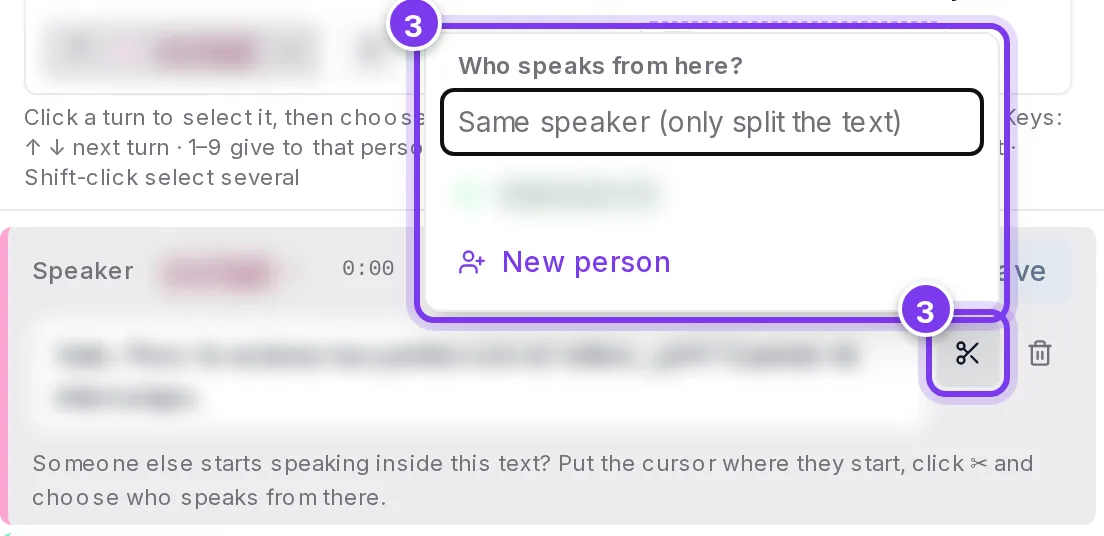
Posnetek zaslona iz angleške različice - Korak 4:
Cel del sestanka: kliknite Dodeli časovni obseg, izpolnite polji Od in Do, po želji omejite dodelitev na izjave enega govorca in jih dodelite pravi osebi.
- Korak 5:
Kliknite Končano. Na zapisniku kliknite Posodobi zapisnik z vašimi popravki, da se zapisnik uskladi s popravki.
Razveljavi v urejevalniku prekliče zadnjo spremembo. Pojdi na čas skoči na izbrani trenutek; gumb za predvajanje pri izjavi jo predvaja.
V mobilni aplikaciji
- Korak 1:
Odprite sestanek in dolgo pritisnite izjavo v prepisu.
- Korak 2:
Izberite Kdo je to rekel?, nato osebo, ki je to rekla, ali Nova oseba z njenim imenom. Spremeni se samo ta izjava.
- Korak 3:
Ko sestanek pokaže, da je bil prepis popravljen, tapnite Posodobi zapisnik.
Razdelitev izjave in dodelitev časovnega obsega sta na voljo na spletni strani.
V vaši aplikaciji AI
Pomočnik z umetno inteligenco lahko isto opravi v klepetu: izjavo ob določenem času, izjavo s citatom ali časovni obseg dodeli id-ju govorca ali novi osebi (reassign_turns), razdeli izjavo pri prvih besedah druge osebe (split_turn), združi dva id-ja (merge_speakers) in nato znova napiše zapisnik (regenerate_minutes).
Dobro je vedeti
- Posodobitev zapisnika je brezplačna, trenutni zapisnik pa ostane med različicami; prevod, narejen pred vašimi popravki, je treba znova prevesti.
- Potrebujete dovoljenje za urejanje sestanka, sestanek pa mora biti končan.
Vprašanja in odgovori
- Ali moram pregledati vsako izjavo?
Ne. Cel časovni obseg dodelite določeni osebi naenkrat ali pa zapored pregledajte izjave enega govorca (glejte Pregled govorca).
- Ali to porabi kredite?
Ne. Popravljanje govorcev in posodabljanje zapisnika sta brezplačna.
Preverjeno z izdelkom: 23. november 2026