
음성 인식 엔진이 두 사람을 하나의 화자로 묶었다면, 다른 사람의 발언을 해당 참석자에게 지정하세요. 모든 변경 사항은 바로 저장되며 되돌릴 수 있습니다.
웹사이트에서
- 1단계:
회의를 열고 녹취록 탭으로 이동한 다음 녹취록 수정을 클릭하세요.
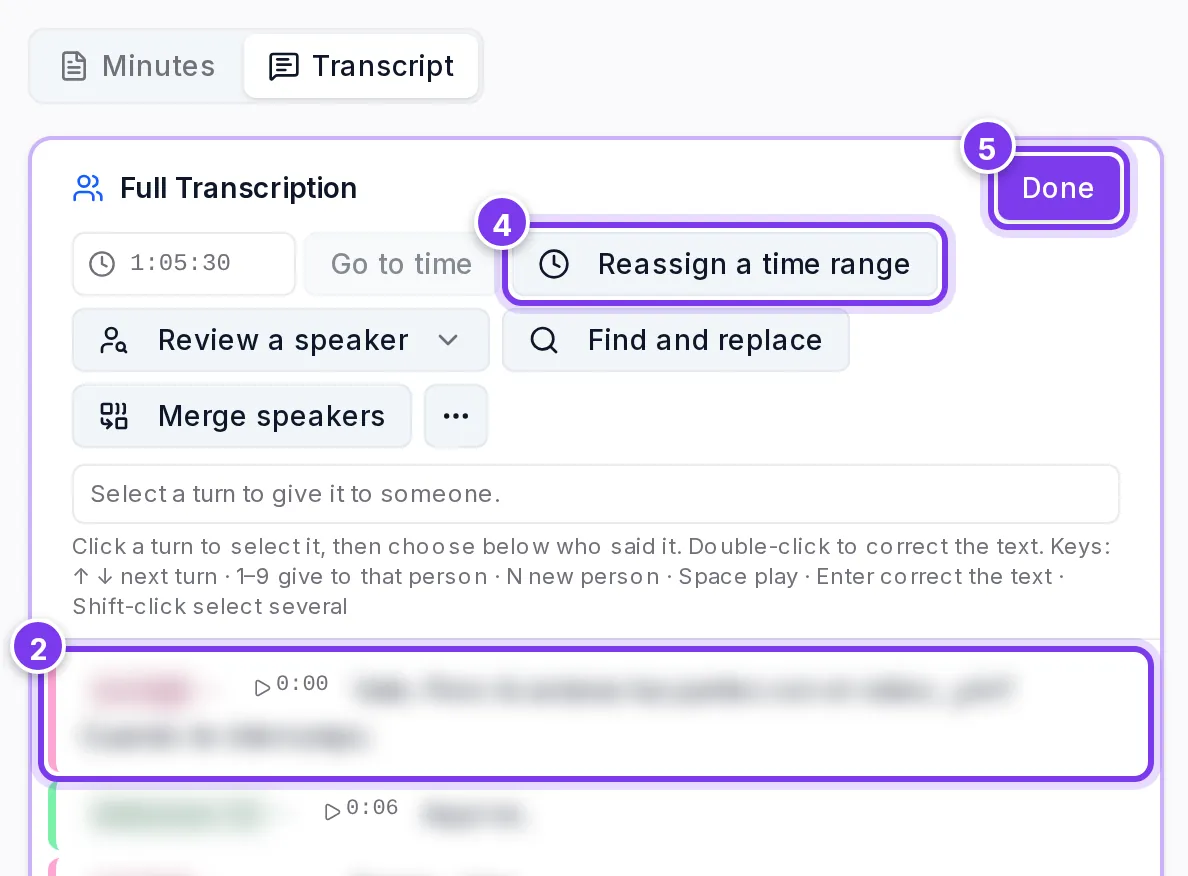
영어 버전의 스크린샷 - 2단계:
발언을 클릭해 선택하고(Shift를 누른 채 클릭하면 여러 발언을 선택할 수 있습니다), 도구 모음 아래 막대에서 발언한 사람을 선택하세요. 목록에 아직 없는 사람이면 새 참석자를 선택하고 이름을 입력한 뒤 추가를 클릭하세요.
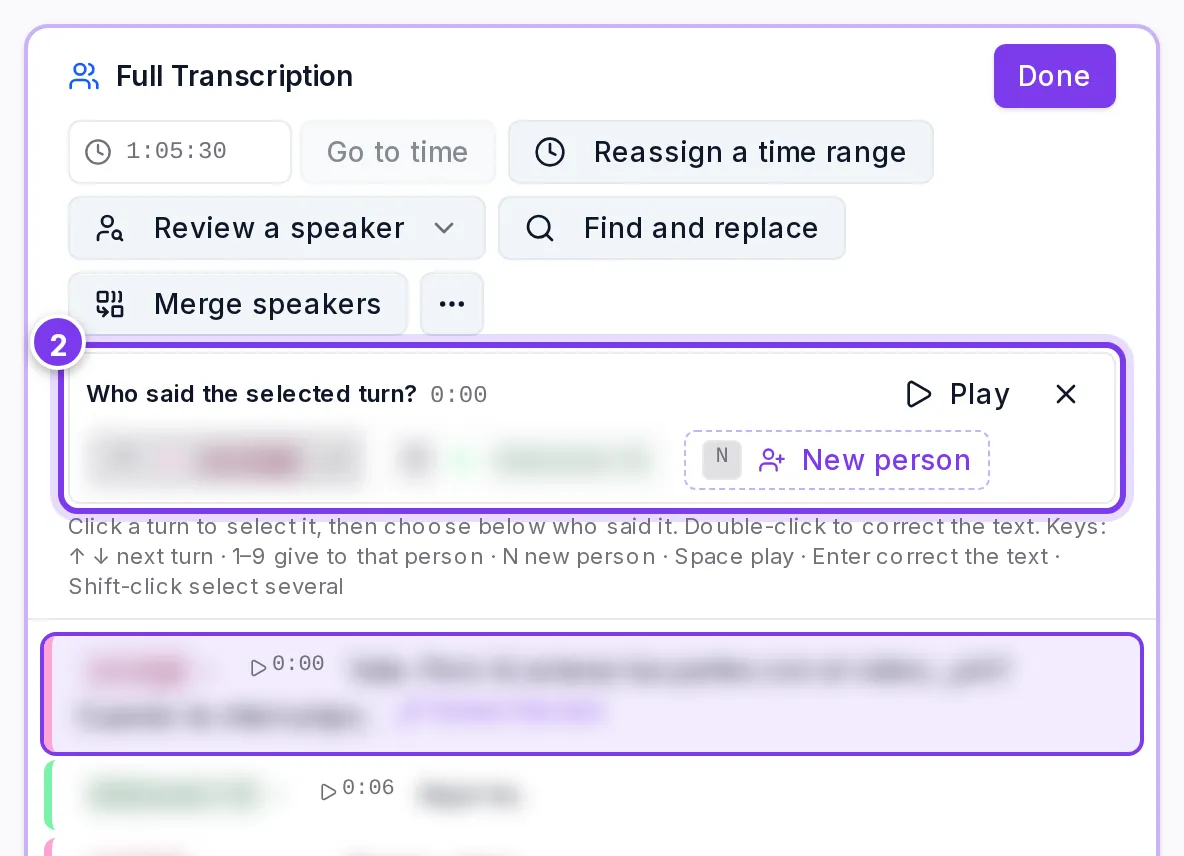
영어 버전의 스크린샷 - 3단계:
한 발언 안에 두 사람이 있는 경우: 발언을 두 번 클릭해 텍스트를 수정하고, 다른 사람이 말하기 시작하는 위치에 커서를 놓은 뒤 ✂를 클릭하세요. 그다음 여기부터 누가 말하나요? 질문에서 올바른 사람을 선택하세요.
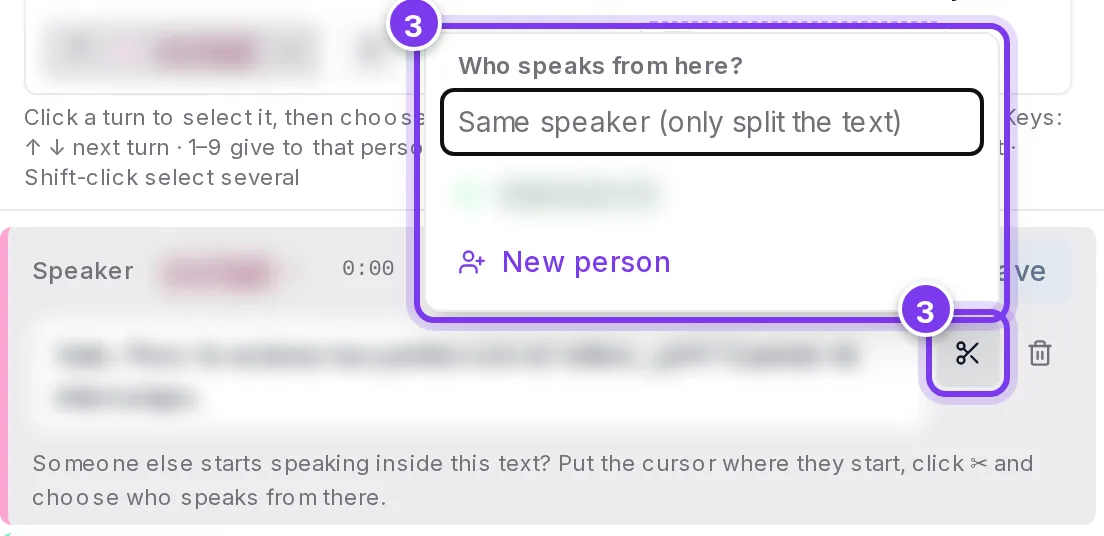
영어 버전의 스크린샷 - 4단계:
회의의 특정 구간 전체: 시간 범위 다시 지정을 클릭하고 시작과 종료를 입력하세요. 필요하면 한 화자의 발언으로만 한정한 뒤, 올바른 사람에게 지정하세요.
- 5단계:
완료를 클릭하세요. 회의록 화면에서 수정 내용으로 회의록 업데이트를 클릭하면 회의록에 수정 내용이 반영됩니다.
편집기의 되돌리기는 마지막 변경을 취소합니다. 시간으로 이동은 원하는 시점으로 이동합니다. 발언의 재생 버튼을 누르면 해당 부분이 재생됩니다.
모바일 앱에서
- 1단계:
회의를 열고 녹취록에서 발언을 길게 누르세요.
- 2단계:
누가 말했나요?를 선택한 다음 발언한 사람을 선택하세요. 새 사람이면 새 참석자를 선택하고 이름을 입력하세요. 해당 발언만 변경됩니다.
- 3단계:
녹취록이 수정되었다는 안내가 회의에 표시되면 회의록 업데이트를 누르세요.
발언 나누기와 시간 범위 지정은 웹사이트에서 할 수 있습니다.
AI 앱에서
AI 에이전트도 채팅에서 같은 작업을 할 수 있습니다. 특정 시간의 발언, 인용문으로 찾은 발언 또는 시간 범위를 화자 ID나 새 참석자에게 지정하고(reassign_turns), 다른 사람이 처음 한 말을 기준으로 발언을 나누고(split_turn), 두 ID를 병합한 다음(merge_speakers), 회의록을 다시 생성합니다(regenerate_minutes).
알아 두세요
- 회의록 업데이트는 무료이며, 현재 회의록은 버전에 그대로 남습니다. 수정 전에 만든 번역은 다시 번역해야 합니다.
- 회의를 편집할 권한이 있어야 하며, 회의가 완료된 상태여야 합니다.
자주 묻는 질문
- 모든 발언을 일일이 확인해야 합니까?
아니요. 시간 범위 전체를 한 번에 지정하거나, 한 화자의 발언을 연속해서 검토할 수 있습니다(“화자 검토” 참조).
- 크레딧이 사용됩니까?
아니요. 화자 수정과 회의록 업데이트는 무료입니다.
2026년 11월 23일에 제품 기준으로 확인함