
เมื่อระบบจัดคนสองคนไว้ภายใต้ป้ายผู้พูดเดียวกัน ให้กำหนดช่วงการพูดของอีกคนให้เป็นของคนนั้น ทุกการเปลี่ยนแปลงจะบันทึกทันทีและเลิกทำได้
บนเว็บไซต์
- ขั้นตอนที่ 1:
เปิดการประชุม สลับไปที่ ข้อความถอดเสียง แล้วคลิก แก้ไขข้อความถอดเสียง
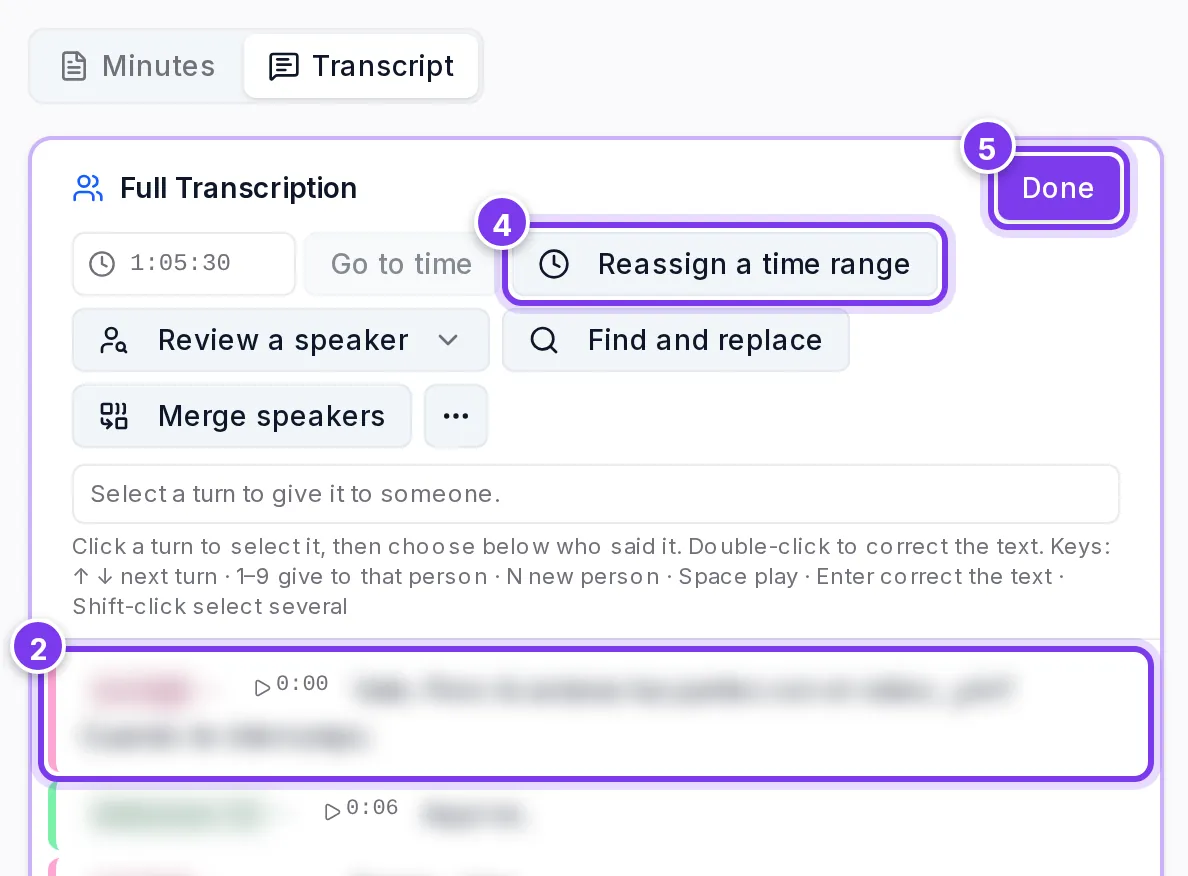
ภาพหน้าจอจากเวอร์ชันภาษาอังกฤษ - ขั้นตอนที่ 2:
คลิกช่วงการพูดเพื่อเลือก (กด Shift ค้างแล้วคลิกเพื่อเลือกหลายช่วง) จากนั้นเลือกผู้พูดในแถบใต้แถบเครื่องมือ หากยังไม่มีชื่อคนนั้นในรายการ ให้เลือก คนใหม่ พิมพ์ชื่อ แล้วคลิก เพิ่ม
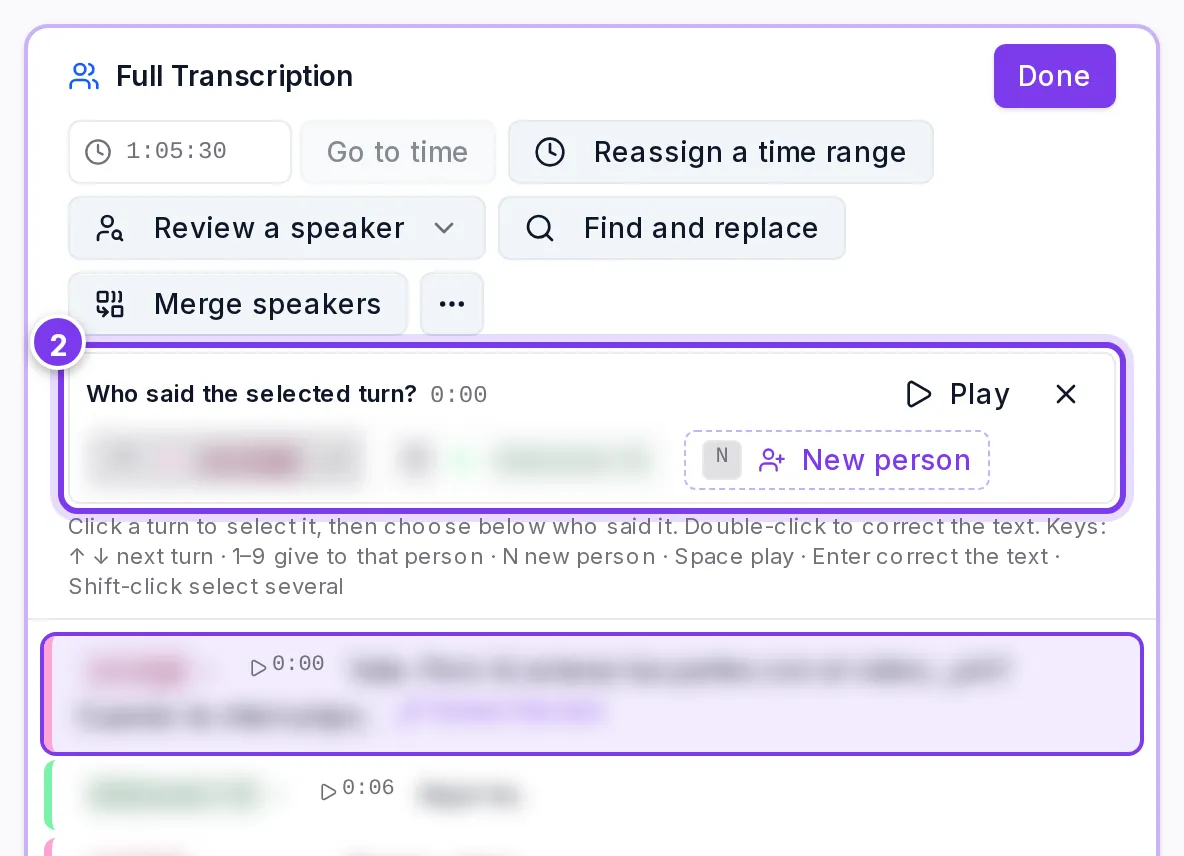
ภาพหน้าจอจากเวอร์ชันภาษาอังกฤษ - ขั้นตอนที่ 3:
กรณีมีคนสองคนอยู่ในช่วงการพูดเดียวกัน: ดับเบิลคลิกที่ช่วงการพูดเพื่อแก้ไขข้อความ วางเคอร์เซอร์ตรงจุดที่อีกคนเริ่มพูด คลิก ✂ แล้วตอบคำถาม ใครเป็นผู้พูดตั้งแต่ตรงนี้ โดยเลือกผู้พูดที่ถูกต้อง
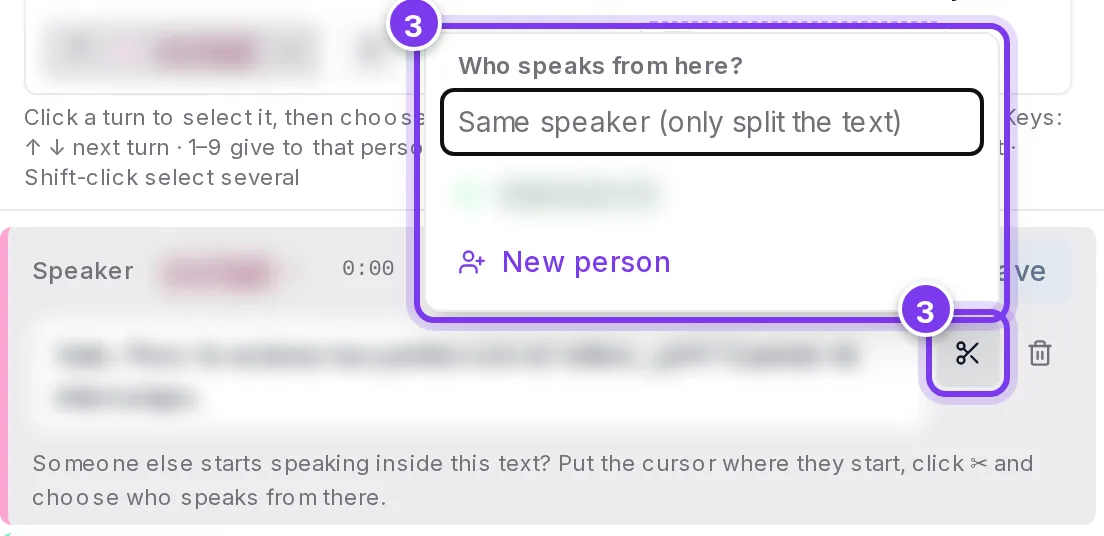
ภาพหน้าจอจากเวอร์ชันภาษาอังกฤษ - ขั้นตอนที่ 4:
กรณีทั้งช่วงของการประชุม: คลิก กำหนดผู้พูดใหม่ตามช่วงเวลา กรอก ตั้งแต่ และ ถึง จะจำกัดเฉพาะช่วงการพูดของผู้พูดคนใดคนหนึ่งด้วยก็ได้ แล้วกำหนดให้เป็นของคนที่ถูกต้อง
- ขั้นตอนที่ 5:
คลิก เสร็จสิ้น จากนั้นในหน้าบันทึกการประชุม คลิก อัปเดตบันทึกการประชุมตามการแก้ไขของคุณ เพื่อให้บันทึกการประชุมเป็นไปตามการแก้ไขของคุณ
เลิกทำ ในตัวแก้ไขจะย้อนการเปลี่ยนแปลงล่าสุด ส่วน ไปที่เวลา จะข้ามไปยังช่วงเวลาที่ต้องการ และปุ่มเล่นของช่วงการพูดจะเล่นช่วงนั้น
ในแอปมือถือ
- ขั้นตอนที่ 1:
เปิดการประชุม แล้วกดค้างที่ช่วงการพูดในข้อความถอดเสียง
- ขั้นตอนที่ 2:
เลือก ใครเป็นผู้พูดช่วงนี้ แล้วเลือกคนที่พูดช่วงนี้ หรือเลือก คนใหม่ พร้อมใส่ชื่อ เฉพาะช่วงการพูดนี้เท่านั้นที่เปลี่ยน
- ขั้นตอนที่ 3:
เมื่อการประชุมแสดงว่ามีการแก้ไขข้อความถอดเสียง ให้แตะ อัปเดตบันทึกการประชุม
การแยกช่วงการพูดและการกำหนดผู้พูดตามช่วงเวลาทำได้บนเว็บไซต์
ในแอป AI ของคุณ
เอเจนต์ AI ทำสิ่งเดียวกันได้จากแชต: กำหนดช่วงการพูดตามเวลา ช่วงการพูดที่มีข้อความที่อ้างอิง หรือช่วงเวลา ให้เป็นของ ID ผู้พูดหรือคนใหม่ (reassign_turns) แยกช่วงการพูดตรงคำแรกของอีกคน (split_turn) รวม ID ผู้พูดสองรายการเข้าด้วยกัน (merge_speakers) แล้วเขียนบันทึกการประชุมใหม่ (regenerate_minutes)
ควรทราบ
- การอัปเดตบันทึกการประชุมไม่เสียค่าใช้จ่าย และบันทึกการประชุมฉบับปัจจุบันจะยังอยู่ใน เวอร์ชัน ส่วนคำแปลที่ทำไว้ก่อนการแก้ไขของคุณต้องแปลใหม่
- ต้องมีสิทธิ์แก้ไขการประชุม และการประชุมต้องเสร็จสิ้นแล้ว
คำถามและคำตอบ
- ต้องตรวจทีละช่วงการพูดทั้งหมดหรือไม่
ไม่ต้อง กำหนดทั้งช่วงเวลาให้ใครคนหนึ่งในครั้งเดียวได้ หรือตรวจช่วงการพูดของผู้พูดคนหนึ่งต่อเนื่องกันได้ (ดู “ตรวจทานผู้พูด”)
- ใช้เครดิตหรือไม่
ไม่ใช้ การแก้ไขผู้พูดและการอัปเดตบันทึกการประชุมไม่เสียค่าใช้จ่าย
ตรวจสอบกับผลิตภัณฑ์เมื่อ 23 พฤศจิกายน 2569