
MinutesMaster บางครั้งสังเกตว่าป้ายเสียงหนึ่งอาจมีผู้พูดสองคน และแจ้งไว้ข้างผู้พูดคนนั้น การตรวจสอบจะแสดงเฉพาะช่วงการพูดของผู้พูดคนนั้น ทีละช่วงต่อเนื่องกัน
บนเว็บไซต์
- ขั้นตอนที่ 1:
เปิดการประชุม สลับไปที่ ข้อความถอดเสียง แล้วคลิก แก้ไขข้อความถอดเสียง
- ขั้นตอนที่ 2:
คลิก ตรวจสอบผู้พูด แล้วเลือกผู้พูด ผู้พูดที่มีเครื่องหมายว่าอาจเป็นสองคนจะมีลิงก์สำหรับเริ่มการตรวจสอบด้วย
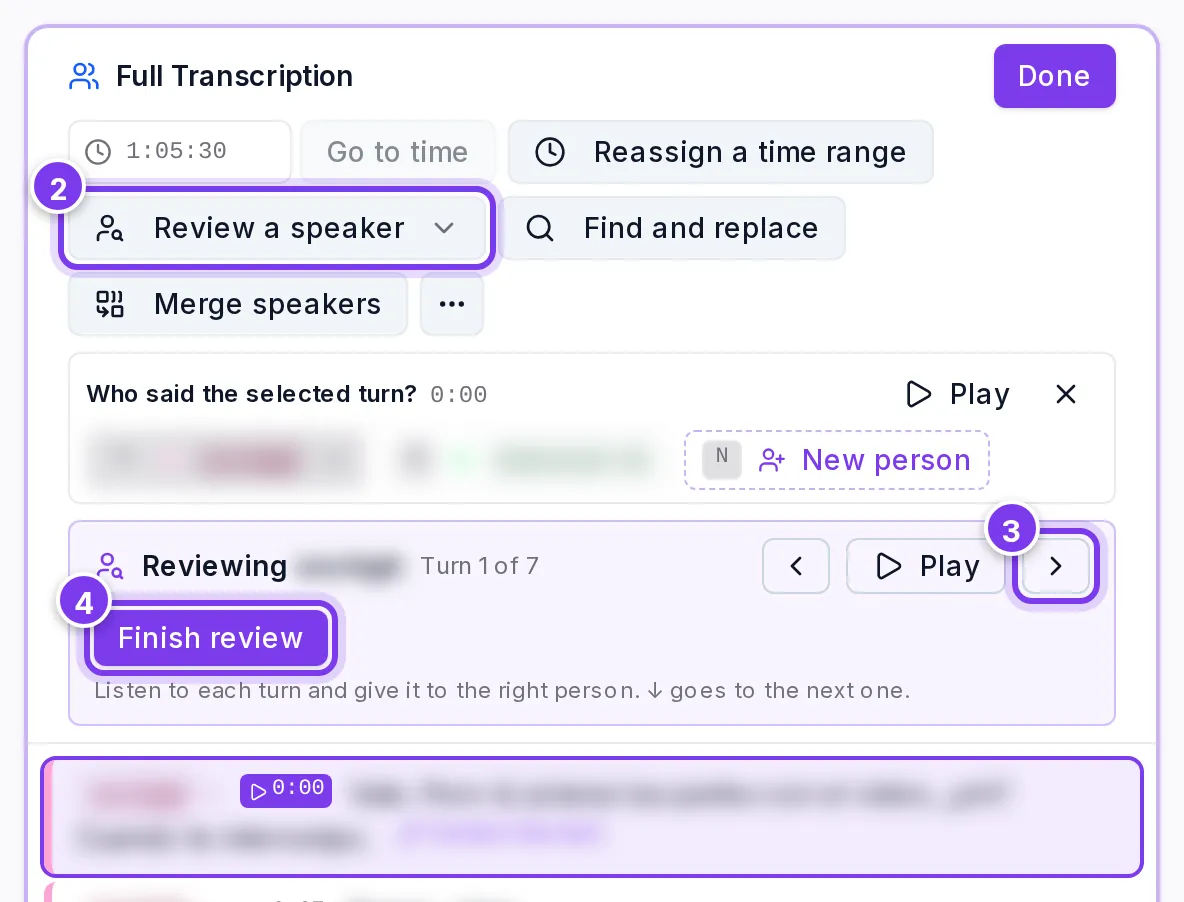
ภาพหน้าจอจากเวอร์ชันภาษาอังกฤษ - ขั้นตอนที่ 3:
เล่นช่วงการพูด แล้วกำหนดให้เป็นของผู้พูดที่ถูกต้อง หรือไปต่อด้วย ช่วงการพูดถัดไป
- ขั้นตอนที่ 4:
เมื่อเสร็จแล้ว ให้คลิก จบการตรวจสอบ จากนั้นอัปเดตบันทึกการประชุม
ในแอปมือถือ
- ขั้นตอนที่ 1:
เปิดการประชุมแล้วแตะชื่อผู้พูด
- ขั้นตอนที่ 2:
แตะ ตรวจสอบช่วงการพูดของผู้พูดคนนี้ ข้อความถอดเสียงจะแสดงเฉพาะช่วงการพูดของผู้พูดคนนั้น: แตะเวลาเพื่อฟัง กดค้างที่ช่วงการพูดเพื่อเปลี่ยนผู้พูด
- ขั้นตอนที่ 3:
แตะ แสดงทุกคน เพื่อดูข้อความถอดเสียงของทุกคนอีกครั้ง
ควรทราบ
- คำแนะนำ “อาจเป็นสองคน” เป็นการคาดเดาจากเสียงและข้อความ จึงอาจผิดพลาดได้ทั้งสองทาง คือแจ้งเกินจริงหรือไม่แจ้งเลย
คำถามและคำตอบ
- ทำไมป้ายผู้พูดหนึ่งป้ายจึงมีสองคน
เมื่อเสียงของสองคนคล้ายกัน หรือมีคนพูดต่อกันทันที ระบบจดจำเสียงอาจได้ยินเป็นคนเดียว การตรวจสอบผู้พูดช่วยแก้ไขได้ในไม่กี่นาที
ตรวจสอบกับผลิตภัณฑ์เมื่อ 23 พฤศจิกายน 2569